
Sitem alanınızı kullanarak profesyonel ağınızı oluşturmak üzere bilgi paylaşabilir ve diğer kişilerle bağlantı kurabilirsiniz. Bu makalede bazı önemli özellikler açıklanır ve başlangıç yapmanıza yardımcı olacak bazı adımlar sağlanır.
Bu makalede
Genel bakış
Sitem, iş arkadaşlarınızla ağ kurabileceğiniz ve ilgilendiğiniz bilgileri izleyebileceğiniz bir merkezdir. İş arkadaşınızın etkinliklerinin Haber Akışını görebilir, siz ve iş arkadaşlarınızın etiketlediği içeriği izleyebilir ve durum güncelleştirmelerini paylaşabilirsiniz.
Profesyonel ağınızı genişletmek için, SharePoint Server uyumlu e-posta programlarından gönderdiğiniz e-postaları temel alarak yeni iş arkadaşları ve izlenecek anahtar sözcükler önerebilir. Ayrıca, ilgi alanlarınızla ilgili içeriği etiketleyen kişiler gibi, Haber Akışınızda yer alan bilgiler aracılığıyla yeni iş arkadaşları veya anahtar sözcükler de keşfedebilirsiniz.
Not
Bu makalede, kurgusal bir üretim ve perakende şirketi olan Contoso'dan söz edilmektedir.
Örneğin, Diane Prescott Contoso'da Çevrimiçi Reklam Satış Direktörüdür. Reklam metrikleri hakkında bilgi sahibi olduğu için, profilinin Bana Bunları Sor bölümüne metrikler terimini ekledi. PeoplePeople, Diane'e soru sormak için anahtar kelime metriklerine kolayca tıklayabilir.
Kuruluşunuzun, Sitem'i ve profilinizi kişiselleştirebileceğini, örneğin hangi tür bilgileri ekleyebileceğinizi veya özelleştirip paylaşabileceğinizi denetleyebileceğini unutmayın. Kuruluşunuz profilinize insan kaynakları veritabanı gibi başka veri kaynaklarından da bilgi ekleyebilir.
Sitemden en iyi şekilde yararlanmanın yolları
İş arkadaşlarınızla etkileşim kurmanın ve yeni gelişmelerden haberdar olmanın birkaç yolu vardır. Sitem ve profilinizden en iyi şekilde yararlanmak için şu adımları izleyebilirsiniz:
Profilinizi görüntüleme ve güncelleştirme – Kişisel profilinizdeki bazı ayrıntılar kuruluşunuzun dizin hizmeti tarafından önceden doldurulmuş olabilir, ancak iş arkadaşlarınızın ağınızı genişletebilmesi için daha fazla ayrıntı ekleyebilirsiniz. Kuruluşunuz bir profil resmi sağlamıyorsa, insanların sizi toplantılarda ve etkinliklerde tanıyabilmesi için bir profil resmi eklemek isteyebilirsiniz. Ayrıca, kişilerin profil sayfanızı ziyaret ettiğinde veya sizi haber akışlarında takip ettiğinde görebileceği kısa durum güncelleştirmelerini de paylaşabilirsiniz.
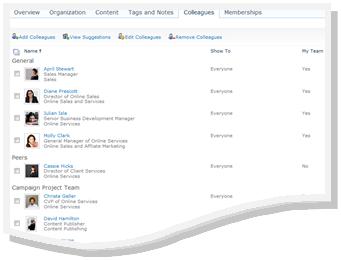
Yeni iş arkadaşlarını takip edin – İş arkadaşlarınızın etkinliklerini takip edebilir, böylece içeriği ne zaman etiketlediklerini, iş durumlarını değiştirdiklerini veya önemli bir iş dönüm noktasına ulaştıklarını görebilirsiniz. Profiliniz zaten bazı iş arkadaşlarınızı içerebilir - genellikle yakın ekibinizin üyeleri, yöneticiniz ve doğrudan çalışanlarınız. Sık sık birlikte çalıştığınız başka bölümlerde çalışan veya benzer ilgi alanlarına sahip kişiler gibi daha fazla kişi ekleyebilirsiniz.
Siteme içerik ekleme - Sitem özelliğinin nasıl ayarlandığına bağlı olarak, belgeleri, resimleri paylaşabilir, hatta fikirlerinizi blogunuzda paylaşabilirsiniz.
Not
SharePoint sitesinde çeşitli yerlerde geçen Sitem bağlantınız genellikle adınızda yer alır. E-posta imzanıza veya kuruluşunuzun intranetinde adınızın görüntülendiği diğer konumlara bağlantı eklemeyi göz önünde bulundurun.
İçerikle ve iş arkadaşlarıyla etkileşim kurma
İş arkadaşlarınızla bağlantı kurduğunuzda, insan ve bilgi ağınızı genişletebilirsiniz.
Örneğin, Diane Prescott, bağlı kuruluş pazarlaması gibi araştırmak istediği bazı alanları da belirledi. Bağlı kuruluş pazarlamasını profiline ilgi alanı olarak eklediğinden, diğer kişilerin içeriği bu anahtar kelimeyle ne zaman etiketlediğini görebilir. Yeni kaynaklar hakkında bilgi edindi ve ilgi alanlarını paylaşan yeni meslektaşları belirledi.
İşte iş arkadaşlarınızla etkileşim kurmanın bazı yolları:
Bilgileri paylaşmak için etiketleri ve notları kullanın : Daha sonra hatırlamak veya başkalarıyla paylaşmak istediğiniz içerik hakkında etiketler ve notlar yazabilirsiniz. Kuruluşunuzdaki People etiketlerinizi görüntüleyerek ilgi alanlarınız hakkında daha fazla bilgi edinebilir ve ilgili içerikleri belirlemek için etiketleri kullanabilirsiniz.
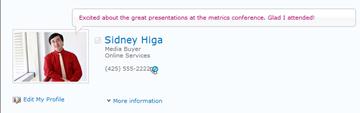
Durum bilgilerini sağlayın – Heyecan duyduğunuz bir proje veya insanların sizinle en iyi nasıl iletişim kurabileceği gibi kendinizle ilgili güncel bilgileri paylaşabilirsiniz.
Güncelleştirmeler için Haber Akışınızı denetleme – İş arkadaşınızın blogunu güncelleştirmesi veya terfi alması gibi etkinlikleri Haber Akışınızda gösterilir. Haber Akışınızı denetleyerek, iş arkadaşlarınız için ilgi çekici içerikler ve önemli kilometre taşları hakkında bilgi edinebilirsiniz. Yanıtlamak istediğiniz öğeler görürseniz, iş arkadaşlarınızın profillerini ziyaret etmek için adlarına tıklayabilirsiniz. Örneğin, bir iş arkadaşınızın terfi aldığını görürseniz, iş arkadaşınızın profilini ziyaret edebilir ve bir tebrik notu bırakabilirsiniz.
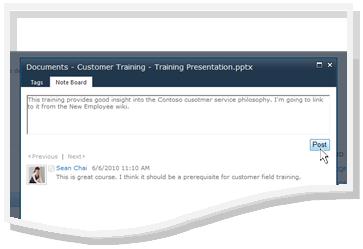
İş arkadaşlarınız için not bırakın – Projeleri hakkında daha fazla bilgi edinmek için diğer kişilerin profillerini ziyaret edin, hatta Not Panolarına onlar için notlar bırakın. Örneğin, bir toplantıda bilgili biriyle tanışırsanız, ek kaynaklar için bağlantıları veya etiketleri olup olmadığını öğrenmek için profiline bakabilir, hatta ona bir soru sorabilirsiniz.
Sitem profilinizi görüntüleme ve güncelleştirme
Profilinizde yer alan adınız ve iş unvanınız gibi bazı ayrıntılar şirketiniz tarafından sağlanıyor olabilir, bu nedenle bunları değiştiremez veya silemezsiniz. Bu tür bilgilerdeki hataları düzeltmek için sitenizin sorumlusuna veya insan kaynakları departmanınıza başvurun.
Profilinizi görüntüleyin
- SharePoint sitenizin sağ üst köşesindeki Sitem'i tıklatın. Sağ üst köşede Sitem seçeneğini görmüyorsanız, bağlantıyı içeren sayfaya gidin veya profilinizi arayın. Sitem sayfanızı zaten görüntülüyorsanız, bu adımı atlayın.
- Profilim'i tıklayın.
- Ek profil ayrıntılarını görmek içinDaha fazla bilgi'ye tıklayın.
Profilinizi güncelleştirme
Profiliniz işinizdeki rolü açıklayabilir, iletişim bilgileri ve diğer ayrıntıları sağlayabilir. Diğer kişilerin işinizdeki rolü anlamalarına ve sizinle daha iyi iletişim kurmalarına yardımcı olabilir. Profil sayfası bazı ayrıntılar içerir; bunlardan bazıları kuruluşunuz tarafından yönetilebilir ve bazılarını da özelleştirebilirsiniz.
Profilinize resminiz gibi bilgiler eklediğinizde, profilinizi ziyaret eden herkes bu bilgileri görebilir. Bununla birlikte, profilinizdeki bazı ayrıntılara gizlilik kategorileri uygulayarak bunları yalnızca belirli kişilerin görmesini sağlayabilirsiniz. Gizlilik kategorilerini kullanarak, cep telefonu numaranız gibi bilgileri belirli bir kişi grubuyla sınırlandırabilirsiniz.
Bana Bunları Sorun bölümüne iş tanımınızla ilgili sözcükleri girin. İnsanlar profilinizi ziyaret ettiğinde, şartlara tıklayabilir ve ardından Not Panosu ile size bir soru sorabilirler. İlgi alanları bölümünde ilginizi çeken ve hakkında daha fazla bilgi edinmek istediğiniz öğeleri girin. Bu anahtar sözcükle ilgili öğeler Haber Akışınızda gösterilir. Ayrıca Bkz. bölümünde profilinizi düzenleme hakkında daha fazla ayrıntı bulabilirsiniz.
Aşağıdakilerden birini yapın:
- Zaten Sitemde birinin profilini veya bir sayfayı görüntülüyorsanız, Profilim'e tıklayın.

- SharePoint sitenizde farklı türde bir sayfa görüntülüyorsanız, sağ üst köşedeki
 bölümünde adınıza tıklayın ve sonra Profilim'e tıklayın.
- Zaten Sitemde birinin profilini veya bir sayfayı görüntülüyorsanız, Profilim'e tıklayın.
Resminizin altında Profilimi Düzenle'ye tıklayın.
Ayrıntıları Düzenle sayfasında, aşağıdakilerden birini veya birkaçını yapın:
- Kendinizle ilgili ayrıntıları eklemek için, güncelleştirmek istediğiniz ayrıntının yanındaki kutuya yazın. Hakkımda bölümünüzde, köprüler eklemek de dahil metni biçimlendirebilirsiniz. Kuruluşunuz, bazı çalışan ayrıntıları için kendi bilgilerini kısıtlayabilir veya sağlayabilir.
- Resminizi eklemek veya değiştirmek için, Resim Seç'e tıklayın, istediğiniz resme gidin ve Tamam'a tıklayın.
- Metni silmek için, metni seçin ve DELETE tuşuna basın.
Göster sütunundaki kutu etkinse, kişisel bilgilerin görüntülenmesini kısıtlayarak bu bilgilerin şirketinizdeki herkesle değil, yalnızca bir gizlilik grubuyla görüntülenmesini sağlayabilirsiniz.
Kaydet ve Kapat'ı tıklatın.
Yeni iş arkadaşlarınızı takip edin
Sitem özelliğinin nasıl ayarlandığına bağlı olarak, kişiler etkinliklerinizi takip ettiğinde e-posta bildirimlerinin yanı sıra takip edilecek yeni iş arkadaşları için öneriler de alabilirsiniz. E-postadaki bağlantılara tıklayarak bu iş arkadaşlarınızı izlemeyi seçebilirsiniz.
Yeni iş arkadaşlarınızın profillerini ziyaret ettiğinizde onları da takip edebilirsiniz. SharePoint sitesinde birçok durumda, bir kişinin adına tıklayarak profilini görüntüleyebilirsiniz. Örneğin, Haber Akışınızda ilgili içeriği etiketlemiş olan bir iş arkadaşınızın adını görürseniz, o kişinin adını tıklatabilirsiniz.
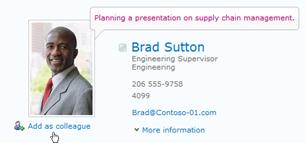
- Takip etmek istediğiniz kişinin profiline göz atın veya profili arayın. Kişinin adı bir SharePoint sitesinde (örneğin, son değiştirdiği bir belgenin yanında) görünüyorsa, profilini ziyaret etmek için adına tıklayabilirsiniz.
- İş Arkadaşı Olarak Ekle'ye tıklayın.
İpucu
Ayrıca, iş arkadaşlarınızı bulmak için Kuruluş tarayıcısını ve PeoplePeople Search'ü kullanabilirsiniz.
Bilgileri paylaşmak için etiketleri ve notları kullanma
Kolayca izleyip hatırlamak istediğiniz belgelere ve sayfalara anahtar sözcükler uygulayabilirsiniz. Kuruluşunuzun nasıl ayarlandığına bağlı olarak, İnternet'te ilgilendiğiniz sayfalara veya makalelere anahtar sözcükler de uygulayabilirsiniz.
Not
Kuruluşunuz sosyal etiketlemenin kullanımını kısıtlayabilir veya kullanabileceğiniz anahtar sözcükleri önceden tanımlanmış bir terim kümesiyle sınırlayabilir.
Etiketleriniz ve notlarınız, farklı şekillerde göz atabileceğiniz bir "etiket bulutunda" düzenlenmiştir. En sık kullandığınız etiketler, diğer etiketlerden daha büyük görünür. Etiketlere farklı yollarla göz atabilir ve filtre uygulayabilirsiniz.
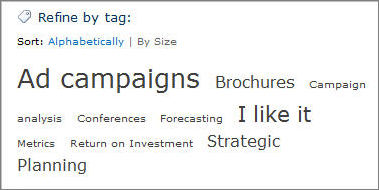
İçeriği etiketlemenin birkaç farklı yolu vardır. Herhangi bir yerde çevrimiçi bilgileri etiketlemek için, tarayıcınızın sık kullanılanlara, yer işaretlerine veya bağlantı çubuğuna ekleyebileceğiniz SharePoint etiketleri ve notlar aracını kullanabilirsiniz.
SharePoint sitesinde içerik görüntülerken, etiket ve not uygulamak, bir öğeyi beğendiğinizi ve yeniden ziyaret etmek veya paylaşmak istediğinizi hemen belirtmek için düğmeleri de kullanabilirsiniz.
SharePoint etiketleri ve notlar aracını tarayıcınıza ekleme
Etiketler ve Not Panosu kısayolunu eklemeye ilişkin tam adımlar, tarayıcınıza bağlı olarak değişiklik gösterebilir, ancak ilk olarak Sitem'in Etiketler ve Notlar sayfasındaki aracın bağlantısını ziyaret edin.
Aşağıdakilerden birini yapın:
- Zaten Sitemde birinin profilini veya bir sayfayı görüntülüyorsanız, Profilim'e tıklayın.
- SharePoint sitenizde farklı türde bir sayfa görüntülüyorsanız, sağ üst köşedeki bölümünde adınıza tıklayın ve sonra Profilim'e tıklayın.
- Zaten Sitemde birinin profilini veya bir sayfayı görüntülüyorsanız, Profilim'e tıklayın.
Etiketler ve Notlar'a tıklayın.
SharePoint Etiket ve Notlar Aracı Ekle'nin altında, bağlantıyı sağ tıklatın ve tarayıcınızın sık kullanılanlara, bağlantılara veya yer işaretlerine ekleyin. Internet Explorer gibi bazı tarayıcılarda, bağlantılar araç çubuğuna bağlantı ekleyebilirsiniz. Daha fazla bilgi için tarayıcınızda Yardım'a bakın.
Yer işaretlerinin uygulanmasını kolaylaştırmak için, tarayıcının sık kullanılanlarını veya bağlantılarını tarayıcı araç çubuğunda görüntülemek isteyebilirsiniz.
Web tarayıcınızı kullanarak sayfalara etiket ve not ekleme
Etiketleri ve Not Panosu bağlantısını tarayıcınıza ekledikten sonra, anımsamak veya paylaşmak istediğiniz Web sayfalarını etiketlerken bu bağlantıyı kullanabilirsiniz.
- Etiket ve not eklemek istediğiniz sayfaya gidin.
- Tarayıcınızda Etiketler ve Not Alanı'na tıklayın.
- Sayfadaki içeriği hatırlamanıza ve sınıflandırmanıza yardımcı olacak etiketler yazın. Etiketleri noktalı virgülle ayırın.
- Sayfa hakkında not da yazmak için, Not Alanı'na tıklayın ve sayfa hakkında bir not yazın.
- Kaydet'e tıklayın.
SharePoint Server sitesindeki sayfalara etiket ve not ekleme
Etiketleri ve Not Alanını herhangi bir Web sayfası için tarayıcınızdan kullanabilirsiniz. SharePoint sitenizde bir sayfayı görüntülüyorsanız, Hoşuma Gitti , Etiketler ve Notlar düğmelerini de kullanabilirsiniz. İçeriği daha sonra hatırlamak üzere hızlıca etiketlemek istediğinizde, ancak hemen ek etiketler ve notlar uygulamak istemiyorsanız "Beğendim" seçeneğini kullanın. İsterseniz bunları daha sonra da ekleyebilirsiniz.
- SharePoint Server sitesinde etiket ve not eklemek istediğiniz sayfaya gidin.
- Aşağıdakilerden birini yapın:
- Daha sonra başka etiketler veya notlar eklemeden hatırlamak üzere içeriği hızlıca etiketlemek için Beğendim'i tıklatın.
- Diğer etiketler ve notlar eklemek için aşağıdaki adımları kullanın:
- Etiketler ve Notlar'a tıklayın.
- Sayfadaki içeriği hatırlamanıza ve sınıflandırmanıza yardımcı olacak etiketler yazın. Etiketleri noktalı virgülle ayırın.
- Sayfa hakkında not da yazmak için, Not Alanı'na tıklayın ve sayfa hakkında bir not yazın.
- Kaydet'e tıklayın.
Siteme içerik ekleme
Diğer kişilerle paylaşmak istediğiniz belgeleri ekleyebilir ve fikirlerinizi paylaşmak için bir blog oluşturabilirsiniz. Örneğin, yeni fikirler veya devam eden bir proje hakkında fikir vermek için bir blog düşünebilirsiniz.
Başkalarının görmelerini istediğiniz belgeleri eklemek için, Paylaşılan Belgeler kitaplığını kullanın. Yalnızca kendiniz erişmek istediğiniz belgeleri eklemek için, bunları Kişisel Belgeler kitaplığına ekleyin. SharePoint sitesindeki diğer kitaplıklar gibi başka kitaplıklar ekleyebilir, kitaplığınızın izinlerini ve diğer ayarlarını özelleştirebilirsiniz.
Sitem özelliğinin nasıl ayarlandığına bağlı olarak, herhangi bir site türünde liste veya kitaplık oluşturmaya benzer şekilde başka kitaplıklar ve listeler de ekleyebilirsiniz.
Paylaşılan belgeleri Siteme ekleme
Aşağıdakilerden birini yapın:
Sitemde birisinin profilini veya sayfasını görüntülüyorsanız, İçeriğim'i tıklatın.

SharePoint sitenizde farklı türde bir sayfa görüntülüyorsanız, sağ üst köşedeki
bölümünde adınızı tıklatın ve sonra İçeriğim'i tıklatın.
.Not
İçeriğim'e ilk kez tıklıyorsanız, listelerinizin ve kitaplıklarınızın ayarlanması birkaç dakika sürebilir.
Paylaşılan Belgeler'in altında Yeni Belge Ekle'yi tıklatın.
Karşıya yüklemek istediğiniz belgeye göz atın ve istediğiniz diğer ayrıntıları ekleyin.
Tamam'a tıklayın.
Kişisel blog oluşturma
Aşağıdakilerden birini yapın:
Sitemde birisinin profilini veya sayfasını görüntülüyorsanız, İçeriğim'i tıklatın.
SharePoint sitenizde farklı türde bir sayfa görüntülüyorsanız, sağ üst köşedeki
bölümünde adınızı tıklatın ve sonra İçeriğim'i tıklatın.
.Not
İçeriğim'e ilk kez tıklıyorsanız, listelerinizin ve kitaplıklarınızın ayarlanması birkaç dakika sürebilir.
Sayfanın sağ tarafında Blog Oluştur'a tıklayın.
Blogunuza yeni gönderi eklemek için, Gönderi oluştur'a tıklayın ve gönderinizin ayrıntılarını doldurun.
Not
SharePoint klasik blogları kullanımdan kaldırılıyor. 18 Ocak 2020'den başlayarak klasik blog site şablonu adı "Bloglar (kullanımdan kaldırıldı)" olarak değiştirilecek. 17 Temmuz 2020'den başlayarak kullanıcı arabirimi aracılığıyla yeni klasik blog siteleri oluşturma özelliğini kapatılacak.
Klasik blogların alternatifi için bkz. İletişim siteleri ve haber gönderileriyle blog oluşturma.
Bir kişinin profiline not bırakın
Birinin profiline not bıraktığınızda, bu not genellikle o kişi yeni notlar alana kadar görüntülenir. Kuruluşunuzun Sitelerim'i nasıl kurduğuna bağlı olarak, söz konusu kişi notunuzla ilgili bir e-posta bildirimi de alabilir.
Notları iş arkadaşınızın son projesi veya kilometre taşı hakkında yorum yapmak ya da soru sormak gibi çeşitli amaçlarla kullanabilirsiniz.
- Not bırakmak istediğiniz kişinin profiline göz atın veya profili arayın. Kişinin adı bir SharePoint sitesinde (örneğin, son değiştirdiği bir belgenin yanında) görünüyorsa, profilini ziyaret etmek için adına tıklayabilirsiniz.
- Not Alanı'nın altındaki kutuya bir not yazın.
- Yayınla'yı tıklayın.
Durum güncelleştirmelerini paylaşma
Profilinizde iş arkadaşlarınızla hızlı fikirler veya bir durum iletisi paylaşabilirsiniz. Örneğin, insanlara yaklaşan bir konferans veya proje için heyecanlı olduğunuzu söyleyebilirsiniz.
Aşağıdakilerden birini yapın:
- Zaten Sitemde birinin profilini veya bir sayfayı görüntülüyorsanız, Profilim'e tıklayın.
- SharePoint sitenizde farklı türde bir sayfa görüntülüyorsanız, sağ üst köşedeki bölümünde adınıza tıklayın ve sonra Profilim'e tıklayın.
- Zaten Sitemde birinin profilini veya bir sayfayı görüntülüyorsanız, Profilim'e tıklayın.
Durum balonundaNeler oluyormetnine tıklayın.
Paylaşmak istediğiniz kısa metni yazın.
ENTER tuşuna basın.
Güncelleştirmeler için Haber Akışınızı denetleme
Haber akışınızda güncelleştirmeleri denetlemek için aşağıdakilerden birini yapın:
- Sitemde zaten birisinin profilini veya bir sayfayı görüntülüyorsanız, sol üst köşedeki Sitem öğesine tıklayın. Haber Akışım'a da tıklayabilirsiniz.

- SharePoint sitenizde farklı türde bir sayfa görüntülüyorsanız, sağ üst köşedeki bölümünde adınızı tıklatın ve ardından Sitem'i tıklatın
İpucu
Hiçbir öğe görmüyorsanız, iş arkadaşlarınızın yakın zamanda herhangi bir etkinliği olmayabilir. Haber Akışınızdaki bilgi miktarını artırmak için, iş arkadaşlarınızı etkileşimde bulunmaya veya daha fazla iş arkadaşını takip etmeye teşvik etmek için onlara not bırakmayı düşünebilirsiniz. Daha az güncelleştirme görmek için daha az iş arkadaşınızı takip etmeyi veya profilinizde takip ettiğiniz etkinliklerin sayısını azaltmayı düşünebilirsiniz.