
Siteye modern bir sayfa eklediğinizde, sayfanızın yapı taşları olan web bölümlerini ekleyip özelleştirirsiniz. Bu makalede, yaklaşan etkinlikleri sayfanızda kolayca görüntülemenize olanak tanıyan Etkinlikler web bölümü açıklanmaktadır.
Not
Bazı işlevler, Hedeflenen Sürüm programına katılan kuruluşlara aşamalı olarak sunulur. Bu, söz konusu özelliği göremeyeceğiniz veya özelliğin yardım makalelerinde açıklanandan farklı görünebileceği anlamına gelir.
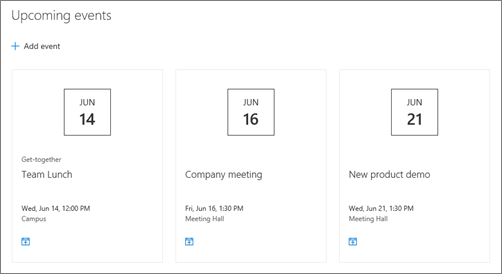
Olaylar web bölümünü ekleme
Not
Kullandığınız olaylar listesinde bir yinelemeyi el ile ayarlamış olsanız bile, yinelenen olaylar desteklenmez. Her yineleme için yeni bir olay oluşturmanız gerekir veya bir ekip sitesinde Office 365 Grubu için olaylar ayarlıyorsanız, Grup takvimi web bölümünü kullanın.
Henüz düzenleme modunda değilseniz, sayfanın sağ üst kısmındaki Düzenle'yi tıklayın. Araç Kutusu'nu bulun (
 simgesi ) sağda.
Tüm web bölümlerini göster'i seçin, ardından web bölümleri listesinden Olaylar'ı seçin veya sürükleyip bırakın.
Web bölümünün sol üst kısmındaki Özellikleri düzenle'ye (
 ) tıklayın.
Etkinlikleriniz için bir Kaynak seçin: Bu sitedeki etkinlikler listesi, Bu site, Bu site koleksiyonu, Siteleri seç veya Tüm siteler. Siteniz bir merkez sitesine bağlıysa, merkezdeki tüm siteler veya Merkezden siteler seç seçenekleriniz de olacaktır.

Not
Site seç'i seçtiğinizde, eklemek istediğiniz site için arama yapabilir veya Sık Kullanılan siteler ya da En Son siteler'den bir veya daha fazla site seçebilirsiniz. En fazla 30 site seçebilirsiniz.
- Siteleri seç seçeneği SharePoint Server, U.S. Government GCC High ve DoD'de sağlanmaz ve 21Vianet tarafından işletilen Office 365.
Etkinlik listesi: Sitede birden fazla etkinlik listesi varsa istediğinizi seçebilirsiniz. Mevcut bir listeniz yoksa, Etkinlikler web bölümü sizin için boş bir Etkinlikler listesi oluşturur. Varsayılan ayarları bir CalendarCalendar list.
Birden çok siteden olaylar göstermeyi seçerseniz ve sayfada tüm olaylarınızı görmüyorsanız, birden çok siteden olaylar nasıl bulunur ve görüntülenir konusuna bakın.
Listenizde kategoriler varsa, gösterdiğiniz olayları filtrelemek için bir kategori seçebilirsiniz.
Tarih aralığı açılır listesinde, etkinliklerinizi filtrelemek için bir tarih aralığı seçin. Yaklaşan tüm etkinlikleri (varsayılan), Bu hafta, Sonrakiiki hafta, Bu ay veya Bu çeyrek seçeneklerini belirleyebilirsiniz.
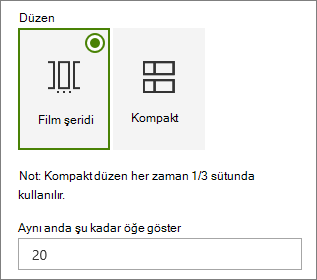
Bir düzen seçin: Film Şeridi veya Kompakt.
Etkinlik ekleme
Yayımlanan bir sayfada etkinlik eklemeye başlayabilirsiniz.
Not
Olayları kaydedilmiş veya yayımlanmış bir sayfaya ekleyebilirsiniz, ancak düzenleme modunda olan bir sayfaya ekleyemezsiniz.
Etkinlik ekle'ye tıklayın.
Etkinliğinize sayfanın üst kısmından bir ad verin. İsteğe bağlı olarak, sol üstteki Resim ekle düğmesine tıklayarak başlık alanına bir resim ekleyebilirsiniz.

Ne zaman bölümünde tarih ve saati seçin.
Nerede bölümüne bir konum veya adres girin. Konumunuz tanındıysa harita ekleme seçeneğiniz vardır.
Bağlantı bölümünde, varsa çevrimiçi toplantı bağlantısını girebilirsiniz. Bağlantıyı Adres kutusuna yerleştirin ve bir Görünen ad ekleyin. Çevrimiçi toplantınız yoksa ve hiçbir şey girmezseniz bu bölüm etkinlikte görünmez.
Etkinliğin kategoriye göre filtrelendiğinde gösterilmesini istiyorsanız bir Kategori (Toplantı, Çalışma saatleri, İş, Tatil vb.) seçin. Kendi kategorinizi eklemek için bu kategoriyi alana girmeniz yeterlidir.
Bu olay hakkında alanında bir açıklama sağlayın.
Bu etkinlik için öne çıkarmak istediğiniz kişiler varsa (kişiler, özel konuklar veya konuşmacılar gibi) adlarını etkinlik açıklamasının altına ekleyebilirsiniz. Yalnızca kuruluşunuzdaki kullanıcılar eklenebilir.
İşiniz bittiğinde Kaydet'i tıklayın.
Olayı düzenleme
Etkinliği kaydettikten sonra, etkinlik sayfasında düzenleyebilirsiniz.
- Etkinlik sayfasına gitmek için, Etkinlikler web bölümünün sağ köşesindeki Tümünü gör'ü seçin.
- Alternatif olarak, Ayarlar'ı ve ardından Site içerikleri'ni seçerek etkinlik sayfasına erişebilir ve ardından Etkinlik listesinde etkinliğinizi seçebilirsiniz.
- Düzenlemek istediğiniz etkinliği seçin ve etkinlik sayfasının sağ üst köşesinden Düzenle'yi seçin.
- İşiniz bittiğinde Kaydet'i seçin.
Hedef kitle hedefleme
Hedef kitle hedeflemeyi kullanarak, içeriği belirli kişi gruplarına vurgulayabilirsiniz. Bu, belirli bir kişi grubunu en uygun bilgileri sunmak istediğinizde kullanışlıdır. Örneğin, olayları en çok ilgilenecek ekip üyelerine ve proje katılımcılarına hedefleyebilirsiniz.
Hedef kitle hedeflemeyi kullanmak için, önce sitenin belge kitaplığındaki olay listesi için hedef kitle hedeflemeyi etkinleştirin, ardından hedef kitlenizi seçin ve ardından Etkinlikler web bölümünde hedef kitle hedeflemeyi etkinleştirin.
Not
Yeni oluşturduğunuz veya değiştirdiğiniz bir hedef kitle grubunu seçtiyseniz, o grup için uygulanan hedeflemeyi görmek biraz zaman alabilir.
- Sitenizin giriş sayfasında Ayarlar'ı ve sonra Site içeriği'ni seçin.
- Olaylar üzerine gelin , üç noktayı (...) ve ardından Ayarlar'ı seçin.
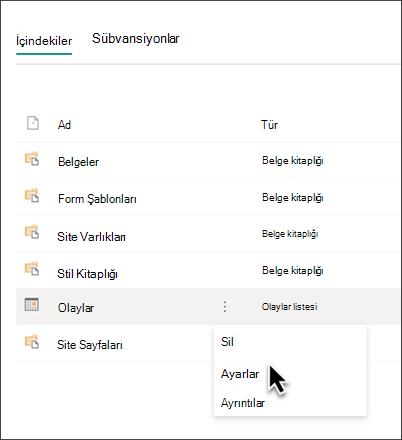
- Ayarlar listesinden Hedef kitle hedefleme ayarları'nı seçin.
-
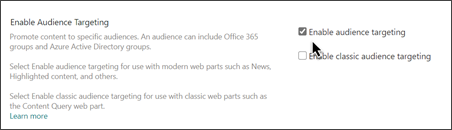
Hedef kitle hedeflemeyi etkinleştir onay kutusunu seçin ve ardından Tamam'ı seçin.
-
Etkinlik sayfasını düzenleyin.
Hedef Kitle bölümüne en fazla 50 grup ekleyin. Sonra da Kaydet'i seçin.

- Web bölümünü yerleştirdiğiniz sayfaya Geri dön.
- Web bölümünün sol üst kısmındaki Özellikleri düzenle'ye ( ) tıklayın.
- Özellik bölmesinde, Hedef kitle hedeflemeyi etkinleştir düğmesini AÇIK konumuna kaydırın .

- Hedef kitle hedefleme değişikliklerinin etkili olması için sayfayı yeniden yayınlayın. Yakın zamanda oluşturduğunuz veya değiştirdiğiniz bir hedef kitle grubunu uyguladıysanız, o grup için uygulanan hedeflemeyi görmek biraz zaman alabilir.
- Etkinlikler web bölümünü Düzenleme modunda görüntüleyerek hedef kitle hedeflemenin belirli etkinliklere uygulandığını onaylayın; etkinlik kartının sağ alt köşesinde paylaşılan içerik simgesini görürsünüz
 .
.
Arama sonuçlarını önbelleğe alma
Özellikle popüler giriş sayfaları veya daha ayrıntılı sayfalara gitmek için başlangıç noktaları olan kategori sayfaları için, Olaylar veya Vurgulanan İçerik web bölümlerinde arama isteklerinin grup düzeyinde önbelleğe alınmasını etkinleştirmeniz önerilir. Etkinleştirildikten sonra, web bölümü ilk olarak sorguyla ve güvenlik grubuyla eşleşen mevcut arama sonuçları için önbellekte arama yapar. Önbellekte hiçbir arama sonucu bulamazsa, arama dizinine bakar.
Etkinlikler web bölümünü içeren site sayfasına gidin.
Site sayfasını düzenlemek için Düzenle'yi seçin.
Olaylar web bölümünü ve ardından Özellikleri düzenle'yi seçin (
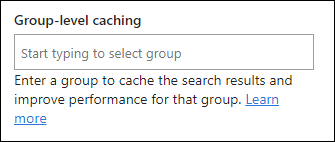
).Web bölümü ayarları bölmesinde, ekranı kaydırarak Grup düzeyinde önbelleğe alma ayarına gelin.
Bir grup adı veya e-posta girerek güvenlik gruplarını belirtin. Arama sonuçları aynı güvenlik gruplarında yer alan tüm kullanıcılar için önbelleğe alınır ve bu sayede performans artar.
SharePoint sitesi sayfanızı yeniden yayımlayın.