

SharePoint uygulamaları, görevleri gerçekleştiren veya belirli iş gereksinimlerini karşılayan küçük, kullanımı kolay, bağımsız uygulamalardır. Sitenize, belirli işlevlerle siteyi özelleştirmek veya zaman ve gider izleme gibi bilgileri görüntülemek amacıyla uygulama ekleyebilirsiniz. Veya çeşitli belge tabanlı görevleri gerçekleştiren uygulamalar ekleyebilirsiniz. Ayrıca, üçüncü taraf web sitelerinden haberler veya bilgiler görüntüleyen veya sosyal web sitelerine bağlanan uygulamalar ekleyebilirsiniz.
Çeşitli kaynaklardan sitenize uygulama ekleyebilirsiniz. Örneğin, kuruluşunuz dahili iş kullanımı için özel uygulamalar geliştirmişse, bunları Kuruluşunuzdan bölümündeki uygulamalara göz atarak ekleyebilirsiniz. Ayrıca, SharePoint mağazasına göz atarak üçüncü taraf geliştiricilerden uygulama talep edebilir veya satın alabilirsiniz.
Kuruluşunuz tarafından izin verilen uygulamaları ekleme
Uygulama eklemek istediğiniz sitede, AyarlarOffice
 gidin ve Uygulama ekle'yi seçin.
Uygulamalarım sayfasında eklemek istediğiniz uygulamayı seçin.
Not
Bazı uygulamalar yalnızca klasik SharePoint deneyiminde kullanılabilir. Bunları görmek için Ekleyebileceğiniz uygulamalar başlığının altındaki klasik deneyim bağlantısını seçin.
Yalnızca kuruluşunuzun eklediği uygulamaları görmek için soldaki Filtre'nin altından Kuruluşumdan seçeneğini belirleyin. Buna karşılık, yalnızca SharePoint Mağazası'nda sağlanan uygulamaları görmek için soldaki SharePoint Mağazasından'ı seçin.

Kullanılabilir uygulamalar arasında gezinerek veya üstteki arama kutusunda belirli bir uygulamayı arayarak eklemek istediğiniz uygulamayı bulun ve ardından Fiyatlandırma Ayrıntılarını Keşfet'i seçin.
Uygulama için veri erişimini ve izinlerini gözden geçirin.
Uygulama sitenize eklendiğinde, sayfanın en üstünde "Uygulama başarıyla eklendi" yazan bir ileti çubuğu görürsünüz . Site içeriği sayfanızda bulabilirsiniz.
Uygulamayı yükledikten sonra, bunu Site içeriği sayfasında bulabilirsiniz. Ayarlar
Site içeriği'ni seçin, uygulamanız listelenecektir. Uygulamaların bulunmasını kolaylaştırmak için Tür sütununu A'dan Z'ye sıralayabilirsiniz.
Uygulama hangi görevleri yerine getirdiğine bağlı olarak, listelere ve kitaplıklara komut ekleme gibi işlemler gerçekleştirebilir veya bir sayfaya ekleyebileceğiniz bir web bölümü içerebilir.
SharePoint Mağazası'ndan uygulama isteme
SharePoint Mağazası'ndan kuruluşunuzun henüz izin vermediği bir uygulama isteyebilirsiniz. Onaylanırsa sitenize ekleyebilirsiniz.
Uygulama eklemek istediğiniz sitede, AyarlarOffice
gidin ve Uygulama ekle'yi seçin.Sayfanın üst kısmındaki menü çubuğunda SharePoint Mağazası'nı seçin.
Arama çubuğunda bir uygulama arayın veya kullanılabilir uygulamalar arasında kaydırmak için soldaki bir kategoriyi seçin.
Eklemek istediğiniz uygulamayı seçin. Bazı durumlarda, uygulamanın eklenmesi yalnızca SharePointStore klasik deneyiminde desteklenebilir. Bu gibi durumlarda, size klasik mağazaya geçme fırsatı veren bir bağlantı görürsünüz.
İste'yi seçin.
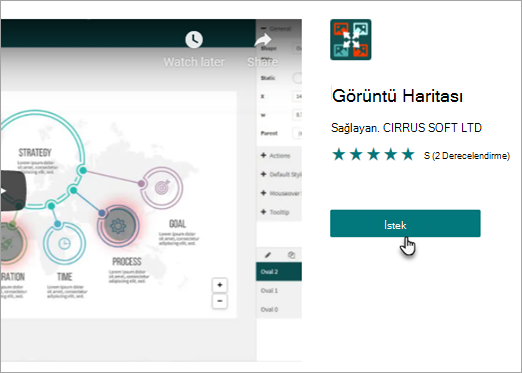
İsteğe bağlı olarak, isteğiniz için bir neden ekleyebilirsiniz. Ardından İstek gönder'i seçin.

Uygulama onaylandığında sitenize ekleyebileceksiniz.

