
Son Güncelleştirme: 11 Aralık 2023
SORUN
Outlook Masaüstü'nde tam etki alanı adının (FQDN) veya IP adresinin yolu olan e-postalardaki bağlantılara tıkladığınızda aşağıdakileri görebilirsiniz:
- "Bu URL'de beklenmeyen bir sorun oluştu" hatasını içeren Outlook uyarı iletişim kutusu
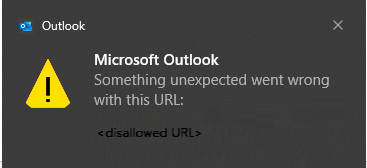
- Güvenilmeyen dosya için sessiz hata.
Outlook Masaüstü'ndeki e-postalarda FQDN veya IP adresi ya da ana bilgisayar adı yolu yolunu açan bağlantıları açtığınızda bu iletişim kutusunu görürsünüz. Bu da beklenen bir durumdur.

Bu iletişim kutusunu devre dışı bırakmanız gerekiyorsa, Office programlarında köprü uyarı iletilerini etkinleştirme veya devre dışı bırakma makalesindeki yönergeleri izleyin.
HKEY_CURRENT_USER\software\policies\microsoft\office\16.0\common\security
DWORD: DisableHyperlinkWarning
Değer: 1
Bu sorun, Outlook Masaüstü 11 Temmuz güvenlik güncelleştirmeleri yüklendikten sonra meydana geliyor. Ek bilgi için aşağıdaki ilgili CVE'lere bakın.
MSRC CVE-2023-33151: Microsoft Outlook Kimlik Sahtekarlığı Güvenlik Açığı
MSRC CVE-2023-35311: Microsoft Outlook Güvenlik Özelliğini Atlama Güvenlik Açığı
KB 5002427: Outlook 2016 güvenlik güncelleştirmesinin açıklaması: 11 Temmuz 2023 (KB5002427)
KB 5002432: Outlook 2013 güvenlik güncelleştirmesinin açıklaması: 11 Temmuz 2023 (KB5002432)
DURUM: ÇÖZÜM
Uyarı
Bu geçici çözüm, bilgisayarın veya ağın kötü niyetli kullanıcılar veya virüsler gibi kötü amaçlı yazılımlar tarafından gerçekleştirilecek saldırılara karşı daha savunmasız kalmasına neden olabilir. Güvenilen Siteler'e eklediğiniz FQDN'nin veya IP adresinin şirketiniz veya ağınız için geçerli bir URL yolu olduğundan emin olun.
FQDN veya IP adresi yollarındaki dosyalara erişimin sürmesini sağlamak için söz konusu URL'leri Windows'un yönergelerine uygun olarak Güvenilen Siteler bölgesine ekleyin; FQDN veya IP adresi kullandığınızda intranet sitesi bir Internet sitesi olarak tanımlanır.
Windows Ayarları'na gidin.
İnternet Seçenekleri'ni arayın ve açın.
Güvenlik sekmesine tıklayın ve ardından Güvenilen Siteler'i seçin.
"Bu web sitesini bölgeye ekle"ye izin vermek istediğiniz URL, UNC, FQDN yolunu ekleyin.
Örneğin, file://server.usa.corp.com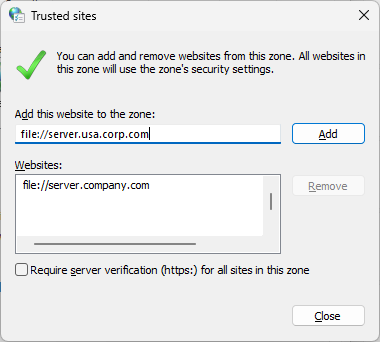
Not
Eklemek istediğiniz giriş açıkça 'https:' ile başlamıyorsa, kaydedilebilmesi için önce 'Bu bölgedeki tüm siteler için sunucu doğrulaması (https) gerektir' onay kutusunun işaretini kaldırmanız gerekir.
Bu geçici çözüm, grup ilkesi aracılığıyla da dağıtılabilir.
GPO: Kullanıcı Yapılandırması
İlke: \\Windows Components\Internet Explorer\Internet Denetim MasasıDenetim Masası\Security Page\Siteden Bölgeye Atama Listesi
İpucu
- Yanlış sözdiziminin bir sonucu olarak ilke veya bölge işleme hatalarını önlemek için, önce istenen ilke girişini İnternet Seçenekleri kullanıcı arabiriminde test etmeniz kesinlikle önerilir:
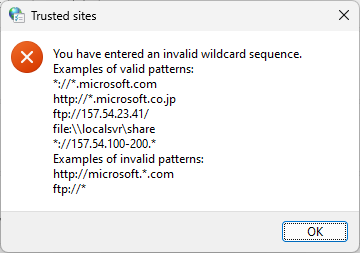
- TGrup İlkesigrup ilkesi bölge yönetimi arayüzü, girilen değerlerin giriş doğrulamasını sağlamaz. Yöneticiler yukarıdaki ipucundan yararlanarak ilke değerlerini geniş çapta dağıtmadan önce geçerli kabul edildiğinden emin olabilirler.
Not: Bir GPO'ya FQDN veya IP adresi yollarındaki dosyalar için URL ekleme söz dizimi, bir dosya URL'sini el ile İnternet Seçenekleri | Güvenlik | Güvenilen Siteler. \\<ipaddress'in> önüne üç eğik çizgi /// eklemeniz gerekir.
Örneğin:
- \\10.123.452.37 el ile eklendiğinde file://10.123.452.37 Güvenilen Siteler listesine girilir, bu dosya bağlantısının engellenmemesini sağlar.
- Ancak GPO için şu söz dizimini kullanmanız gerekir: file:///\\10.123.452.37.
Bu işlem, Güvenilen Siteler listesine de file://10.123.452.37 girer ve dosya bağlantısının engellenmemesini sağlar.
GPO ile dağıttığınızda, https ile başlamayan URL'leriniz varsa, bu bölgedeki tüm siteler için Sunucu doğrulaması (https) iste kutusunun işaretini kaldırmak için ayarı yapılandırmanız gerekebilir.
Not
Eklemek istediğiniz giriş açıkça 'https:' ile başlamıyorsa, kaydedilebilmesi için önce Bu bölgedeki tüm siteler için sunucu doğrulaması (https) gerektir onay kutusunun işaretini kaldırmanız gerekir.
GPO'yu yapılandırmak ve onay kutusunun işaretini kaldırmak için tüm istemcileri tek tek incelemek zorunda kalmamak için şu anahtarlar kullanılabilir:
HKU\Software\Microsoft\Windows\CurrentVersion\Internet Settings\Zones\2\Flags: 0x00000143(323)
Onay kutusu işaretli:
[HKEY_CURRENT_USER\SOFTWARE\Microsoft\Windows\CurrentVersion\Internet Settings\Zones\2]
"Flags"=dword:00000047
Onay kutusu işaretli değil:
[HKEY_CURRENT_USER\SOFTWARE\Microsoft\Windows\CurrentVersion\Internet Settings\Zones\2]
"Flags"=dword:00000043
Dosya paylaşımlarını GPO ile kayıt defterine eklemek için aşağıdakileri göz önünde bulundurun:
Bu bir Etki Alanı ise
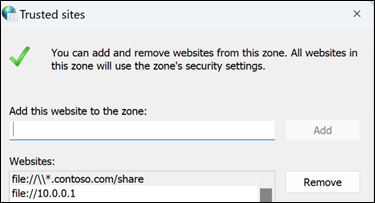
Yukarıdaki Contoso örneğinde, kayıt defterinde şu şekilde ayarlanır:
Computer\HKEY_CURRENT_USER\Software\Microsoft\Windows\CurrentVersion\Internet Settings\ZoneMap\Domains\contoso.com

Bu bir IP adresiyse, kayıt defterinde burada ayarlanır:
Computer\HKEY_CURRENT_USER\Software\Microsoft\Windows\CurrentVersion\Internet Settings\ZoneMap\Ranges\Range1

Her IP adresi paylaşımı için ise Aralıklar altında yeni bir Aralık anahtarı oluşturmak gerekir.
Diğer Kaynaklar
 Uzmanlara sorun
Uzmanlara bağlanın, en son Outlook haberlerini ve en iyi yöntemlerini tartışın ve blogumuzu okuyun.
 yardım alın
Destek Aracılarına, MVP’lere, Mühendislere ve Outlook kullanıcılarına soru sorun ve onlardan çözümler bulun.
 Yeni bir özellik önerin
Öneri ve görüşlerinizi okumaktan mutluluk duyarız! Düşüncelerinizi paylaşın. Sizi dinliyoruz.
Ayrıca Bkz:
PC için Outlook’ta karşılaşılan yeni sorunlar için düzeltmeler veya geçici çözümler