
Microsoft Ocean Plastic Mouse, hassas kaydırma ve gezinme için kullanacağınız fareniz olması için tasarlanmıştır.
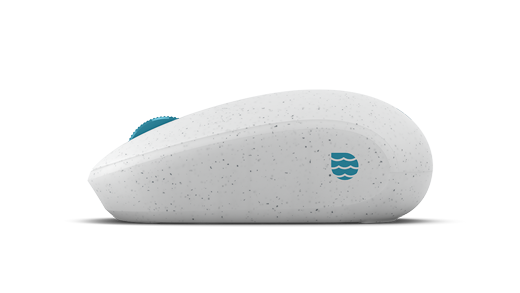
Microsoft Ocean Plastic Mouse kabuğu, %20 geri dönüştürülmüş okyanus plastiğinden üretilmiştir ve Microsoft'un sürdürülebilirlik yolculuğunda ileriye doğru küçük bir adımdır.
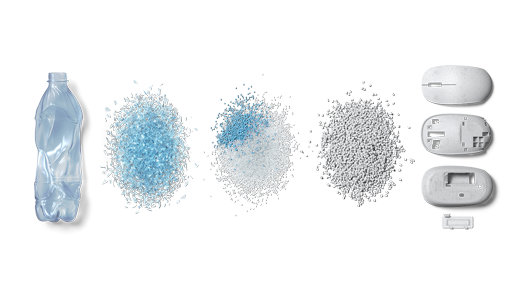
Geri dönüştürülmüş okyanus plastikleri, okyanuslardan ve su yollarından toplanarak temizlenen ve geri dönüştürülebilir plastik reçine peleti haline getirilen plastik atıklardan yapılır. Geri dönüştürülen bu peletler, fare kabuğu üretimindeki malzeme geliştirme işlemi sırasında harmanlanır.
Ambalaj %100 geri dönüştürülebilir. Kendisinden öğrenebileceğimiz, yüksek derecede sürdürülebilir bir paket tasarımıyla yola çıktık. Küçük kutu plastik içermez ve geri dönüştürülebilir ağaç ve doğal şeker kamışı fiberinden yapılmıştır.
Gereksinimler
Kurulumu sağlamak için Windows 11Windows 11 veya Windows 10Windows 10 veya Bluetooth 4.0 veya üzeri için destek sunan bir PC'ye ihtiyacınız olacaktır. Bu fare daha hızlı eşleştirme için Windows'ta Hızlı Eşleştirme'yi destekler.
Not
Bilgisayarınızın hangi Bluetooth sürümünü desteklediğinden emin değilseniz Bilgisayarımda hangi Bluetooth sürümü var? bölümüne gidin.
Farenizi bağlama
Farenizi açmak için farenizin alt kısmındaki Bluetooth düğmesine basın.
Farenizi Bluetooth ile eşleştirme
Farenizi açın, ardından bilgisayarınızla eşleştirmek için yönergeleri izleyin:
LED ışık yanıp sönmeye başlayana kadar (yaklaşık 5 saniye) farenin altındaki eşleştirme düğmesini basılı tutun.
Windows kişisel bilgisayarınızda, fareniz için bir bildirim görünürse Bağlan'ı seçin, ardından kurulmasını bekleyin.
Bildirimi göremiyor musunuz?
-
Windows 11: Başlat'a git
 >
> >Ayarlar simgesi Bluetooth& cihazları
 > simgesi
  cihaz ekle simgesi > Bluetooth simgesi Bluetooth simgesi> Microsoft Ocean PlasticMouse> Bitti.
 -
Windows 10: Başlat'a git >
 > Ayarlar simgesi için Ayarlar simgesi
  >>için Bluetooth & simgesi için Bluetooth veya başka cihaz ekleme simgesi>Microsoft Ocean Plastic Mouse>>Bitti.
-
Windows 11: Başlat'a git
Fareniz eşleştirildikten sonra, LED ışık yanıp sönmeyi durdurur. Işık, siz farenizi kapatıncaya kadar yanmaya devam eder.
Fare ayarlarını özelleştirme
Farenizin davranışını ve ayarlarını değiştirmek için:
-
Windows 11: >için Başlat simgesini seçin > Ayarlar simgesi Bluetooth& aygıtları>
 .
. -
Windows 10Windows 10: >Ayarlar > içinCihazlar > simgesi .
İpucu
Microsoft Mouse ve Klavye Merkezi, Microsoft fare ve klavyenizden en iyi şekilde yararlanmanıza yardımcı olan bir uygulamadır. Fare ve Klavye Merkezi, bilgisayarınızda çalışma şeklinizi kişiselleştirmenize ve özelleştirmenize yardımcı olur. Uygulamayı edinmek için bkz. Fare ve Klavye Merkezi'ni indirme.
Pil bilgileri
Microsoft Ocean Plastik Fare bir AA pil kullanır. Pili değiştirmeniz gerektiğinde fareyi ters çevirin, pil kapağını açmak için küçük tırnağa basın ve ardından pili değiştirin. Pil tasarrufuna yardımcı olmak için, kullanmadığınızda farenizi kapatmak için alttaki Bluetooth düğmesine basın.
İpucu
Pil düzeyini istediğiniz zaman kontrol etmek için, Arama çubuğuna Bluetooth yazın ve ardından Bluetooth ve diğer cihazlar’ı açın. Pil düzeyi, farenizin yanında görüntülenir.
Windows tema paketi
Windows bilgisayarınızın görünümünü, Microsoft Ocean Plastic Mouse ile eşgüdümlü özel tema paketleri resimleriyle tamamlayın. Bunu, farenizi ilk kez ayarlarken veya daha sonra aşağıdaki sayfayı ziyaret ederek Microsoft Store’dan indirebilirsiniz.
Eski Microsoft farenizi geri dönüştürme
Sürdürülebilirlik taahhüdümüz kapsamında Microsoft, kendi markasını taşıyan tüketici ürünü ve/veya paketini geri dönüştürmek isteyen herkes için isteğe bağlı bir geri dönüşüm programı sunmaktadır.
Daha fazla bilgi edinmek için Kullanım ömrü sonu ve geri dönüşüm web sitemizi ziyaret edin.
Daha fazla yardım mı gerekiyor?
Teknik destek

Teknik destek için Surface uygulamasını açın, sorununuzu açıklayın ve Yardım Al'ı seçin.
Topluluk desteği

Topluluklar soru sormanıza ve zengin bilgiye sahip uzmanlardan bilgi almanıza yardımcı olabilir. Topluluğa sorun.
Diğer destek seçenekleri

Surface cihazınızı kullanamıyorsanız veya başka bir konuda sorunuz varsa başka bir çevrimiçi destek almak için Yardım Alın bölümünü açın .


