
Surface Duo 2'niz gün içinde hareket halindeyken daha üretken olmak için size ve yapmak istediklerinize uyum sağlar. İşte Surface Duo'nuzdan en iyi şekilde yararlanmak için farklı modları kullanabileceğiniz yollardan bazıları.
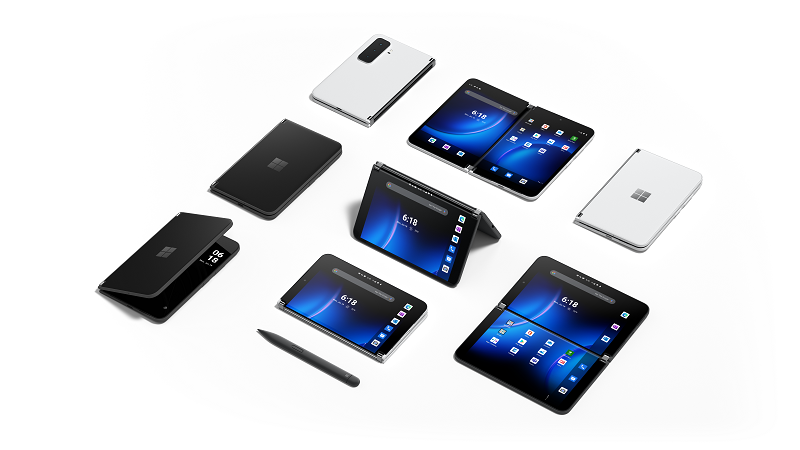
Her iki ekranı da çalıştırma
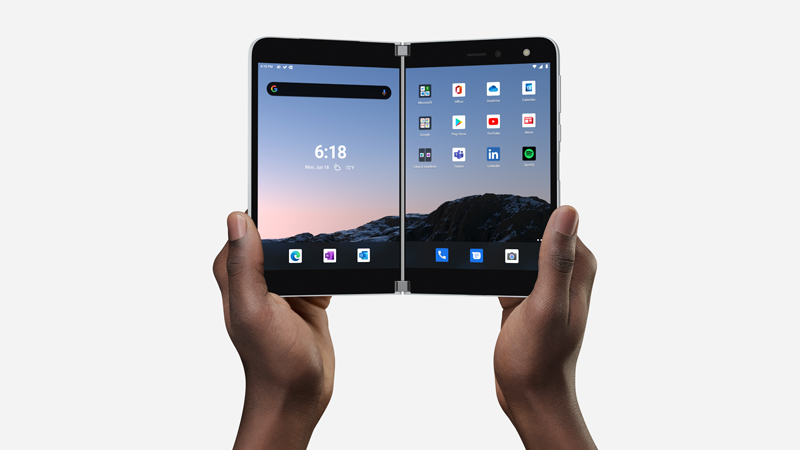
İki uygulamayı aynı anda kullanın. Bir uygulamayı bir ekrana, diğerini de diğer tarafa yerleştirin. Örneğin, sununuzla ilgili notlar almak için bir ekranda Microsoft PowerPoint ve diğer ekranda Microsoft Teams görüntülü araması yapabilirsiniz.
Microsoft Edge ile her ekranda bir tane olmak üzere aynı anda iki tarayıcı penceresini açabilirsiniz. Bir ekranın alt kısmında Microsoft Edge'e dokunun, sonra bir web sayfası açın. Sayfadaki bir bağlantıya dokunup bekleyin, ardından Diğer pencerede aç'a dokunun. Bu, web sitelerini yan yana karşılaştırmanıza olanak tanır, bu da ister iş veya okul için biraz araştırma yapıyor olun, ister karşılaştırmalı alışveriş yapıyor olun, ister bu gece paket yemek için farklı restoranlara bakıyor olun, harika çalışır.
İki ekran için oluşturulmuş uygulamalar
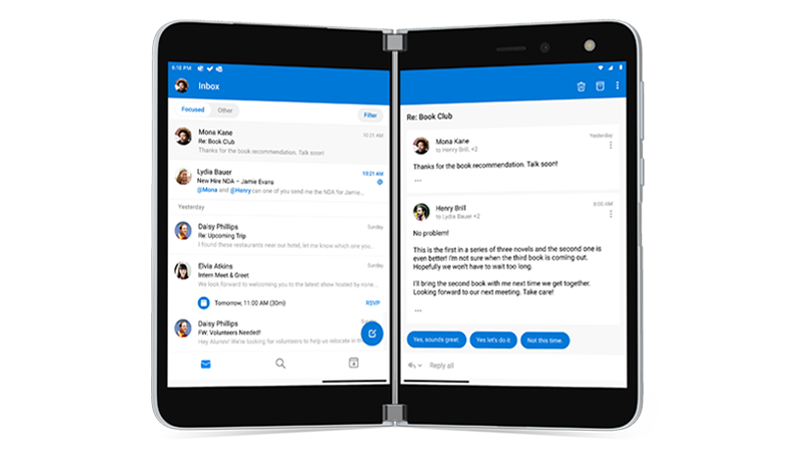
Surface Duo'nuzdaki bazı uygulamalar çift ekranla iyileştirilmiştir, yani iki ekran için oluşturulmuştur. Bu uygulamalardan birini açın ve yepyeni bir görünüm elde etmek için Surface Duo'daki iki ekranın ortasına sürükleyin.
Örneğin, Outlook'u açıp ortaya sürüklediğinizde, bir ekranda gelen kutunuzun göründüğü ve diğer ekranda iletilerin veya e-posta eklerinin açıldığı e-postalara hızla erişebilirsiniz. Çalışırken akışta kalmanız için uygulamada ileri geri gitmeniz gerekmez. Ve isterseniz, yalnızca isterseniz tek ekranda kullanmaya devam edebilirsiniz.
Surface Duo'da önceden yüklenmiş çift ekranlı gelişmiş uygulamalara bazı örnekler: Microsoft Office (WordWord, Excel, and PowerPoint), Outlook, Microsoft Teams, OneNote, To Do, OneDrive, Microsoft Edge, Camera, Microsoft SwiftKeyMicrosoft SwiftKey Keyboard, Microsoft Solitaire Collection ve MSN.
Bazı çift ekranlı gelişmiş uygulamaları açtığınızda otomatik olarak iki ekrana yayılır (örneğin, Kamera). Diğer uygulamaları açtığınızda otomatik olarak her iki ekrana yayılmasını istiyorsanız, Ayarlar'da Surface Duo özellikleri>Uygulamalara otomatik olarak yay'a dokunun, açın ve otomatik olarak yayılmasını istediğiniz uygulamaları açın.
Aynı anda iki uygulama açma
Sık kullandığınız iki uygulamayı aynı anda açmak için uygulama gruplarını kullanın. Uygulama grubunu oluşturduktan sonra, bir uygulama bir ekranda ve diğer uygulama diğer ekranda açılır.
- Giriş ekranınızda, uygulama grubuna eklemek istediğiniz ilk uygulamaya dokunup tutun, sonra Gruplar'a dokunun.
- Başka bir uygulama seçin ekranında, gruba eklemek istediğiniz diğer uygulamaya ve sonra Bitti'ye dokunun.
- Uygulama grubu için yeni bir ad girin ve Tamam'a dokunun.
- Bundan sonra bu uygulamaların her ikisini de aynı anda açmak için uygulama grubuna dokunun.
Bazı uygulama grupları sizin için zaten oluşturulmuştur ve Giriş ekranınızda görünür.
Uygulamalar arasında sürükleyip bırakma
Bilgileri uygulamalar arasında sürükleyerek iki ekrandan en iyi şekilde yararlanın. Metinleri, resimleri, listeleri ve daha fazlasını bir uygulamadan diğerine sürükleyebilirsiniz. Örneğin, internette beğendiğiniz bir tarif mi gördünüz? Markete gittiğinizde ne alacağınızı bilmeniz için Microsoft Edge'deki içerik listesini seçip bunları Microsoft To Do'ya sürüklemeniz yeterlidir.
Surface Duo'ya önceden yüklenmiş sürükle ve bırak özelliğini destekleyen bazı uygulama örnekleri şunlardır: Microsoft Office (WordWord, Excel ve PowerPoint), Outlook, Microsoft Teams, OneNote, To Do, OneDrive, Microsoft Edge, Microsoft Solitaire Collection ve MSN.
Daha fazla alan için döndürme
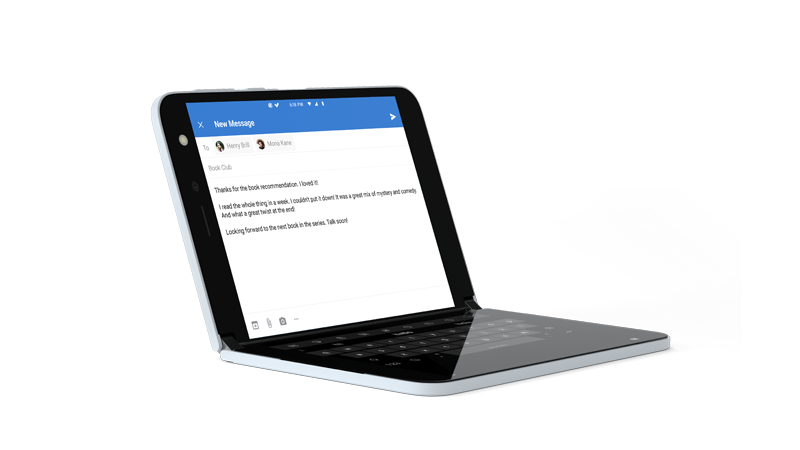
Göz atarken veya yazarken daha fazla alan için Surface Duo'nuzu döndürün. Microsoft Edge'i açın, ortaya sürükleyerek her iki ekranda da ekranı kaplamasını sağlayın ve ardından Surface Duo'nuzu döndürün. Bundan sonra, gezinirken ekranı her iki ekranda da kaydırabilirsiniz.
Yazı yazmak istediğinizde, klavyenin görünmesi için metin girebileceğiniz bir yere dokunun, ardından Surface Duo'nuzu döndürün. Tam ekran klavyesinde yazarken fazladan alanın keyfini çıkarın.
Tek ekran kullanma
Yalnızca bir ekran kullanmak istediğinizde Surface Duo'da bir ekranı geriye doğru katlayın. Hareket halindeyken aynı anda yalnızca bir uygulama kullandığınızda harika çalışır. Bir telefon çağrısı aldığınızda ve aramayı yanıtlamak istediğinizde, sol ekranı geri katlayın ve sağ ekranda konuşmaya başlayın.

En sevdiğiniz programları izleyin ve rahatlayın
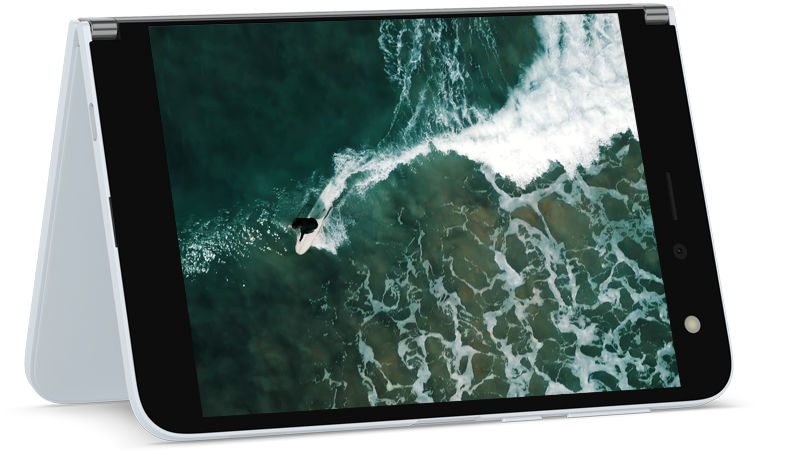
Surface Duo'nuzu bir çadır gibi katlayın, masanın üzerine koyun, ardından arkanıza yaslanın ve rahatlayın. En sevdiğiniz programları veya videoları izleyin ya da Microsoft Teams'i kullanarak görüntülü aramada sohbet etmek için bu şekilde kullanın.
Kapalı durumdayken Surface Duo 2 kullanın
Surface Duo'nuz kapalıyken, Göz Atma Çubuğu gün boyunca güncel kalmanıza yardımcı olur. Microsoft Teams'de cevapsız telefon aramaları, birçok üçüncü taraf mesajlaşma uygulaması veya mesajlar için bildirimler görürsünüz. Göz Atma Çubuğu ayarlarınızı Ayarlar'dan> değiştirebilirsiniz,Surface Duo'daGöz Atma Çubuğu bulunur>.
Saati hızlıca kontrol etmek ister misiniz? Güç düğmesine basmanız yeterlidir. Biraz ışığa ihtiyacınız olursa, el fenerini açmak için Güç düğmesine hızla iki kez basın; kapatmak için tekrar yapın.

İlgili konular


Daha fazla yardım mı gerekiyor?
Teknik destek

Teknik destek için Surface uygulamasını açın, sorununuzu açıklayın ve Yardım Al'ı seçin.
Topluluk desteği

Topluluklar soru sormanıza ve zengin bilgiye sahip uzmanlardan bilgi almanıza yardımcı olabilir. Topluluğa sorun.
Diğer destek seçenekleri

Surface cihazınızı kullanamıyorsanız veya başka bir konuda sorunuz varsa başka bir çevrimiçi destek almak için Yardım Alın bölümünü açın .


