
Yakalamak istediğiniz anların resimlerini ve videolarını çekmek için Surface Duo 2'nizi kullanın. Surface Duo'daki dinamik üç lensli kamera ile tüm bu özel anları yakalayabileceksiniz.
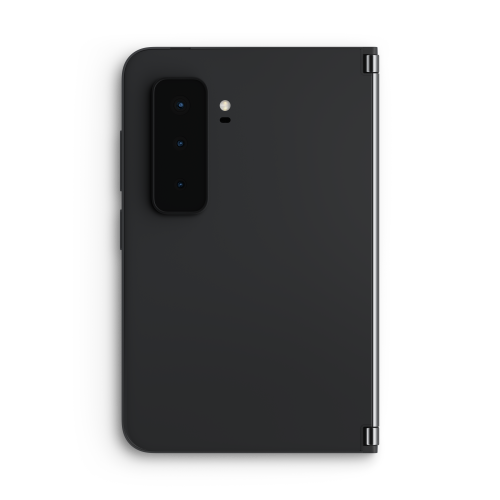
Resim çektikten sonra her iki ekranı da kullanarak resmi gözden geçirebilir ve düzenleyebilirsiniz.
Resimlerinizi görmek için Giriş ekranınızda Fotoğraflar'a dokunun.
İpucu: Surface Duo'nuzu her kullandığınızda Kamerayı hızlı bir şekilde açabilirsiniz; Parmak İzi Güç Düğmesine iki kez basmanız yeterlidir. Ayarı istediğiniz zaman değiştirmek için Ayarlar'ı açın, ardından Surface Duo'daKamera ve el feneri özelliklerine > dokunun.
Özçekim yapın
- Giriş ekranınızın alt kısmında Kamera'ya dokunun.
Kamera uygulamasını açtığınızda, açık başka bir uygulama yokken otomatik olarak her iki ekrana yayılır. - Ön kamerayı kullanmak için Kamerayı değiştir'e dokunun, gülümseyin ve Fotoğraf düğmesine dokunun .
Etrafınızdaki bir şeyin fotoğrafını çekin
Giriş ekranınızın alt kısmında Kamera'ya dokunun.
Kamera uygulamasını açtığınızda, açık başka bir uygulama yokken otomatik olarak her iki ekrana yayılır.Yakınlaştırmak istiyorsanız, .5x, 1x veya 2x kısayoluna dokunun. Yakınlaştırma düzeyini hızlı bir şekilde ayarlamak için dokunup sağa veya sola sürükleyin
Fotoğraf düğmesine dokunun.
Gece modu, çok fazla ışık olmadığında bu resimleri çekmenize yardımcı olmak için gerektiğinde otomatik olarak açılacaktır. Gece modunu kullanmak istemiyorsanız ekranınızın üst kısmındaki aşağı oka ve sonra ay simgesine dokunun.Bir ekranda kamera ve diğer ekranda sizin resimleriniz göründüğü için, ilerledikçe inceleyebilirsiniz.
Panorama çekme
- Giriş ekranınızın alt kısmında Kamera'ya dokunun.
Kamera uygulamasını açtığınızda, açık başka bir uygulama yokken otomatik olarak her iki ekrana yayılır. - Kamera uygulamasında Panorama'ya dokunun.
- Fotoğraf düğmesine dokunun, ardından Surface Duo'nuzu yavaşça sola veya sağa hareket ettirin ve mümkün olduğunca düz tutun.
- İşiniz bittiğinde Durdur'a dokunun.
Etrafınızdaki bir şeyin videosunu kaydedin
- Giriş ekranınızın alt kısmında Kamera'ya dokunun.
Kamera uygulamasını açtığınızda, açık başka bir uygulama yokken otomatik olarak her iki ekrana yayılır. - Video'ya dokunun.
- Videoyu kaydetmeye başlamak için Kaydet düğmesine basın ve işiniz bittiğinde kırmızı Durdur düğmesine basın.
İpucu: Video kaydederken resim çekmek mi istiyorsunuz? Video kaydederken görünen Fotoğraf düğmesine basmanız yeterlidir.
Kamera uygulamasında resimleri düzenleme
- Giriş ekranınızın alt kısmında Kamera'ya dokunun.
Kamera uygulamasını açtığınızda, açık başka bir uygulama yokken otomatik olarak her iki ekrana yayılır. - Fotoğraf düğmesine basın. Resimleriniz ekranda görüntülenir.
- Düzenlemek istediğiniz resmi seçin ve Düzenle'ye dokunun.
- İstediğiniz düzenlemeleri yapın. Resimlerinizi kırpabilir, rengini ayarlayabilir veya filtre ekleyebilirsiniz.
- Kaydet'e dokunun.
Fotoğraf ve video ayarlarını değiştirme
- Giriş ekranınızın alt kısmında Kamera'ya dokunun.
Kamera uygulamasını açtığınızda, açık başka bir uygulama yokken otomatik olarak her iki ekrana yayılır. - Üstteki aşağı oka dokunun, sonra Ayarlar'a dokunun. Fotoğraf ve video ayarları diğer tarafta görünür.
- Fotoğraf ve video boyutu, HDR, video biçimi ve daha fazlası gibi ayarları burada değiştirin.
- İşiniz bittiğinde Geri'ye dokunun.
İlgili konular
Daha fazla yardım mı gerekiyor?
Teknik destek

Teknik destek için Surface uygulamasını açın, sorununuzu açıklayın ve Yardım Al'ı seçin.
Topluluk desteği

Topluluklar soru sormanıza ve zengin bilgiye sahip uzmanlardan bilgi almanıza yardımcı olabilir. Topluluğa sorun.
Diğer destek seçenekleri

Surface cihazınızı kullanamıyorsanız veya başka bir konuda sorunuz varsa başka bir çevrimiçi destek almak için Yardım Alın bölümünü açın .


