
Surface İnce Kalem 2 (dahil değildir), Surface İnce Kalem (dahil değildir) veya Surface Kalemi (dahil değildir) kullanarak Surface Duo 2'de doğal yazılar yazın. Kalemi şarj cihazına yerleştirdikten sonra, fikirlerinizi not almaya ve kalem ve mürekkep kullanan uygulamalarda yazmaya hazırsınız demektir. Örneğin, Surface Duo'nuzda Microsoft OneNote'u açın, yeni bir not başlatın ve ardından kaleminizle yazın. OneNote hakkında daha fazla bilgi edinmek için Microsoft DesteğiMicrosoft Desteği sitesinde Microsoft'un Android için OneNote Android için OneNote bölümüne bakın.
En iyi deneyim için Surface Slim Pen 2'yi kullanın ve Bluetooth üzerinden Surface Duo 2'nizle eşleştirin. Örneğin, eşleştirme işleminden sonra kalemin pil düzeyini kontrol edebilir, kalem kısayollarını özelleştirebilir, Kalem menüsünü kullanabilir ve ayarlarını değiştirebilir ve Ayarlar>Bağlı cihazlar>Surface Kalemi'nde kaleminizi güncelleştirebilirsiniz.
Surface İnce Kalem 2 ile Surface Duo 2'yi eşleştirmek için
- Ekranın üst kısmından aşağı doğru kaydırın, ardından hızlı ayarlarda Bluetooth
 dokunup basılı tutun.
 - Bağlı cihazlar ekranında, Yeni cihaz eşleştir'e dokunun.
- LED ışığı beyaz yanıp sönene kadar kalemin üst düğmesini 5-7 saniye basılı tutun. Bu, kalemi eşleştirme moduna geçirir.
- Kaleminizi Surface Duo 2'nizle eşleştirmek için Surface Slim Pen 2'ye dokunun.
Not
Surface İnce Kalem veya Surface Kalemi için Bluetooth eşleştirmesi Surface Duo 2'de desteklenmemektedir.
Surface Slim Pen 2'nizi eşleştirdikten sonra Bağlı cihazlar'da Surface Kalemi'ne dokunun, ardından Kalem bilgileri altından güncelleştirmeleri denetleyin. Kaleminizi burada güncelleştirdikten sonra, istediğiniz zaman kaleminizi eşleştirmek ve güncelleştirmek için iki ekrandan birine dokunabilirsiniz.
Kalem menüsünü özelleştirmek ve kullanmak için
Kalem menüsü, Surface Slim Pen 2'nizdeki üst düğmeyle hızlı bir şekilde uygulama açmanıza veya bir işlem gerçekleştirmenize olanak tanır.
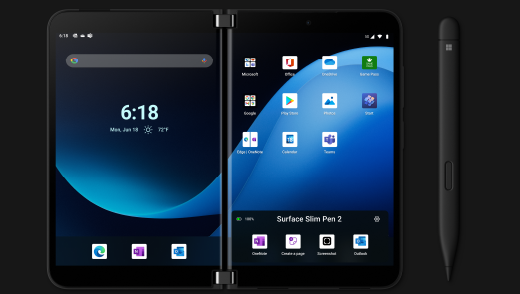
Kalem menüsünü özelleştirme ve kullanma burada açıklanmıştır.
- Ayarlar'ı açın, ardından Bağlı cihazlar>Surface Kalemi'ne dokunun.
- Kalem kısayolları altında, Kalem menüsünü nasıl açmak istediğinize bağlı olarak Tek tıklama, Çift tıklama veya Basılı tutun'u seçin.
- Sonraki ekranda, Eylemler'in altında Kalem menüsünü ve ardından Ayarlar simgesini seçin.
- Kalem menüsü ekranında, üst kısımdaki kutudan değiştirmek istediğiniz uygulamayı veya işlemi seçin, ardından Surface Slim Pen 2 üzerindeki üst düğmeyi kullanarak açmak istediğiniz eylemi veya uygulamayı seçin.
- Kalem menüsünün sırasını değiştirmek için uygulamaya veya işleme dokunup bekleyin, ardından Kalem menüsünde istediğiniz yuvaya sürükleyin.
- Kalem menüsünü kullanmak için kaleminizdeki üst düğmeye tıklayın, çift tıklayın veya basılı tutun (seçtiğiniz düğme eylemine bağlı olarak), ardından kaleminizle Kalem menüsündeki bir uygulamaya veya işleme dokunun.
İlgili konular
Daha fazla yardım mı gerekiyor?
Teknik destek

Teknik destek için Surface uygulamasını açın, sorununuzu açıklayın ve Yardım Al'ı seçin.
Topluluk desteği

Topluluklar soru sormanıza ve zengin bilgiye sahip uzmanlardan bilgi almanıza yardımcı olabilir. Topluluğa sorun.
Diğer destek seçenekleri

Surface cihazınızı kullanamıyorsanız veya başka bir konuda sorunuz varsa başka bir çevrimiçi destek almak için Yardım Alın bölümünü açın .


