
OneDrive'da, iş veya okulda OneDrive'da ya da SharePoint'te depolanan Office belgelerini, bu belgenin ekleme kodunu Sway tuvalinize yapıştırarak ekleyebilirsiniz. Sway şu anda Word, Excel ve PowerPoint belgeleriyle Excel’den tek tek grafiklerin/tabloların eklenmesini destekler.
Not
OneDrive'da, iş veya okul için OneDrive'da ya da SharePoint'te depolanan Office belgelerinizin izinlerinin hedef kitleniz için düzgün ayarlandığından emin olmalısınız.
Sway tuvaline Office belgesi eklemek için
OneDrive, iş veya okul için OneDrive ya da SharePoint'ten web için Word, Web için Excel veya Sway'e eklemek istediğiniz Web için PowerPoint dosyasını açın.
Dosya>Paylaşımı'na tıklayın.
Not
Dosya menüsünü görmüyorsanız, büyük olasılıkla Görünüm modundasınızdır. Belgenizi Düzenleme modunda açmakiçin Web, Web için Excel veya Web için PowerPoint için Word'daAç'a> tıklayın; ardından Dosya menüsünü görmeniz gerekir.
Ekle'yi tıklatın.
Ekleme kodunu kopyalamak için Ctrl+C tuşlarına basın.
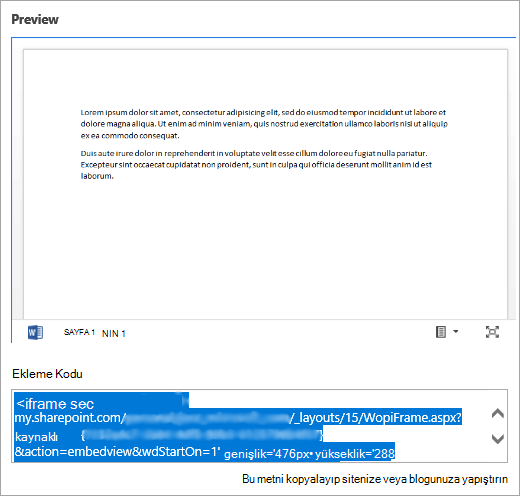
Sway'de oturum açın ve Office belgenizi eklemek istediğiniz Sway'i açın.
Herhangi bir kartın altındaki + simgesine tıklayın.
Medya'ya tıklayın ve ardından Ekle'yi seçin.
4. adımda kopyaladığınız ekleme kodunu yapıştırmak için Ctrl+V tuşlarına basın.
Office belgenizin Sway'inizde nasıl görüneceğine bakmak için Yürüt'e tıklayın.
Not
Sway tuvalinizi paylaştığınız kişiler, eklemiş olduğunuz Office belgesine erişebilir. Daha sonra Ekleme Kartı'nı Sway'inizden silerseniz, Sway'inizi daha önce paylaştığınız herkes bu Office belgesine yine erişebilir. Erişimi durdurmak için OneDrive'a, iş veya okul için OneDrive'a ya da SharePoint'e gidin ve Office belgesine sağ tıklayın.
Paylaş'ı> tıklatınDiğer seçenekler >Erişimi> YönetDiğer seçenekler Diğer seçenekler düğmesi ve ardından paylaşmayı durdurmak istediğiniz bağlantılar için Bağlantıyı kaldır'ı tıklatın.
Ayrıca Bkz:
Microsoft 365'te Office Online ile çalışmaya başlama
Web için Word'deki temel görevler