
Microsoft Sway’i yeni kullanmaya mı başladınız? Bu makalede, Sway'in renkli ve etkileşimli tuvaliyle herhangi bir şey oluşturmanın ve paylaşmanın ne kadar kolay olduğunu genel çizgileriyle öğreneceksiniz. İlk Sway tuvalinizi oluşturmayı ve önizlemeyi, içerik eklemeyi ve oluşturduğunuz öğeyi tamamladığınızda başkalarıyla nasıl paylaşacağınızı öğrenin.
Sway nedir?
Video: Fikirlerinizin nasıl hayat bulacağını yeniden keşfetmek için Sway kullanın
Sway, Microsoft Office’in etkileşimli raporlar, kişisel öyküler, sunular ve daha birçok şey oluşturmayı ve paylaşmayı kolaylaştıran yeni uygulamasıdır.
Kendi metin ve resimlerinizi ekleyerek işe başlayın, başka kaynaklardan uygun içerik arayın ve bunları içeri aktarın, sonra da Sway’in kalan işi yapmasını izleyin. Sway ile, artık sunularınızın diğer herkesin sunularına benzemesine neden olan önceden tasarlanmış bir şablon seçmek ve bilgileri dönüştürüp modern, etkileşimli ve dikkat çekici yollarla sunmak için herhangi bir tasarım becerisine sahip olmak zorunda değilsiniz.
Sway ile, biçimlendirmeye çok zaman harcamak gerekmez. Yerleşik tasarım altyapısı, yapıtınızın en iyi şekilde görünmesini sağlama işini üstlenir. İlk tasarım zevkinize veya ruh halinize tam uymuyorsa, kolayca başka bir tasarım uygulayabilir veya düzeni kendinize göre tümüyle özelleştirebilirsiniz.
Bitmiş Sway tuvallerinizi paylaşmak süper kolaydır. Aileniz, dostlarınız, sınıf arkadaşlarınız ve iş arkadaşlarınız kaydolmadan, oturum açmadan veya bir şey indirmeden yapıtlarınızı Web’de görebilir. Ayrıca, paylaştığınız şeyler üzerinde daha fazla denetim sahibi olmak isterseniz, herhangi bir Sway tuvalinin gizlilik ayarlarını istediğiniz zaman değiştirebilirsiniz.
Microsoft Hesabı (Hotmail, Live veya Outlook.com) olan herkes Sway'i ücretsiz kullanabilir. Sway'i Microsoft 365 aboneliği kapsamında kullanırsanız, daha fazla içeriğe sahip daha gelişmiş Sway tuvalleri oluşturabilirsiniz. Daha fazla bilgi için bkz. Microsoft 365 ile Sway tuvallerinize daha fazla içerik ekleme.
Sway ile ne oluşturabilirim?
Rapor, sunu, bülten, kişisel öykü, fotoğraf albümü veya görsel gezi raporu olabilir. Sway ile yaratıcı bir şekilde ortaya koyabileceklerinizin sınırı yoktur.
|

|

|

|
|---|---|---|---|
| Raporlar | Sunular | Bültenler | Öyküler |
Nelerin mümkün olduğundan emin değilseniz, başkalarının oluşturduğu Sway tuvallerini görüntüleyip onlarla etkileşime geçerek ilham alabilirsiniz. Sway'de oturum açtıktan sonra (aşağıya bakın), Sway Tuvallerim sayfasını aşağı kaydırın ve "Öne çıkan bir Sway'den ilham alın" başlığı altındaki öne çıkan içeriklere göz atın. Sway'i kullanmaya ve öğrenmeye başlamak için öne çıkan şablonlardan birini de tercih edebilirsiniz.
Oluşturmaya başlamak oturum açın
Sway'i kullanmaya başlamak için herhangi bir tarayıcıda sway.cloud.microsoft adresini ziyaret edin ve üst menü çubuğunda Oturum aç'a tıklayın.

Sorulduğunda, Sway ile kullanmak istediğiniz e-posta adresini girin. Ücretsiz Microsoft Hesabınızı (Hotmail, Outlook.com) ya da işiniz veya okulunuz tarafından verilen kurumsal bir hesabı kullanabilirsiniz. Henüz bir hesabınız yoksa, ücretsiz kaydolmak için www.microsoft.com/account ziyaret edin.
Oturumunuz açıldıktan sonra açılan Sway Tuvallerim sayfasında Yeni Oluştur'a tıklayarak veya dokunarak ilk Sway tuvalinizi oluşturmaya başlayın.
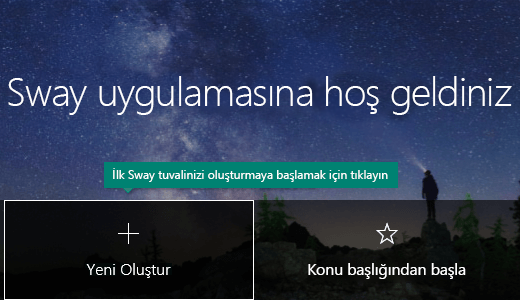
Sway İçerik akışını tanıyın
İçerik akışı, öykünüzü anlatan içeriği yazdığınız, eklediğiniz, düzenlediğiniz ve biçimlendirdiğiniz yerdir. Her biri istediğiniz bir içeriği (metin, resim, video, hatta Office belgeleri gibi) barındıran kartlar eklenerek, içerik sırayla yerleştirilir. Kartların sırası, gereksinimlerinize uygun olarak istediğiniz zaman yeniden düzenlenebilir.
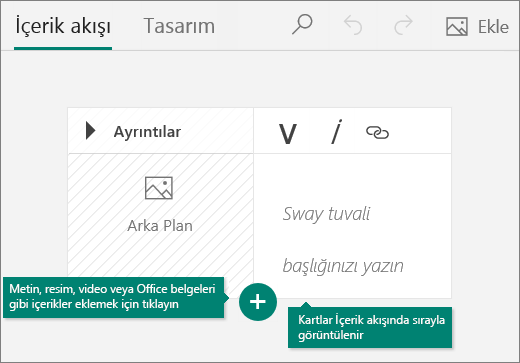
Sway tuvalinize başlık ekleme
İçerik akışındaki ilk kartta gösterilen Sway tuvali başlığınızı yazın yer tutucu metnine tıklayın ve ardından Sway tuvalinizin konusunu ortaya koyan kısa ama anlamlı bir açıklama yazın. Daha sonra tamamlanmış Sway tuvalinizi paylaştığınızda, diğer kişilerin gördüğü ilk şey bu başlık olacaktır.

Sway tuvalinize resim ve metin ekleyin
Sway tuvalinize metin, resim veya video gibi içerikler eklemek için, herhangi bir kartın alt kısmındaki + simgesine tıklayın veya dokunun. Ayrıca, metinleri ve resimleri doğrudan İçerik Akışınıza sürükleyip bırakabilirsiniz. (Denemekten çekinmeyin; istediğiniz zaman içeriğinizin sırasını değiştirebilir ve her kartı istediğiniz gibi özelleştirebilirsiniz.)
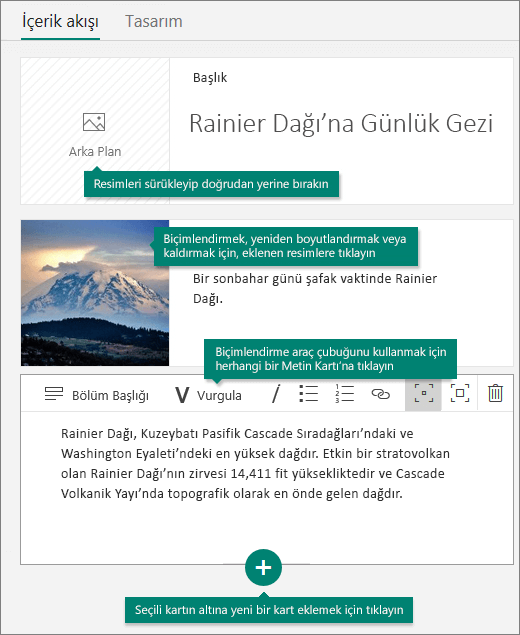
Sway tuvalinize içerik ekleyin
Bilgisayarınızda veya mobil cihazınızda depolanan resimler gibi ek içeriği kolayca arayabilir ve Sway tuvalinize ekleyebilirsiniz. Sway, videolar gibi en uygun içeriği Web’de de arayabilir ve Sway tuvalinize ekleyebilir. Menü çubuğunda Ekle’ye tıklayın, menüden tercih ettiğiniz içerik kaynağını seçin ve ardından Arama kaynakları kutusuna arama anahtar sözcüğünü veya tümceciğini girin.
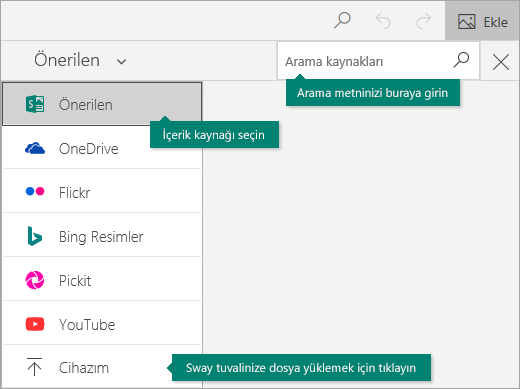
Sway tuvalinizin önizlemesini görüntüleme
Devam eden çalışmanızın önizlemesine Tasarım sekmesine tıklayarak istediğiniz zaman önizleyebilirsiniz. Sway tuvalinizin önizlemesine bakarak, daha sonra paylaşmaya karar verdiğinizde tuvalin nasıl görüneceğini görürsünüz. Sway'inizin tüm deneyiminden yararlanmak için üst menü çubuğundaki Oynat düğmesine tıklayın.

Sway tuvalinizin önizlemesini tamamladığınızda İçerik akışınıza dönmek için İçerik akışı sekmesine tıklayın.
Sway tuvalinizin stilini değiştirme
Sway, içeriğinizin biçimlendirme, tasarım ve düzen çalışmalarını üstlenir ve iletmeye çalıştığınız mesaja odaklanmanızı sağlar. Sway'in önerilen varsayılan tasarımını koruyabilir, kendi tasarımınızı seçip uygulayabilir, hatta düzeni özelleştirebilirsiniz.
Sway tuvalinize yönelik bir stil seçmek için, menü çubuğunda Tasarım'a tıklayın ve ardından Stiller'i seçin. Herhangi bir anda Sway tuvalinizde rastgele bir görünüm ve izlenim seçmek için, zevkinize uygun bir tasarım ve düzen bulana kadar Karıştır! düğmesine tıklayın. Ayrıca, Stiller bölmesindeki Özelleştir düğmesine tıklayarak, uygulanmış durumdaki stilin belirli bir bölümünü, örneğin rengi, yazı tipi ve dokuları ayarlayabilirsiniz.

Sway tuvalinizi paylaştıktan sonra diğer kişilerin tuvalinizi nasıl göreceklerini ve tuvalde nasıl gezineceklerini denetlemek isterseniz, içeriğinizin dikey veya yatay olarak kaydırılacağını ya da sunu gibi görüntüleneceğini seçin.
Sway’inizi paylaşma
Sway tuvalinizi tüm dünyayla paylaşmaya hazır mısınız? Belki de yalnızca seçilen kişilerle paylaşmak istersiniz. Üst menü çubuğundaki Paylaş düğmesine tıklayın ve Sway'inizi nasıl paylaşmak istediğinizi seçin. Bu menüdeki seçenekler, Sway’de oturum açmak için kullandığınız hesabın türüne bağlıdır.
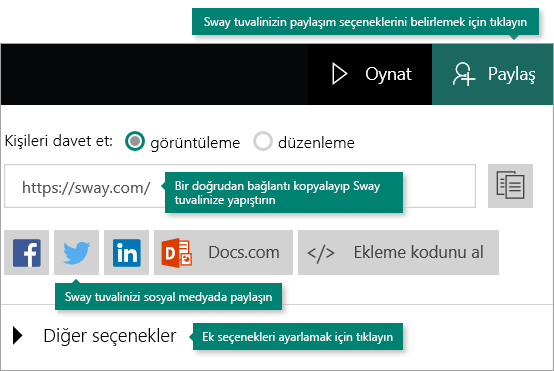
Sağlanan tüm paylaşım seçeneklerine daha ayrıntılı bir bakış için, Sway tuvalinizi paylaşın bölümünü gözden geçirin.
Sway ile mobil kullanıma geçin
Sway, platformdan bağımsız olarak tüm modern mobil tarayıcılarda çalışır. İster ömür boyu hatırlayacağınız gezi gezisine çıkın, ister okul araştırmasını belgeleyin veya önemli bir iş konferansına katılın, Sway her zaman tek dokunuşla uzağınızdadır.
-
Sway.cloud.microsoft
Platform ve cihaz fark etmeksizin, herhangi bir mobil tarayıcıda sway.cloud.microsoft adresini ziyaret edin.
Sway’in erişilebilirlik özelliklerini keşfedin
Hangi Erişilebilirlik özelliklerinin kullanılabileceği, Sway tuvalini yazmak ve görüntülemek için kullanılan tarayıcıya bağlıdır. En iyi sonuçları elde etmek için, Internet Explorer, Firefox veya Safari kullanmanızı öneririz.
Sway’i yüksek karşıtlık modunda tam klavye işlevselliğiyle kullanabilirsiniz ve ekran okuyucu içeriğinize erişebilir. Üst menü çubuğundaki Diğer Seçenekler'e ( . . . ) tıklayın ve sonra Erişilebilirlik görünümüne tıklayın veya dokunun. Erişilebilirlik görünümünden çıkmak için aynı komutu yeniden kullanın.
Sway Erişilebilirliği hakkında daha fazla bilgi için lütfen aşağıdakileri okuyun:
- Sway’de erişilebilirlik özellikleri
- Sway tasarımınızın erişilebilir olmasını sağlama
- Sway klavye kısayolları
Sway’le sonraki adımlar
-
Video öğreticilerini izleyin
Sway'in sunduğu özellikleri daha ayrıntılı incelemeye hazır mısınız? Sway'i kullanmaya yönelik en iyi yöntemleri öğrenmek için ücretsiz öğretici videolarımızı izleyin. -
Sway'i Facebook'da takip edin
Sway topluluğuyla iletişiminizi sürdürün ve sizin gibi insanlardan haberler ve ilham alın. Sway'i Facebook'da takip edin. -
Sway blogunu okuyun
Sway haberleri ve yeni özellik sürümleri hakkında güncel bilgileri alın. Resmi Sway blogunu takip edin ve güncelleştirmeleri asla kaçırmayın. -
Bu makalede sağlanan bölümde
Aklınıza yeni bir özellik mi geldi veya geliştirebileceğimiz bir özellik hakkında önerileriniz mi var? Gelecekteki güncelleştirmelerde yeni özellikleri önceliklendirmemize yardımcı olmak için lütfen bize geri bildirim gönderin. Daha fazla bilgi için bkz. Microsoft Office’te nasıl geri bildirim gönderebilirim?