

Sesli Yazma Microsoft SwiftKeyMicrosoft SwiftKey
Microsoft SwiftKeyMicrosoft SwiftKey artık klavyenizi görünür tutarken dikte etmenize olanak tanıyan Çok Modlu Sesle Yazma özelliğine sahiptir, böylece aynı anda hem konuşabilir hem de yazabilirsiniz.
Önceki sesli yazma deneyimini tercih eden kullanıcılar için, SwiftKeySwiftKey ayarlarından etkinleştirilebilir.
Bu kılavuzda her birinin nasıl çalıştığı, aralarında nasıl geçiş yapılacağı ve multimodal devre dışı bırakıldığında neler beklenmesi gerektiği açıklanmaktadır.
Sesli Yazma Seçenekleri SwiftKeySwiftKey
1. Çok modlu sesle yazma (varsayılan)
Çok modlu sesle yazma, SwiftKey'in tümleşik sesle dikte etme deneyimidir. Konuşma girişini klavye etkileşimiyle harmanlayarak kullanıcıların aynı anda konuşmasına ve yazmasına olanak tanır. Bu özellik varsayılan olarak etkinleştirilmiştir.
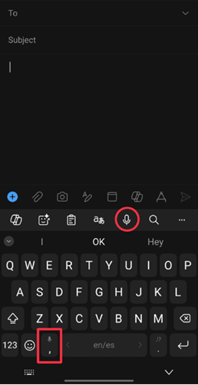

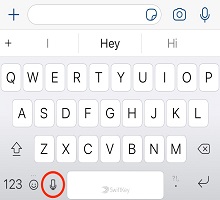
Kullanmak için: SwiftKey araç çubuğundaki mikrofon simgesine dokunun veya klavyedeki virgül tuşuna uzun basın. Konuşmaya başladığınızda metniniz ekranda görünecektir. İsterseniz aynı anda yazın.
2. Google Voice Typing (IME)
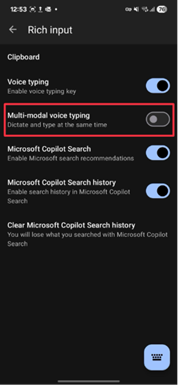
Önceki deneyime erişmek için Çok modlu sesle yazma devre dışı bırakılabilir ve SwiftKey, Google'ın sesli giriş yöntemini (IME) kullanmaya geri döner. Bu, Android tarafından sağlanan ve Google'ın konuşma tanıma özelliğiyle desteklenen ayrı bir sistemdir.
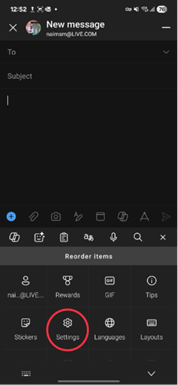

- Erişmek için: SwiftKeySwiftKey Settings bölümüne gidin ve "Zengin giriş"i seçin. Ardından "Çok modlu sesle yazma" seçeneğini kapatın.
- Gereksinimler: Google uygulaması yüklenmeli ve güncellenmelidir. Aksi takdirde, sesle yazma düzgün çalışmayabilir.
Not: Çok modlu yazmayı devre dışı bırakmak, sesle girişin tamamen Google'ın IME'si tarafından işlendiği eski davranışı geri yükler.
Ek Notlar
- Dil ve Çevrimdışı Kullanım: Google Voice Yazma için dil ayarları ve çevrimdışı tanıma, Google uygulamasında Ayarlar → Ses altında yönetilebilir.
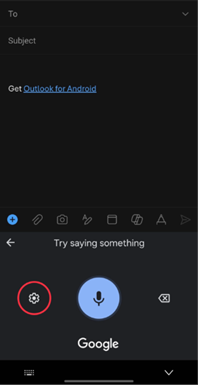
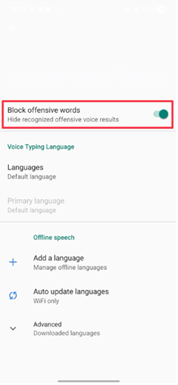
- Rahatsız Edici Kelimelerin Sansürü: Müstehcen dil varsayılan olarak sansürlenir. Etkinleştirmek için, Çok Modlu Sesle Yazma kapatılmalıdır. Kapattıktan sonra, sesle yazma düğmesine basın ve ayarlar dişlisine tıklayın. Daha sonra size "Rahatsız edici kelimeleri engelle" seçeneğini kapatma seçeneği sunulacaktır.
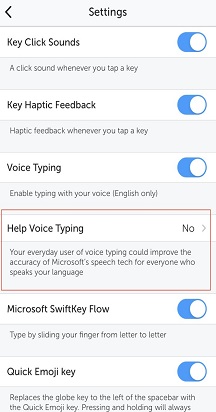
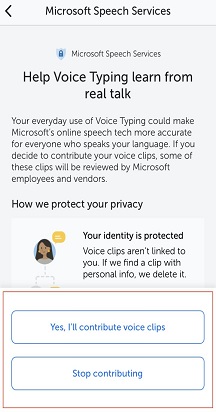
- Veri Paylaşımı: SwiftKeySwiftKey, tanımayı geliştirmek için Microsoft'a anonimleştirilmiş ses klipleri gönderebilir. Kullanıcılar, SwiftKey ayarlarında Sesle Yazma altında geri çevirebilir.


Bize Ulaşın
Daha fazla yardım için Microsoft SwiftKeyMicrosoft SwiftKey Desteği - Bize Ulaşın