

1. Microsoft SwiftKey Panosu nedir?
- Panonuza metin kopyalama
- Panonuzdan yapıştırma
- Pano içeriğini silme
- Kaydedilen kliplerinizi yönetme
- Resimleri panonuza kopyalama.
3. Pano ile Kısayollar nasıl kullanılır?
- Kısayol oluşturma
- Kısayol ekleme
- Kısayolu düzenleme veya silme
1 - Microsoft SwiftKey Panosu nedir?
Microsoft SwiftKey Klavyenizle yazarken, daha sonra kullanmak üzere metni kopyalama ve kaydetme seçeneğiniz vardır. Bu işlem, hızlı bir kopyalama/yapıştırma işi veya e-posta ya da sosyal medya güncelleştirmesi gibi uzun biçimli bir işlem için olabilir. Durum ne olursa olsun, metin seçimlerini telefonunuza kısa veya uzun vadeli olarak kaydeder.
2 - Panoyu Kullanma
Ardından, Pano'nun tüm yararlı işlevlerinde sizi yönlendireceğiz.
Metni Panonuza kopyalama
Metin kopyalamanın iki yolu vardır.
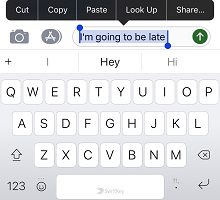
Bir metin alanına dokunun, kopyalamak istediğiniz metni vurgulayın ve 'Kopyala'yı seçin.
Alternatif olarak:
- Simgeye dokunarak Araç Çubuğunu açın.
- 'Pano'ya ve ardından 'Ayarlar' simgesine dokunun.
- Yeni bir klip eklemek için + simgesine tıklayın.
- "Klip içeriği" alanına metninizi yazın. 'Kaydet'e dokunun.
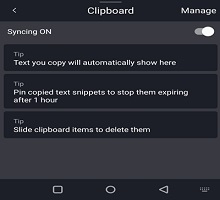
Panonuzdan yapıştırma
- Simgeye dokunarak Araç Çubuğunu açın.
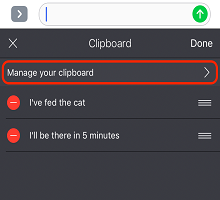
- Pano simgesine dokunun. Kaydedilen kliplerinizi burada bulabilirsiniz.
- Metin alanınıza yapıştırmak için bir klibe dokunun.
Pano içeriğini silme
Panonun içinden sola veya sağa doğru hızlı bir çekme hareketi kaydedilmiş klibi siler. Bu, hemen ardından 'Geri Al'a dokunarak tersine çevrilebilir.
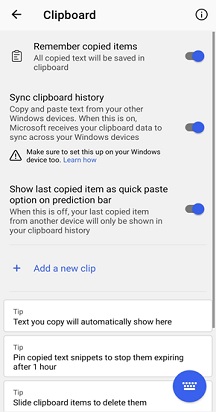
Kaydedilmiş kliplerinizi yönetin
Kliplerinizi, her seçimin sağındaki raptiye simgesi seçilerek Panonuzun üst kısmına sabitleyebilirsiniz. Kopyalanan klipleri, 1 saat sonra sona ermelerini önlemek için sabitleyin.
Ayrıca uzun basıp listede yukarı veya aşağı sürükleyerek kliplerinizi yeniden sıralayabilirsiniz.
Resimleri panonuza kopyalayın:
Artık resimleri panomuza kopyalayabilecek ve resimleri sabitleyebilecek ve daha fazla kullanabileceksiniz.
3 - Kısayolları ile kullanma Microsoft SwiftKeyMicrosoft SwiftKey Klavye
Bu özellik, Panoya kaydettiğiniz herhangi bir ifadeye kısayol oluşturmanıza olanak tanır. Öyleyse adresinizi yazmaktan bıktıysanız, neden bunun yerine kısayol olarak eklemiyorsunuz? Bununla sınırlı olması gerekmez - daha fazla zaman kazanmak için en sık kullandığınız ifadelerden herhangi biri için kullanın.
Kısayol oluşturma
- Simgeye dokunarak Araç Çubuğunu açın.
- 'Pano'ya ve ardından 'Ayarlar' simgesine dokunun. Daha önce kaydettiğiniz tüm klipler burada görünür.
- Bir klibe dokunun ve kısayol alanına metin girin. Örneğin: Adres bilgileriniz için 'Ev1' gibi akılda kalıcı bir şey kullanın. İşiniz bittiğinde 'Kaydet'e dokunmayı unutmayın.

Kısayol ekleme
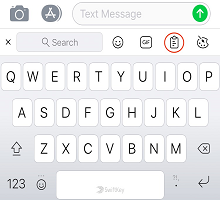
Bir kısayol yazdığınızda, klip içeriğiniz tahmin çubuğunda görünür. Konuşmaya eklemek için bu simgeye dokunun.
Kısayolu düzenleme veya silme
- Kaldırmak istediğiniz kısayolu içeren klibe dokunun.
- Kısayol alanındaki metni silin (veya başka bir şeyle değiştirin). 'Kaydet'e dokunun.

Bize Ulaşın
Daha fazla yardım için Microsoft SwiftKeyMicrosoft SwiftKey Desteği - Bize Ulaşın