
Microsoft SwiftKey Klavyenizde, boşluk çubuğunun işleviyle ilgili olarak kullanılabilen üç seçenek vardır.
- Boşluk çubuğu her zaman boşluk ekler
- Ara çubuğu geçerli sözcüğü tamamlar
- Ara çubuğu her zaman bir tahmin ekler
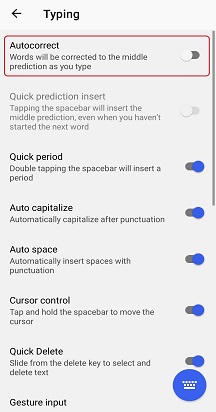
(Otomatik düzeltme seçili değil) Boşluk çubuğu her zaman boşluk ekler
Bu, ara çubuğuna basmanın tahminlerinizi veya yazdığınız metni etkilemeyeceği anlamına gelir. Yalnızca bir boşluk çubuğu olarak işlev görecektir. Tahmin düğmelerine dokunmadığınız sürece sözleriniz düzeltilmez veya tamamlanmaz.
Ara çubuğunuzun işlevini değiştirmek (otomatik düzeltme ayarlarınızı yapmak) için lütfen aşağıdaki adımları izleyin.
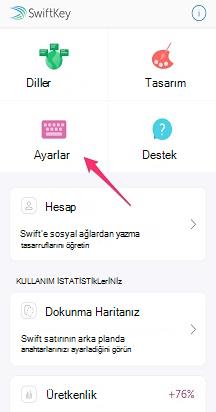
1. TMicrosoft SwiftKeyMicrosoft SwiftKey uygulamasını açın
2. 'Yazıyor' öğesine dokunun
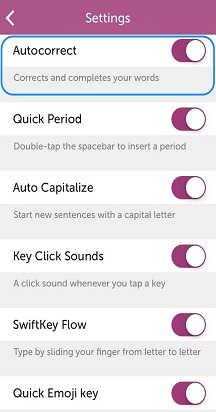
3. 'Otomatik düzeltme' seçeneğinin işaretini kaldırın
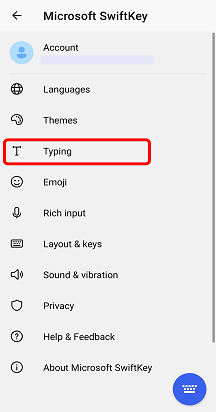
(Otomatik düzelt seçili) Ara çubuğu geçerli sözcüğü tamamlar:
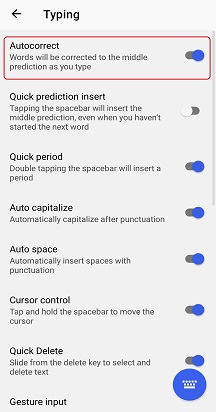
Bu seçeneğin belirlenmesi, sözcük yazarken ara çubuğuna basıldığında otomatik olarak orta tahmine gireceği anlamına gelir. Şu anda yazmıyorsanız, boşluk çubuğu basitçe bir boşluk veya zaten bir boşluk varsa bir nokta girecektir (bunu devre dışı bırakmak için 'Hızlı nokta' işaretini kaldırın).
Ara çubuğunuzun işlevini değiştirmek (otomatik düzeltme ayarlarınızı yapmak) için lütfen aşağıdaki adımları izleyin.
1. TMicrosoft SwiftKeyMicrosoft SwiftKey uygulamasını açın
2. 'Yazıyor' öğesine dokunun
3. 'Otomatik düzeltme' seçeneğini etkinleştirin
(Otomatik ekleme tahmini seçili) Ara çubuğu her zaman bir tahmin ekler :
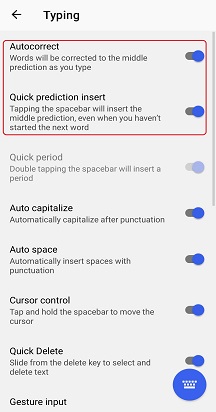
Bu seçeneğin belirlenmesi, boşluk çubuğuna basıldığında sonraki sözcükler de dahil olmak üzere her zaman orta sözcük tahmininin (artı bir boşluk) girildiği anlamına gelir. Seçenek hiçbir zaman tek başına bir boşluk girmez.
Ara çubuğunuzun işlevini değiştirmek için lütfen aşağıdaki adımları izleyin.
1. TMicrosoft SwiftKeyMicrosoft SwiftKey uygulamasını açın
2. 'Yazıyor' öğesine dokunun
3. 'Hızlı tahmin ekleme' seçeneğini etkinleştirin
SSS:
Otomatik düzeltmeyi kapattığınızda tahmin çubuğunun kapanmayacağını lütfen unutmayın.
Daha fazla bilgi: TMicrosoft SwiftKeyMicrosoft SwiftKey tahmin çubuğunu kapatabilir miyim?
Bize Ulaşın
Daha fazla yardım için Microsoft SwiftKeyMicrosoft SwiftKey Desteği - Bize Ulaşın