
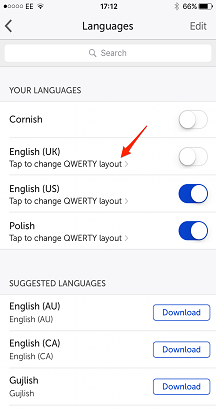
Microsoft SwiftKey Klavyeniz aynı anda en fazla beş dil kullanmanıza olanak tanır.
Etkin dillerin hangilerinin kullanıldığını tahmin etmek için giriş metnini sürekli olarak tarayarak ve tahminleri uygun şekilde ayarlayarak çok dilli destek çerçevemizi daha da etkili hale getirmek için geliştirdik.
Microsoft SwiftKey şu anda Android'de 700'in üzerinde dili desteklemektedir. Tam listeyi görmek için buraya tıklayın.
YouTube videomuz için bir bağlantı: SwiftKey ile Birden Çok Dilde Yazma - YouTube
1 - Dil Paketi ekleme
Dil Paketi eklemek için:
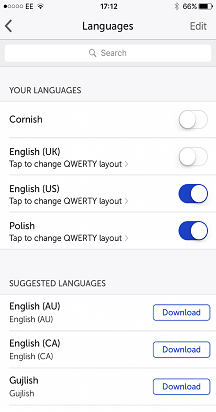
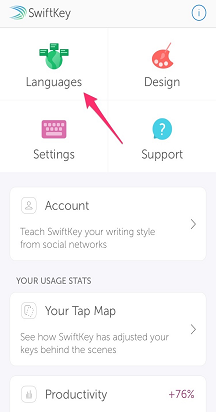
- Microsoft SwiftKey uygulamasını açın: 'Diller' seçeneğine dokunun

Veya
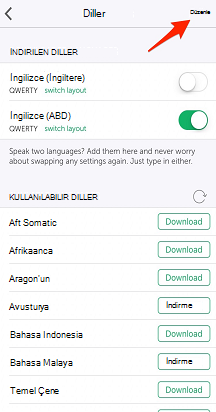
- Araç Çubuğundan: Üç noktaya dokunun ... > 'Düzenler' simgesini > seçin ve 'Ekle' simgesine dokunun.
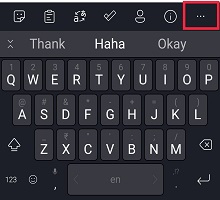
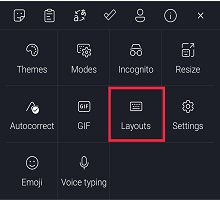

Ardından:
- Listeden indirmek istediğiniz dilleri seçin.
- Dilleriniz otomatik olarak etkinleştirilir.
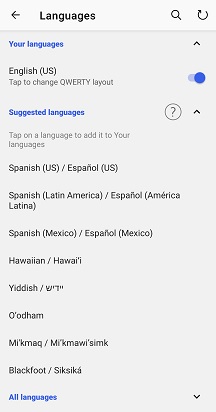
Aynı alfabeye/düzene sahip diller için, diller arasında geçiş yapmanıza gerek yoktur; yazmaya başlarsınız ve Microsoft SwiftKey Klavyeniz hangi dili kullandığınızı anlar!
Farklı alfabelere (İngilizce ve Rusça) sahip diller için, yazarken ara çubuğu üzerinde sola veya sağa doğru kaydırmanız yeterlidir.
2 - Dil Paketini güncelleştirme
Yüklü Dil Paketlerinizi güncelleştirmek için:
- Microsoft SwiftKey uygulamasını açın: 'Diller' seçeneğine dokunun
Veya
- Araç Çubuğundan: Üç noktaya dokunun ... > 'Düzenler' simgesini > seçin ve 'Ekle' simgesine dokunun.
Ardından:
- Yüklü tüm Dil Paketlerini güncelleştirmek için uygulamanın sağ üst köşesindeki dairesel oka dokunun. (Alternatif olarak, bir Dil Paketi'ni bir 'Güncelleştirme' istemi görüntülenirse her zaman el ile güncelleştirebilirsiniz).

3- Dil Paketini kaldırma
Dil Paketini silmek/kaldırmak için:
- Microsoft SwiftKey uygulamasını açın: 'Diller'e dokunun.
- Araç Çubuğundan: Üç noktaya dokunun ... > 'Düzenler' simgesini > seçin ve 'Ekle' simgesine dokunun.
Ardından:
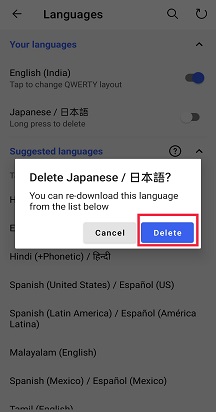
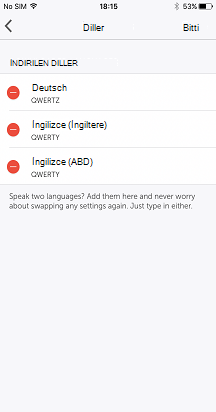
- Silmek istediğiniz Dil Paketi'nin işaretini kaldırın.
- Dili silmek için uzun basın.
- Eylemlerinizi onaylamanızı isteyen bir iletişim kutusu görüntülenir. 'Sil'i seçin.


4- Düzenleri değiştirme
Birden çok dili barındırmak için Microsoft SwiftKey Klavyeniz bir dizi farklı klavye düzeni sunar.
Daha fazla bilgi edinin: klavye düzenini değiştirmek Nasıl yaparım? (örneğin QWERTY'den AZERTY'ye) ?



Bize Başvurun
Daha fazla yardım için Microsoft SwiftKey Desteği ile iletişime geçin - Bize ulaşın