
- Fotoğraf temaları nelerdir?
- Fotoğraf teması tasarlama
- Fotoğraf temalarını silme
- Sıkça Sorulan Sorular
1 - Fotoğraf temaları nelerdir?
Tarzınızı kelimelerden daha fazlasıyla ifade edebilmeniz gerektiğine inandığımız için Fotoğraf temalarını tanıttık.
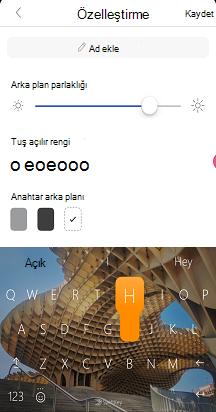
Bu özellik, fotoğraflarınızdan herhangi birini arka plan olarak seçerek kendi klavye temanızı tasarlamanıza olanak tanır. Fotoğrafı yeniden boyutlandırarak, arka plan koyuluğunu seçerek ve tuş kenarlıklarını ve sembolleri değiştirerek temanızı daha da kişiselleştirin.
2 - Fotoğraf teması tasarlama
Burada, kendi Fotoğraf temalarınızı tasarlamak için gereken tüm adımlarda size rehberlik edeceğiz:
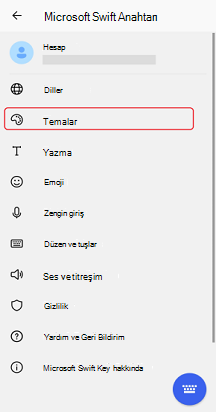
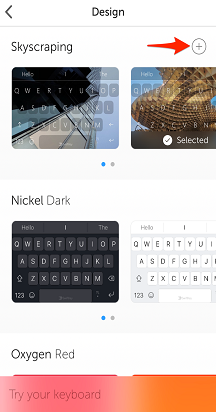
- Araç Çubuğunuzdaki 'Temalar' simgesine dokunun
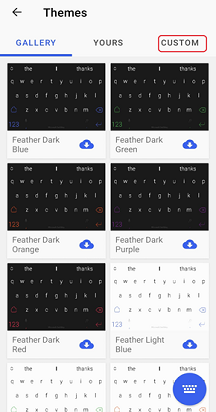
- 'Özel' sekmesini seçin
Veya
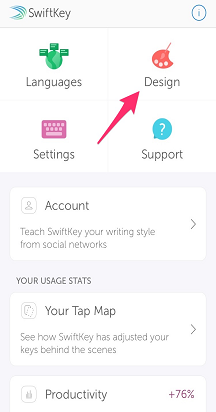
- TMicrosoft SwiftKeyMicrosoft SwiftKey uygulamasını açın
- 'Temalar'a dokunun
- 'Özel' sekmesini seçin
Bu durumda
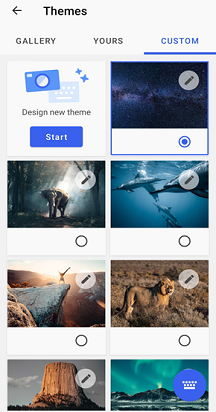
- Yeni bir tema tasarlamak için 'Başlat'a dokunun.
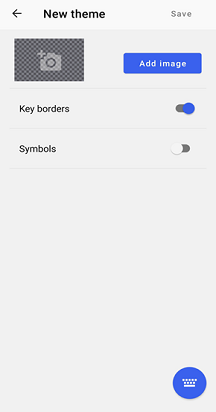
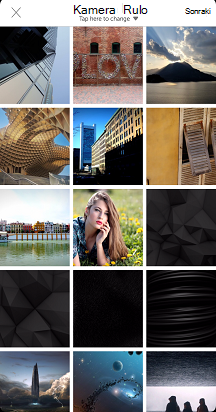
- Film rulonuzdan veya alternatif bir konumdan fotoğraf seçmek için 'Resim Ekle' düğmesine basın. Fotoğraflarınız JPG veya PNG biçiminde olmalıdır.
Ardından, mevcut çeşitli ayar seçeneklerinde size yol göstereceğiz. İşiniz bittiğinde 'Bitti'ye basmayı unutmayın, aksi takdirde tasarımınız kaybolur.
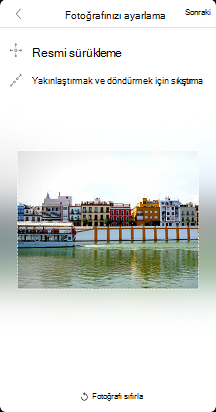
Yeniden boyutlandırma ve yeniden konumlandırma
Şunları yapabilirsiniz:
Odağı belirli bir alana çekin. Fotoğrafınızı yakınlaştırmak ve uzaklaştırmak için sıkıştırmanız yeterlidir.
Yeniden konumlandırmak için fotoğrafınızı sınır kutusunun içinde sürükleyin.
Fotoğrafınızı şu anda döndürmek mümkün değil.
Arka plan parlaklığını ayarlama
Arka plan parlaklığı, kaydırıcıyı sola ve sağa sürükleyerek kontrol edilebilir. Bu ayar, tuşların arkasında fotoğrafın ne kadarının görünür olacağını belirler. Varsayılan olarak %45'tir.
Tuş kenarlıklarını açma/kapatma
Tuşlarınızın çevresinde kenarlık gösterme arasında seçim yapın.
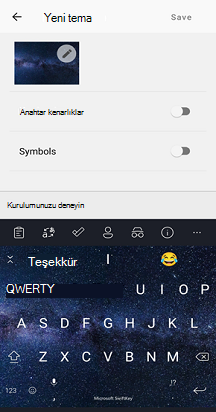
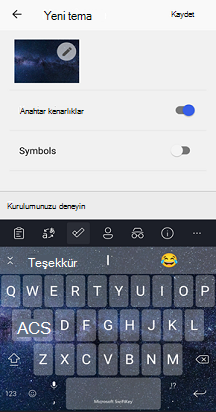
Klavye üzerindeki sembolleri açma/kapatma
Fotoğraf temanızın tuşlarda semboller içermesini isteyip istemediğinizi belirtebilirsiniz.
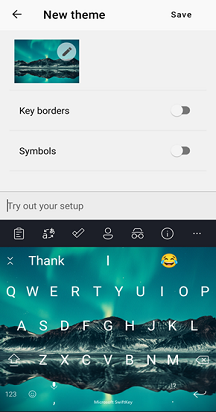
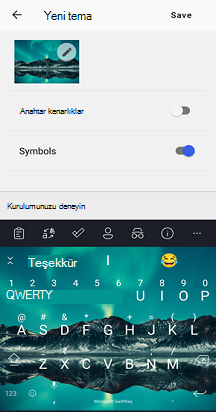
3 - Fotoğraf temaları nasıl silinir
Bir temayı sildikten sonra geri alamayacağınızı unutmayın. Bunun yerine, tasarımınıza sıfırdan yeniden başlamanız gerekir.
Silmek için:
"Sil" komutunu açmak için temanıza uzun basın
Onaylamak için üzerine dokunun
Şu anda kullanımda olan bir temayı silemezsiniz.
4 - SSS
İzinler
Microsoft SwiftKeyMicrosoft SwiftKey, Fotoğraf temaları sihirbazına ilk kez girdiğinizde fotoğraflarınıza erişmek için izninizi isteyecektir. Kendi imzanızı oluşturabilmeniz için onaylamanız ve kabul etmeniz gerekir.
Gizlilik Politikamız hakkında daha fazla bilgi için lütfen bu bağlantıyı ziyaret edin: https://privacy.microsoft.com/en-gb/privacystatement
Fotoğraf temaları Yedekleme & Eşitleme özelliğiyle çalışır mı?
Şu anda Fotoğraf temalarınızı Microsoft SwiftKey Hesabınıza kaydetmek için Yedekle & Senkronize Et özelliğini kullanamazsınız. Bu nedenle, cihazınızdan Microsoft SwiftKey kaldırırsanız, daha önce oluşturduğunuz tüm temaları kaybedersiniz.
Bize Ulaşın
Daha fazla yardım için Microsoft SwiftKeyMicrosoft SwiftKey Desteği - Bize Ulaşın