
1. TMicrosoft SwiftKey'e Nasıl Erişilir? Microsoft SwiftKey Çıkartmaları
3. AI Kullanarak Çıkartmalar Oluşturun
Metinlerin yeterli olmadığı zamanlarda, çıkartmalar yollardan sadece biridir, Microsoft SwiftKeyMicrosoft SwiftKey Klavye, kendinizi kelimelerden daha fazlasıyla ifade etmenizi sağlar.
1 - TMicrosoft SwiftKeyMicrosoft SwiftKey Çıkartmalarına Nasıl Erişilir?
Microsoft SwiftKey Klavyenizin sunduğu tüm harika çıkartmaları bulmak kolaydır:
Araç Çubuğundan
- Araç çubuğu, tahmin çubuğunun sol tarafındaki simgeye dokunarak açılabilir.
- 'Çıkartmalar' simgesini seçin.
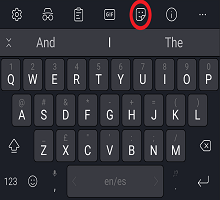
Özel emoji tuşundan
- Özel emoji tuşu klavyenizde bulunur, ona dokunun ve 'Çıkartmalar' simgesini seçin.
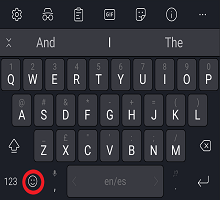
2 - Görüşmenize Etiket ekleme
Arkadaşlarınızı çıkartmalarla memnun etmeye başlamadan önce bazı çıkartma paketleri indirmeniz veya kendiniz tasarlamanız gerekir.
Yazma sırasında, farklı çıkartma paketlerinden oluşan bir ürün yelpazesi sunuyoruz. Ayrıca, benzersiz bir şey yaratmak için kendi resminizi kullanma seçeneği de var, böylece her zaman yeni favoriler keşfedeceksiniz!
Çıkartma paketi indirme
Kullanılabilir çıkartma paketlerini görmek için yukarı ve aşağı kaydırın.
Sağdaki indirme simgesine basın (bunu her paket için yalnızca bir kez yapmanız gerekir).
Paketten seçmek için bir etikete dokunun.
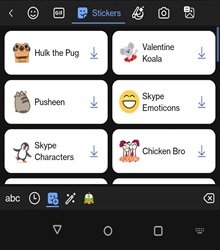
Kendi Çıkartmanızı oluşturma, onları Çıkartma Kamera koleksiyonunuza kaydedin.
- Çıkartma paneline gidin.
- Zengin giriş panelindeki 'Kamera' simgesine basın (bu, Koleksiyon panelidir)
- Resim Çıkartmalarınızı oluşturmaya başlamak için 'Oluştur' düğmesine dokunun ve bunları düzenleyebilir ve gönderebilirsiniz.
- Dahili SwiftKey kamerasını kullanarak fotoğraf çekebilir ve düzenleyebilir, resmin üzerine yazabiliriz. Ayrıca mobil galeri görsellerini kullanıp çıkartma olarak gönderebiliriz.
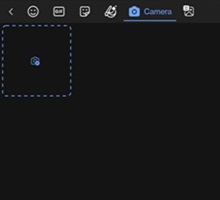
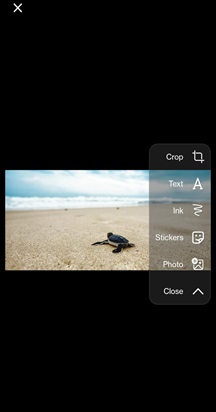
Resim resim çıkartmanıza metin de ekleyebilirsiniz. İşiniz bittiğinde 'Gönder' simgesine basın.
Çıkartmalar Microsoft SwiftKey Klavyenizde yerleşik olarak bulunduğundan, bunları neredeyse istediğiniz her uygulamada kullanabilirsiniz.
Daha fazla bilgi edinmek için: Koleksiyonunuzu yönetme
3 - Yapay zekayı kullanarak çıkartmalar oluşturun
Artık SwiftKey Klavye'deki yapay zeka destekli çıkartmalarla yaratıcılığınızı ifade edebilir ve konuşmalarınızı kişiselleştirebilirsiniz. Bu, sohbetlerinizi daha ilgi çekici ve benzersiz hale getirmenin eğlenceli ve yenilikçi bir yoludur. Yapay zeka büyüsünün bir dokunuşuyla kendi çıkartmalarınızı oluşturmanın keyfini çıkarın!
SwiftKey Klavyenizde yapay zeka kullanarak Çıkartmalar oluşturun:
Yeni bir Microsoft hesabı için kaydolun veya mevcut Microsoft hesabınızda oturum açın. Yapay zeka tarafından oluşturulmuş bir dizi görüntü oluşturmak için aklınıza gelebilecek herhangi bir metin açıklamasını yazın ve keyfini çıkarın!
- Çıkartma paneline gidin (emoji panelinin sağ üst köşesindeki çıkartma simgesine dokunun)
- Sağ alttaki Kalem/Resim Simgesine tıklayın.
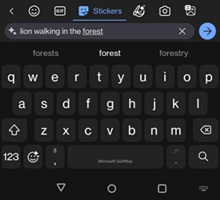
- "Oluşturmak için bir çıkartmayı tanımlayın" seçeneğini görebilirsiniz.
- Örneğin: Yapay zekayı kullanarak çıkartma oluşturmak için "Ormanda yürüyen aslan" metin istemi girin.
- AI tarafından oluşturulan yeni Çıkartmaları görüntüleyebilir ve çıkartmaları kaydetmek için uzun basabilirsiniz.
- Kaldırmak için son eklenen çıkartmalara uzun basın.
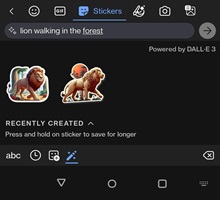
Yapay zeka çıkartmaları, Çıkartmalar sekmesinin altında En son oluşturulanlar bölümünde görünür.
Kendi resimlerinizi kullanarak oluşturduğunuz tüm Çıkartmalar, varsayılan olarak Çıkartmalar Kamera Koleksiyonunuza kaydedilir.
Etiketi artık Koleksiyonunuzda görüntülemek istemiyorsanız, üzerine uzun basın ve istendiğinde 'Sil'i seçin.
4 - Sıkça Sorulan Sorular
- Lütfen çıkartma oluştururken küfür içeren herhangi bir dil kullanmaktan kaçının çünkü bu, AI çıkartmaları özelliğini daha fazla kullanamamanıza neden olabilir.
- Animasyonlu çıkartmalara metin eklemek mümkün değildir.
- Metin rengi ve yazı tipi stili şu anda özelleştirilemez.
- Çıkartma Paketleri hızlı bir şekilde indirilebilecek şekilde tasarlanmıştır. Ancak, verilerinizi kullanmaktan kaçınmak için WiFi'ye bağlanmanızı hatırlatırız. İndirme işlemi başarısız olursa, sizden tekrar denemenizi isteriz.
Bize Ulaşın
Daha fazla yardım için Microsoft SwiftKeyMicrosoft SwiftKey Desteği - Bize Ulaşın