
Mobil cihazınızda iş arkadaşlarınızla daha büyük bir ekranda paylaşmak istediğiniz içerikler olduğunda Teams Odası'na gitmeniz yeterlidir. Bir toplantı ayarlamadan içeriği doğrudan cihazınızdan üst ekrana yansıtabilirsiniz.
Dikkat
Paylaşmak istediğiniz içerik bir PowerPoint sunumuysa, bkz. Bir mobil cihazdan Microsoft Teams Odasına PowerPoint sunusu yayınlama.
Başlamadan önce
- Teams mobil uygulaması mobil cihaza yüklenmeli ve Bluetooth açık olmalıdır.
- Hem mobil cihaz hem de Teams Odaları cihaz internete bağlı olmalıdır.
- Mobil cihaz, oda cihazına 10 metre (32,8 fit) mesafede olmalıdır.
Mobil cihaz ekranınızı yayınlama
Dikkat
Bildirimler de dahil olmak üzere cihaz ekranınızdaki her şey yansıtılır. Ekranınızı paylaşmadan önce cihazınızı Rahatsız Etmeyin durumuna ayarlamak isteyebilirsiniz.
Teams'te gezinti çubuğundaki Yayınla'ya dokunun.
Teams'i açtığınızda Yayınla uygulamasını görmüyorsanız, erişmek için Diğer dokunun.
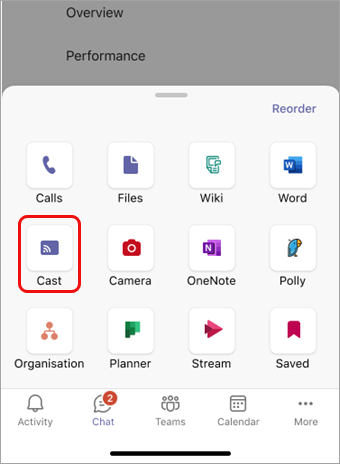
Uygulama, yakınınızdaki Teams RoomsTeams Odaları'ı arayacak ve ardından listeleyecektir. İstediğiniz Teams Odaları cihazını göremiyorsanız cihaza yaklaşın.
Uygun bir Teams Odası'na dokunun.
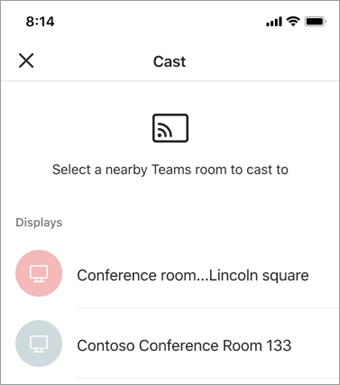
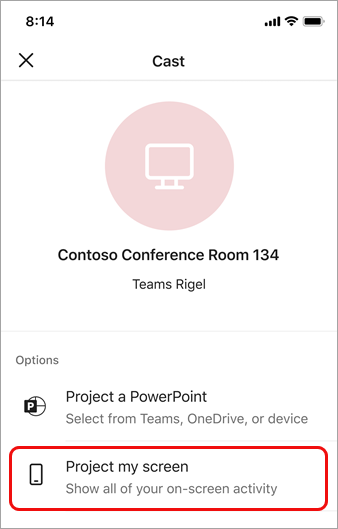
Uygulama, odaya bağlanır.
Ekranda görünen her şeyi paylaşmak için Ekranımı yansıt'a dokunun.
Yalnızca iOS için: Bir sonraki ekranda Microsoft Teams'i seçin.
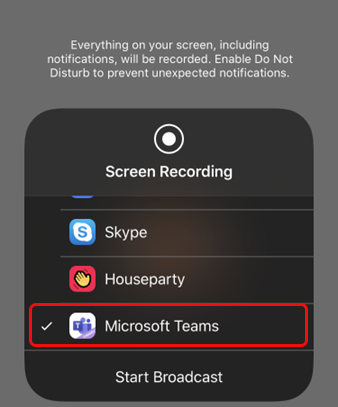
Aynı ekranda Yayını Başlat'a dokunun.
Not
Yayın sırasında bir aramayı cevaplayamaz, toplantıya katılamaz veya farklı bir Teams hesabına geçemezsiniz.
Yansıtmayı durdurma
Ekranın üst kısmındaki hap simgesine dokunun.
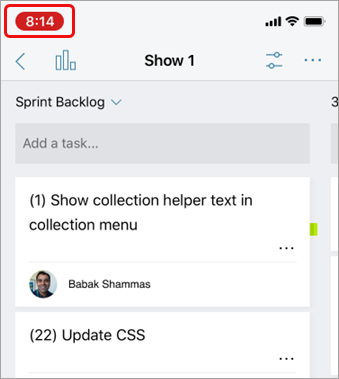
Durdur'a dokunun.