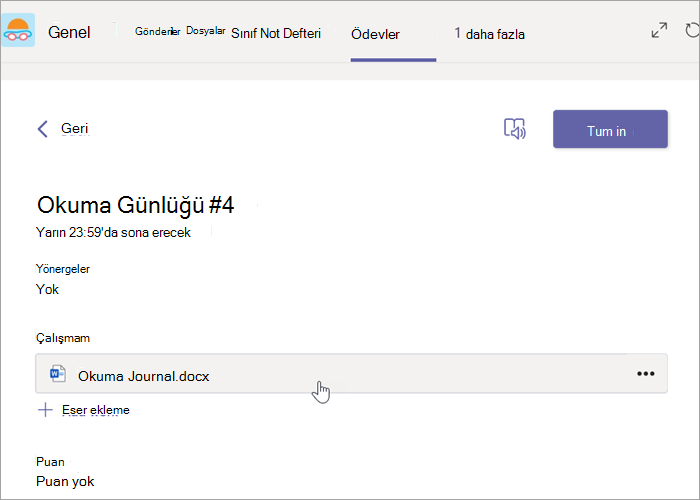
Word belgelerinizi doğrudan Microsoft Teams'de düzenleyin! Bir belge açın ve Diğer seçenekler'i seçin  . Bu seçeneği belirlediğinizde, belgenizi anında nasıl açabileceğinize ve düzenleyebileceğinize ilişkin seçenekleri görürsünüz. Yaptığınız değişiklikler otomatik olarak kaydedilir.
Teams'de Word belgeleri düzenlemek için:
Microsoft Teams'i açın.
Tüm belgelerinizi görüntülemek için FilesFiles bölümüne gidin.
Düzenlemek istediğiniz Word belgeyi seçip açın.
Not
Varsayılan olarak, belge doğrudan Teams'de açılır, ancak dosyanızı seçerken Diğer seçenekler Dosya satırındaki
seçebilir ve ardından farklı bir pencerede açmak için Masaüstünde veya Tarayıcıda>aç Word ı seçebilirsiniz.Web için Word'da düzenlemeye devam etmek için belgede Diğer seçenekler
ve ardından Tarayıcıda Aç'ı seçin.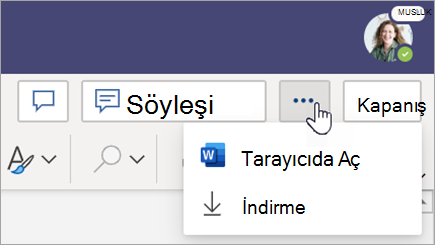
Öğrencilerin teslim ettiği Word belgeleri gözden geçirin. WordÖdevlerle birlikte gönderilen Word belgeleri varsayılan olarak salt okunur olarak yüklenir. Aşağıdaki adımları izleyerek bunları düzenleyin ve açıklamaları doğrudan belgeye ekleyin.
Not
Öğrenciniz eski bir .doc Word belgesi eklemişse, dosyayı görüntülemeden veya düzenlemeden önce masaüstü uygulamanızda açmanız istenebilir.
Sınıf ekibinize gidin ve Notlar öğesini seçin.
Öğrencinizin teslim ettiği ödevi bulun ve Diğer seçenekler
> seçin Öğrenciçalışmasını açın.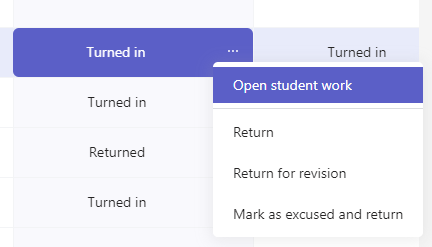
Bu seçenek, doldurabileceğiniz Geri Bildirim ve Puan alanları bulunan öğrencinizin ödevini açar.
Belgenin kendisine açıklama yazmak için Belgeyi Düzenle'yi seçin, ardından Masaüstü Uygulamasında Düzenle veya Tarayıcıda Düzenle'yi seçin.
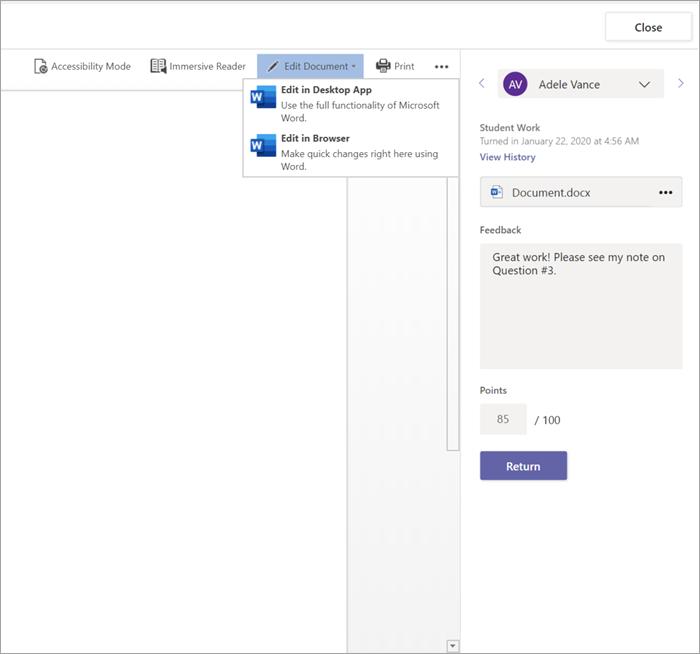
Açıklama ekleyin. İster Teams'de ister masaüstü Word uygulamanızda çalışıyor olun, değişiklikleriniz otomatik olarak kaydedilir.
Hazır olduğunuzda, bir sonraki öğrenciye atlamak için okları kullanın veya geri dön'ü seçerek yorumlarınızı ve geri bildirimlerinizle ödevi öğrencinize geri gönderin.