Çevrimiçi eğitim öğrencinin güvenliğiyle ilgili benzersiz güçlükler getirebilir. Hem yöneticiler hem de eğitimciler için güvenlik ilkeleri oluşturmak ve toplantılarla kanalları önerilen denetimlerle yönetmek için Eğitim için Teams en iyi yöntemleri bir araya getirdik. Bu ayarlar birlikte çalışarak Teams'i kullanırken öğrencilerinize daha güvenli ve daha üretken bir ortam sağlamaya yardımcı olur.
Not
Bu kılavuz eğitim kurumunuzun güvenlik planının temeli olacak şekilde tasarlanmıştır. Bu önerileri düzenli aralıklarla güncelleştireceğiz.
Arayabileceğiniz diğer kaynaklar:
Toplantı oluşturma, toplantıya katılma veya toplantıya katılma
BT Yöneticileri Eğitim için Teams'de öğrencilere ve eğitimcilere güvenli ilkeler ayarlama konusunda çok önemli bir rol oynar. Bu kılavuzda en iyi yöntemleri bölümlere ayırdık ve farklı ilkelerle yapılandırmaların açıklamaları sağladık.
Bu makalede
- Hızlı başvuru için politika hızlı kılavuzumuza bakın.
- Öğrenciler ve eğitimciler için güvenli kimlikler ayarlama
- Teams'in okul ortamında kişisel kullanımını sınırlama
- Teams ilkeleri ve yönetici ayarları nelerdir?
- Toplantılar: Güvenli aramalar, toplantılar ve toplantı sohbetleri ayarlama
- Konuşmalar: Güvenli sohbetler ve kanallar ayarlama
Öğrencileriniz ve eğitimcileriniz için güvenli kimlikler ayarlama
Uzaktan öğrenim için kiracınızda öğrenci kimlikleri oluşturmanızı kesinlikle öneririz. Öğrencilerin ve eğitimcilerin toplantılara katılmadan önce Teams'de oturum açmalarını zorunlu tutmak, uzaktan öğrenim için en güvenli toplantı ortamıdır. Bu işlem eğitimcilerin çevrimiçi toplantılarına yetkisiz kullanıcıların erişim kazanmasını engellemesine yardımcı olur.
Kuruluşunuzda kimlikleri ve lisansları nasıl ayarlayabileceğiniz hakkında daha fazla bilgi için Uzaktan öğrenim için Microsoft Teams'i kullanmaya başlama kılavuzumuzu ziyaret edin.
Teams'in okul ortamında kişisel kullanımını sınırlama
Microsoft Teams deneyimi okul, iş ve kişisel hesapları destekler. Öğrencilerin kişisel hesaplarıyla oturum açma olanağını kısıtlamak isterseniz Cihaz İlkeleri'ni kullanarak kısıtlamaları ayarlayabilirsiniz.
Özel yaşamınız için Microsoft Teams hakkında daha fazla bilgi edinin.
Teams ilkeleri ve yönetici ayarları nelerdir?
Önemli
- BT Yöneticileri, bu makalede önerilen ilkelerin çoğunu kiracınıza kolayca uygulamak için Eğitim için Teams for EducationEğitim için Teams İlke Sihirbazı'nı çalıştırabilir. Sihirbaz, öğrenci güvenliği için önerdiğimiz ayarlarla bir çekirdek ilkeler kümesinin Genel varsayılanlarını ayarlar ve öğrencilere uygular. Çalıştırıldığında, ayrıca bir grup eğitimci ve personele bir dizi özel ilke oluşturulur ve atanır.
- Öğrencilerinize, eğitimcilerinize ve personelinize ilkeleri uygulamak için İlke Sihirbazı'nı zaten kullandıysanız, ek güvenlik önlemleri için başvuru olarak bu makaleyi kullanın veya kiracınız için ilkeleri el ile oluşturmayı ve yönetmeyi tercih edin.
Teams ilkeleri ve yönetici ayarları Teams'in ortamınızda nasıl davranacağını ve tek tek kullanıcıların belirli özelliklere ne düzeyde erişebileceğini denetlemenizi olanak tanır. Öğrenci güvenliğini korumak için, yönetim ilkelerini kullanarak özel sohbeti ve özel aramayı kimlerin kullanabileceğini, toplantıları kimlerin zamanlayabileceğini ve hangi içerik türlerinin paylaşılabileceğini denetleyebilirsiniz. Ortamı güvenli tutmak için ilkelerin hem öğrenciler hem de eğitimciler için ayarlanması gerekir.
Öğrenciler için Genel (kuruluş çapında varsayılan) ilke tanımını kullanmanızı öneririz. Bu sayede her yeni kullanıcının en korumalı ilke kümesini almasını güvence altına alınır ve öğrencinin uygun olmayan erişim düzeyleri alma riski azaltılır.
Teams ilkeleri ve bunları ortamınızda dağıtmanın en iyi yolu hakkında daha fazla ayrıntı için Teams ilkeleri ve Eğitim için ilke paketi kılavuzumuzu görüntüleyin.
Toplantılar: Güvenli aramalar, toplantılar ve toplantı sohbetleri ayarlama
Toplantılara kimlerin varsayılan olarak sunucu rolüyle katılacağını denetleme
Teams toplantılarında iki rol vardır: sunucu ve katılımcı. Sunucular toplantı katılımcılarını yönetebilir ve içerik paylaşabilirken, katılımcının rolü çok daha denetimlidir. Birçok durumda en güvenli yöntem öğrencilerin toplantılara katılımcı rolüyle katılmasıdır. Bu sayede diğer katılımcıları kaldıramamaları, diğerlerinin sesini kapatamamaları veya başka yükseltilmiş toplantı denetimleri olmaması güvence altına alınır.
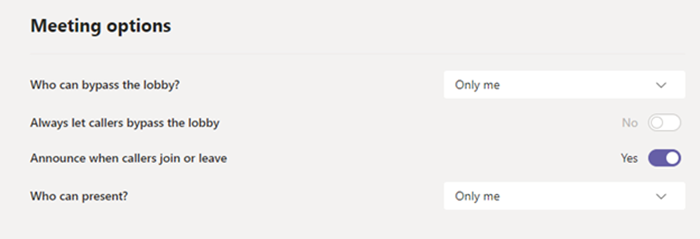
Eğitimciler, toplantılarına kimlerin katılımcı olarak katılacağını denetlemek için Toplantı seçeneklerindeki Kimler sunabilir ayarını kullanabilir, ancak yöneticiler aşağıdaki ilkeyi kullanarak bu ayarın varsayılan değerini yalnızca toplantı düzenleyicisinin sunucu olarak katılmasını ve öğrencilerin katılımcı rolüyle katılmasını sağlayabilir.
Bu toplantı ilkesini eğitimcilere uygulayın:
- Sunum yapabilecek kişiler: Yalnızca düzenleyiciler ve ortak düzenleyiciler
Anonim kullanıcıların katılmasını engelleme
Katılımcıların toplantıya katılmadan önce Teams'de oturum açmalarını istemek, yetkisiz kullanıcıların toplantıya erişim kazanmasını önlemenin ilk adımıdır. Toplantı katılımcısı oturum açtığında eğitimci katılımcıyı çok daha kolay tanımlayabilir ve bu sayede toplantıya katılmasına izin verilip verilmeyeceğini saptamak kolaylaşır.
Öğrencilerinize ve eğitimcilerinize Teams lisansları sağladıysanız ve katılımcıların Teams'de oturum açmadan toplantılara katılmalarına izin vermeyi planlamıyorsanız, aşağıdaki toplantı ayarının yapıldığından emin olun:
Anonim kullanıcılar toplantıya katılabilir: Kapalı
Anonim kullanıcıların okulunuzdaki veya bölgenizdeki bir toplantıya katılmasına izin vermek istediğiniz durumlar olabilir. Örneğin aile tartışmaları, dış danışmalar veya başka durumlar için Teams toplantılarını kullanıyor olabilirsiniz.
Anonim toplantıları etkinleştirmeyi seçerseniz, toplantı düzenleyicilerinizin doğru toplantı lobisi ayarlarını kullandığından ve toplantı lobisi en iyi yöntemlerini takip ettiğinden emin olun. Anonim katılımcıların toplantılara otomatik olarak kabul edildiğinden emin olmak için aşağıdaki ayarları yapılandırın.
Toplantı düzenleyicilerine bu toplantı ilke ayarlarını uygulayın:
- Anonim kişilerin ve arayarak katılanların toplantı başlatmasına izin ver:Kapalı
- PeoplePeople telefonla arayarak bağlanarak lobiyi atlayabilir: Off
- **Lobiyi atlayabilenler:**Yalnızca düzenleyiciler ve ortak düzenleyiciler
Öğrencilerin toplantı ve canlı etkinlik zamanlamasını önleme
Öğrencinin toplantı zamanlama, canlı etkinlik oluşturma, öğretim görevlileri ve diğer öğrencilerle özel aramalara katılma becerisini kaldırmak için bu toplantı ilkesi ayarlarını kullanın.
Bu toplantı ilkesi ayarlarını öğrencilere uygulayın:
- Kanallarda Şimdi toplantı yap özelliğine izin ver:Kapalı
- Outlook eklentisine izin ver:Kapalı
- Kanal toplantısı zamanlamaya izin ver:Kapalı
- Özel toplantı planlamaya izin ver:Kapalı
- Özel toplantılarda Şimdi toplantı yap özelliğine izin ver:Kapalı
Bu canlı etkinlik ilkesini öğrencilere uygulayın:
- Zamanlamaya izin ver:Kapalı
Öğrencilerin gözetimsiz toplantı yapmasını önleme
Eğitimciler toplantı lobisi atlama seçeneklerini kullanarak kimlerin önce toplantı lobisinden kabul edilmesi gerekmeden toplantılara doğrudan girebileceğini denetleyebilir. Bu beceriye sahip olanların sınırlanması, eğitimcilerin toplantılarına yetkisiz kullanıcıların erişim kazanmasını engellemesine yardımcı olur.
Eğitimciler, toplantı düzenleyicisi olarak toplantıya yalnızca onların doğrudan katılabilmesini sağlamak için Lobiyi atlayabilecek kişiler seçeneğini Yalnızca ben olarak ayarlamalıdır. Bu sayede öğrencilerin ve diğer tüm katılımcıların toplantıya kabul edilene kadar lobide beklemesi güvence altına alınabilir. Bu ayar öğrencilerin gözetimsiz olarak toplantıya katılmasını da engeller.
Toplantı lobisini etkinleştirmeye ek olarak, eğitimciler en iyi toplantı lobisi yöntemleriyle öğrencilerin toplantılara gözetimsiz katılmasını önlemeye yardımcı olacak adımlar atmalıdır. Okulunuzdaki veya bölgenizdeki eğitimcilerin, öğrenci güvenliğini desteklemek için alabilecekleri ek önlemleri bildiklerinden emin olun.
Önemli
Toplantıyı zamanlayan özgün eğitimcinin toplantıyı başlatmak için hazır bulunmadığı bazı durumlar vardır; örneğin, yedek birinin ders verdiği bir gün. Bir eğitimci toplantı için Lobiyi atlayabilecek kişiler Yalnızca ben olarak ayarlamışsa ve diğer kişileri kabul etmek için toplantıyı başlatamıyorsa, asıl öğretmenin sınıftaki toplantısını iptal etmesini öneririz. Ardından, o gün için sınıftan sorumlu olan eğitimci yeni bir toplantı oluşturmalıdır. Bu şekilde, toplantıyı düzenleyen kişi olur ve toplantı üzerinde tam denetime sahip olur.
Eğitmenler için Lobiyi atabilecek kişiler varsayılan olarak Yalnızca ben olarak ayarlamak için bu toplantı ilkesini kullanın.
Bu toplantı ilkesini eğitimcilere uygulayın:
- **Kişileri otomatik olarak kabul et:**Yalnızca düzenleyici
Tüm toplantılarda toplantı sohbetini devre dışı bırakma
Öğrencilerin tüm toplantı sohbetlerini devre dışı bırakmak için bu toplantı ilkesini uygulayın:
- Toplantılarda sohbete izin ver:Devre dışı
Öğrencilerin kanal toplantılarında sohbet göndermesini önleme
Ortamınızdaki eğitimcilerin kanal toplantıları içinde öğrencinin sohbetini denetlemek için alabilecekleri ek önlemleri bildiklerinden emin olun.
Görüntülü aramalar sırasında kullanılabilecek özel arka planları sınırlama
Öğrencilerin özel video arka planlarını karşıya yüklemesini durdurmak ama yine de öğrencilerin video arka planlarını bulanıklaştırmalarına veya arka plan olarak varsayılan bir Ekip resmi seçmelerine izin vermek istiyorsanız bu toplantı ilkesini kullanın.
PowerShell'i kullanarak öğrencilere bu toplantı ilkesini atayın:
- **VideoFiltersMode:**BlurandDefaultBackgrounds
Öğrenciler için özel aramayı devre dışı bırakma
Öğrencilerin tüm özel aramalarını ve grup aramalarını devre dışı bırakmak için bu arama ilkesini kullanın.
Bu arama ilkesini öğrencilere uygulayın:
- Özel arama yapma:Kapalı
Öğrenciler için Beni ara özelliğini devre dışı bırakma
Microsoft Teams'de Beni ara özelliği , kullanıcılara toplantının sesli bölümüne telefonla katılma yolu sunar. Kullanıcılar toplantının ses bölümünü, bilgisayarları üzerinden cep telefonları veya sabit hatlarıyla alır (başka bir toplantı katılımcısının ekranını paylaşması veya video oynatması gibi).
Bu özellik, düzenleyici düzeyinde denetlenir. Öğrencilerin sınıf toplantılarında bu özelliği kullanmasını önlemek için, sınıf toplantıları düzenleyen eğitimciler için bu Sesli Konferans ayarını kapatın:
- **Toplantılardan dışarı arama:**Kapalı
Öğrenciler için El Telsizini devre dışı bırakma
Not
Bu bir önizleme veya erken sürüm özelliğidir.
Teams içindeki El Telsizi uygulaması , eğitimcilere anında basıp konuşmalı iletişim olanakları sağlayabilir. Eğitimciler sesli arama yapmadan veya mesaj göndermeden kampüs içinde hızlı bir şekilde bağlanmak için uygulamayı kullanabilir. Ayrıca El Telsizi, WiFi veya hücresel İnternet bağlantısı olan her yerde çalışır. El Telsizi eğitimciler için güçlü bir araç olsa da, öğrenciler için dikkat dağıtıcı olabilir. Öğrencilerin El Telsizi erişimini devre dışı bırakmak için bu ilkeyi kullanın:
Bu Teams uygulaması izin ilkesini öğrencilere uygulayın:
- **Microsoft uygulamaları:**Belirli uygulamaları engelleyin ve diğerlerinin tümüne izin verin.
- Uygulama listesinden Walkie Talkie'yi seçin.
Konuşmalar: Güvenli sohbetler ve kanallar ayarlama
Öğrencilerin ekip oluşturmasını engelleme
Microsoft Teams içindeki her ekip bir Microsoft 365 grubuyla ilişkilendirilmiştir. Öğrencilerin ekip oluşturmasını engellemek için, bu yönergeleri izleyerek Microsoft 365 grubu oluşturma yeteneklerini kaldırmanız gerekir.
Eğitimcilerin kanal iletilerini silmesine izin verme
Eğitimcilerin sahibi oldukları kanal toplantıları ve kanal konuşmaları içinde gönderilen iletileri silmesine izin vermek için bu iletisini kullanın.
İpucu
Bu sayede eğitimciler kanal içinde gönderilmiş olabilecek uygunsuz içeriği kaldırabilir.
Bu ileti ilkesini eğitimcilere uygulayın:
- Sahipler gönderilen iletileri silebilir:Açık
Eğitimcilerin sohbet ve özel toplantı iletilerini silmesine izin verme
Sohbetlerde veya özel toplantılarda iletileri silebilmeleri için denetimli sohbeti etkinleştirin ve eğitimcileri sohbet denetimcisi rollerine atayın.
Silinen iletiler, silindikten sonra veri kaybını önleme ve diğer denetim amaçları için kullanılmaya devam eder.
Sohbet ve kanal içeriği için izlemeyi etkinleştirme
Eğitim kurumları, Teams içinde içerik izlemeyi etkinleştirmek için Gaggle, Senso veya LightSpeed Systems gibi üçüncü taraf hizmetlerini kullanabilir.
Okullar ve üniversiteler, Microsoft 365'te kurumunuzdaki uygunsuz iletileri algılamanıza, yakalamanıza ve bunlara göre işlem yapmanıza yardımcı olarak iletişim risklerini en aza indirmeye yardımcı olan bir çözüm olan iletişim uyumluluğunu da kullanabilir.
Eğitimcilerin tüm öğrenci sohbet konuşmalarında hazır bulunmasını istiyorsanız Denetimli ChatChat'i kullanın.
Giphy içerik derecelendirmesini denetleme
Öğrencilerin Giphy içeriği göndermesini engellemek isterseniz bu ilkeyi kullanın.
Bu ileti ilkesini öğrencilere uygulayın:
- Görüşmelerde Giphy kullanma:Kapalı
Öğrencilerinize uygun Giphy içerik derecelendirmesini ayarlamak için bu ilkeyi kullanın. Bu ilkeyi aşağıdaki değere ayarlamak, öğrencilerin sohbetlere Giphy ekleyebileceği ancak yetişkin içeriğinin kesinlikle kısıtlanacağı anlamına gelir.
Bu ileti ilkesini öğrencilere uygulayın:
- Giphy içerik derecelendirmesi:Katı
Öğrencinin diğerlerini grup sohbetlerinden kaldırabilme olanağını devre dışı bırakma
Öğrencilerin diğer kullanıcıları grup sohbetlerinden kaldırıp kaldıramayacağını denetlemek için bu ilkeyi kullanın.
Bu ileti ilkesini öğrencilere uygulayın:
- Kullanıcıları grup sohbetlerinden kaldırma:Kapalı
Öğrencinin kendi iletilerini kaldırma veya düzenleme olanağını devre dışı bırakma
Öğrencilere kendi iletilerini kaldırma ve düzenleme olanağı tanımak, onlara kullanışlı kendi kendini yönetme araçları sağlar. Ama öğrencilerin bu özelliği kötüye kullanacağından endişeleniyorsanız, öğrencilerin gönderilmiş iletileri kaldırmasını veya düzenlemesini engellemek için bu ayarları etkinleştirin.
Öğrencilere şu ileti ilkesi ayarlarını uygulayın:
- Gönderilen iletileri silme:Kapalı
- Gönderilen iletileri düzenleme:Kapalı
Öğrenciler için özel sohbeti devre dışı bırakma
Öğrencilerin özel sohbetlerini devre dışı bırakmak için bu ilkeyi kullanın. Bu ilke devre dışı bırakılırsa, öğrenciler eğitimcilerle ve diğer öğrencilerle özel sohbet edemez. Bu devre dışı bırakıldığında bile öğrenciler iletişim için kanalları kullanabilir.
Bu ileti ilkesini öğrencilere uygulayın:
- ChatChat:Off
Öğrenciler için özel kanal oluşturmayı devre dışı bırakma
Öğrencilerin özel kanal oluşturma olanağını devre dışı bırakmak için bu ilkeyi kullanın.
Bu Teams ilkesini öğrencilere uygulayın:
- Özel kanallar oluşturma:Kapalı
Öğrencilerin dış erişimini (federasyon) engelleme
Dış erişim , dış etki alanındaki Teams kullanıcılarının Teams'de sizi bulma, arama, sohbet etme ve toplantı ayarlamasının bir yoludur. Ayrıca, Skype KurumsalSkype Kurumsal (çevrimiçi ve şirket içi) kullanmaya devam eden dış kullanıcılarla iletişim kurmak için de dış erişimi kullanabilirsiniz.
Kiracılığınız dışındaki iş arkadaşlarıyla işbirliği yapabilmeleri için, kuruluşunuzdaki eğitimcilere dış erişimi etkinleştirmek isteyebilirsiniz. Kiracınız için dış erişimi etkinleştirmiş olsanız da, kiracı sınırlarınızın dışındaki katılımcıların kendileriyle iletişim kuramaması için bu özelliği öğrenciler için devre dışı bırakabilirsiniz.
Bu ilkeyi öğrencilere uygulayın:
- EnableFederationAccess: Yanlış
Not
Bu ilke ayarının değerini değiştirmek için PowerShell kullanmanız gerekir.