
Listeleriniz için çok çeşitli biçimlendirme seçenekleriniz vardır. Listeyi daha kolay okunur hale getirmek için biçimleri kullanabilir veya listedeki değerleri temel alarak belirli liste öğelerini vurgulamak için kurallar oluşturabilirsiniz (koşullu biçimlendirme). JSON kullanarak, kuruluşunuzun gereksinimlerine uygun daha karmaşık görünümler oluşturabilirsiniz.
Not
Bu özellikler şu anda mobil cihazlarda kullanılamamaktadır.
Bu makalede
JSON kullanarak görünümü biçimlendirme
Liste düzenini biçimlendirme
Biçimlendirmek istediğiniz listeye gidin.
Listenin üst kısmında sağ tarafta, Görünüm seçenekleri arasında geçiş yap aşağı okunu belirleyin ve Geçerli görünümü biçimlendir'i seçin.
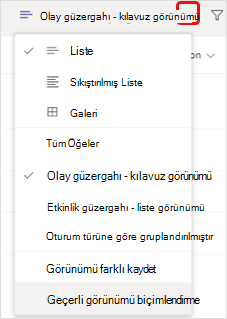
Düzen seç menüsünün altında Liste'yi seçin.
Biçim görünümü panelinde birkaç seçeneğiniz vardır.
• Kolay okuma için listenizdeki mavi ve beyaz satırları değiştirmek için Satır stillerini değiştir'i seçin.
• Satırlarda farklı renkler, yazı tipleri ve kenarlıklar gibi başka değişiklikler yapmak için Satır stillerini düzenle'yi seçin. Tüm seçeneklerinizi görüntülemek için düzenleme simgesini, örnek metnin sağındaki ve sonraki iletişim kutusunda Diğer stiller'i seçin.
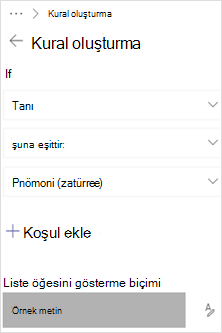
• Bir satırın nasıl biçimlendirileceğini belirleyen kurallar oluşturmak için Koşullu biçimlendirme kutusunda Kuralları yönet'i seçin.
Kural örneği: "Tanı" sütununu içeren bir hastane hastaları listesinde, pnömonisi olan hasta satırlarının kalın metinle koyu gri görüntülenmesini istiyorsunuz.
Bu kural şuna benzer:
Görünümü biçimlendirmeyi bitirdiğinizde Kaydet'i seçin.
Yeni görünümü adlandırmak ve gelecekte kullanmak üzere kaydetmek için yukarıdaki 2. adımı yineleyin ancak Görünümü farklı kaydet'i seçin, bir ad girin ve Kaydet'i seçin.
Artık bu görünüm, diğer görünüm ve seçeneklerle birlikte Görünüm seçeneklerini değiştir açılan listesinde gösterilir.
Galeri düzenini biçimlendirme
Biçimlendirmek istediğiniz listeye gidin.
Listenin üst kısmında sağ tarafta, Görünüm seçenekleri arasında geçiş yap aşağı okunu belirleyin ve Geçerli görünümü biçimlendir'i seçin.
Düzen seç menüsünün altında Galeri'yi seçin.
Kartı düzenle'yi seçin.
Kart DesignerDesigner panelinde galeri görünümünde aşağıdaki değişiklikleri yapabilirsiniz.
• Kartlarda görünmesini istediğiniz veriler için sütun adlarını seçin.
• Kartlardaki sütun verilerini yeniden sıralamak için sütun adlarını sürükleyin.
• Yalnızca verileri eklemek yerine sütun adlarını kartlara dahil etmek için Sütun adlarını etiket olarak göster'i seçin.
Görünümü biçimlendirmeyi bitirdiğinizde Kaydet'i seçin.
Yeni görünümü adlandırmak ve gelecekte kullanmak üzere kaydetmek için yukarıdaki 2. adımı yineleyin ancak Görünümü farklı kaydet'i seçin, bir ad girin ve Kaydet'i seçin.
Artık bu görünüm, diğer görünüm ve seçeneklerle birlikte Görünüm seçeneklerini değiştir açılan listesinde gösterilir.
JSON kullanarak görünümü biçimlendirme
- Biçim görünümü panelinin veya Kart DesignerDesigner panelinin altındaki Gelişmiş Mod'u seçin ve kutuya JSON girin.
Ayrıntılar ve JSON örnekleri için bkz. Liste görünümlerini biçimlendirme ve SharePoint'i özelleştirmek için görünüm biçimlendirmeyi kullanma.
Daha fazla bilgi edinmek ister misiniz?
Listeler hakkında daha fazla bilgi edinin
Liste görünümlerini biçimlendirme
SharePoint'i özelleştirmek için görünüm biçimlendirmeyi kullanma
Görünümünü değiştirmek için sütunu biçimlendir
Seçim sütunundaki hap şekillerini biçimlendirme
JSON kullanarak sütun biçimlendirme
Not
SharePoint makalelerinde, içeriğin tamamı Teams için geçerli değildir.
BT yöneticileri için
Microsoft Teams'de kuruluşunuz için Listeler uygulamasını yönetin