
Bu makale ön saf yöneticileri için geçerlidir.
Vardiyalar'da bir zamanlamayı paylaşmak, zamanlamayı ekibinizin kullanımına açar. Bir zamanlamayı paylaşmayı, yaptığınız değişikliklerin siz paylaşana kadar taslak modunda olduğu bir yayım olarak düşünün.
İster yeni bir zamanlama oluşturun ister mevcut bir zamanlamayı güncelleştirin, değişikliklerinizi ekip üyelerine görünür kılmak için paylaşmalısınız. Abonelik paylaşıldıktan sonra, ekip üyeleri zamanlamada kendi vardiyalarını ve ekibin vardiyalarını görebilir.
Bu makalede
Paylaşılan zamanlamayı görüntüleme
Paylaşılan zamanlamadan vardiyaları geri çekme
Bir zamanlamayı paylaşma
Zamanlamada her değişiklik yaptığınızda, bu değişiklikleri ekiple ne zaman paylaşacağınızı seçebilirsiniz. Her şey tam olarak doğru olana kadar zamanlamada öğelerin yerini değiştirebilirsiniz. Yaptığınız değişiklikler yıldız işaretiyle (*) belirtilir.
Güncelleştirmeleri ekibinizle paylaşmanızı anımsatmak için, Ekiple paylaş düğmesinde de bir yıldız işareti görürsünüz.
Vardiyalar'da zamanlamanın sağ üst köşesinde Ekiple paylaş*'ı seçin.
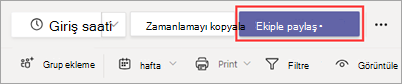
Ekibinizle paylaşın iletişim kutusunda, gösterilen zaman çerçevesinin paylaşmak istediğiniz zaman dilimi olduğundan emin olun.
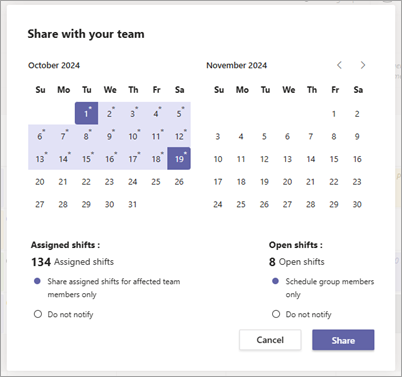
Etkilenen ekip üyelerine bildirim göndermek (atanmış vardiyalar için) ve grup üyelerini zamanlamak (açık vardiyalar için) isteyip istemediğinize karar verin.
- Ekip üyelerini bilgilendirmeyi ve/veya grup üyelerini zamanlamayı seçerseniz, bu üyeler Teams Etkinlik akışlarında bir bildirim alırlar.
- Bildirimde bulunma'yı seçerseniz kimse bildirim almaz.
Bu seçenekler, bildirimleri yalnızca ilgili ekip üyelerinin bildirim almasını sağlayacak şekilde düzenlemenize ve bildirim sıklığını sınırlayarak ekibinizin dikkat dağıtıcı unsurlarını azaltmanıza olanak tanır.
Paylaş’ı seçin.
Zamanlamayı paylaştıktan sonra zamanlamada istediğiniz zaman değişiklik yapabilirsiniz. Ekibi güncel tutmak için değişiklikleri paylaşmayı unutmayın.
Paylaşılan zamanlamayı görüntüleme
Geçerli paylaşılan zamanlamayı görmek için, zamanlamanın sağ üst köşesindeki  > görüntülemek için Diğer seçenekler düğmesiPaylaşılan zamanlamayı görüntüle.
Bu, değişiklik yaparken veya o anda ekip üyeleriyle nelerin paylaşıldığını görmek istediğinizde yararlı olur.
Paylaşılan zamanlamadan vardiyaları geri çekme
Vardiyaları paylaşılan zamanlamadan geri çağırdığınızda, seçtiğiniz tarihler için vardiyalar yayımdan kaldırılır. Bu, söz konusu tarihlerde eklediğiniz vardiyaların artık ekip üyeleri tarafından görülemeyeceği veya onlara atanmayacağı anlamına gelir.
Zamanlamada değişiklik yapmak istiyorsanız vardiyaları geri çekin. Güncelleştirmelerinizi yaptıktan sonra hazır olduğunuzda bunları ekibinizle paylaşın.
Zamanlamanın sağ üst tarafında, Diğer seçenekler'e gidin
> geri çekmek için Diğer seçenekler düğmesiPaylaşılan zamanlamayı geri çağırın.Paylaşılan zamanlamayı geri çek iletişim kutusunda, geri çekmek istediğiniz belirli tarihleri seçin.
Etkilenen ekip üyelerine bildirim göndermek (atanan vardiyalar için) veya grup üyelerini zamanlamak (açık vardiyalar için) isteyip istemediğinizi seçin.
- Ekip üyelerini bilgilendirmeyi ve/veya grup üyelerini zamanlamayı seçerseniz, bu üyeler Teams Etkinlik akışlarında bir bildirim alırlar.
- Bildirimde bulunma'yı seçerseniz kimse bildirim almaz.
Hatırlama'yı seçin.