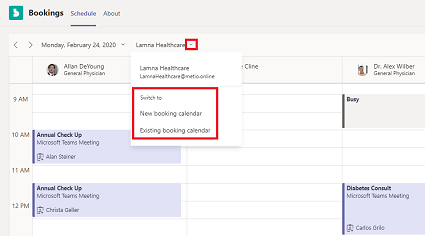
Zamanlayıcılar, birden fazla bölüm ve personel takvimi için rezervasyonların yanı sıra iç ve dış katılımcılarla iletişimi de tek bir deneyimden yönetebilir.
Hadi başlayalım!
Teams'in sol tarafında
 Uygulamalar Meydanı'na gidin.
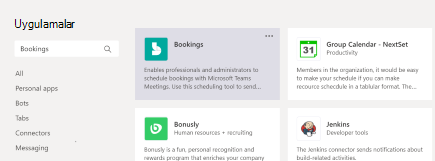
Bookings'i arayın, seçin ve ardından Ekle'yi seçin.
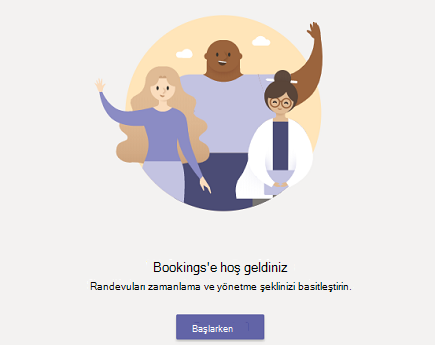
Oturum açın ve ardından Başlayın'ı seçin.
Yeni rezervasyon takvimi veya Mevcut rezervasyon takvimi'ni seçin.
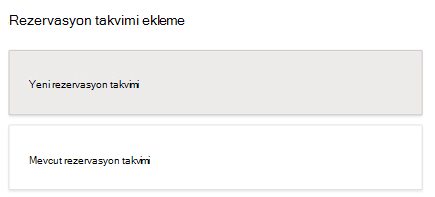
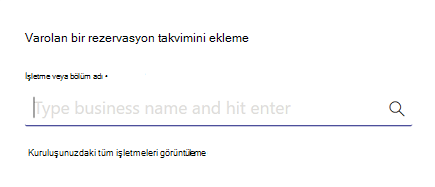
Var olan rezervasyon takvimi'ni seçerseniz, kuruluşunuzun veya bölümünüzün adını arayın ve tam eşleşmeyi seçin.
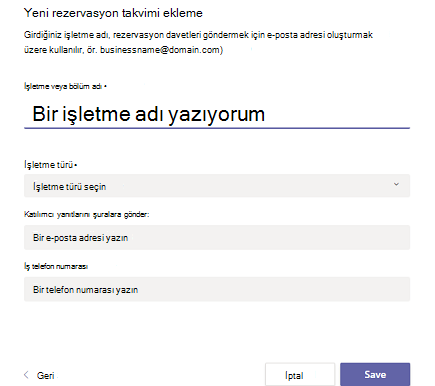
Yeni rezervasyon takvimi'ni seçerseniz formu doldurun. Girdiğiniz bilgilerin katılımcılara giden randevu e-postalarında görüneceğini unutmayın.
Önemli
- Kurulum işlemi sırasında İşletme veya departman adınız olarak ne yazacağınızı dikkatlice düşünün. E-postalarda görüntülenmenin yanı sıra, başlangıçta yazdığınız her şey, rezervasyon davetleri göndermek için e-posta adresini oluşturmak için kullanılacaktır (örneğin, businessname@domain.com).
- İşletme adınızı daha sonra Ayarlar'da düzenleyebilseniz de, bu işlem yalnızca rezervasyon takviminizdeki ve katılımcılara gönderdiğiniz e-postalardaki görünen adı güncelleştirir; E-posta adresi güncelleştirilmez.
İlk kurulum için istemleri izleyin. İşiniz bittiğinde Zamanlama sekmesine gelirsiniz.
Rezervasyon takvimleri arasında geçiş yapmak veya yeni bir takvim ayarlamak .