
Visio çizimindeki kenarlık veya başlık, tıpkı bir arka plan sayfası gibidir. Çizimi görüntülerken kenarlığı veya başlığı görürsünüz, ancak bunu ön plandaki diyagramdan ayrı olarak düzenlersiniz.
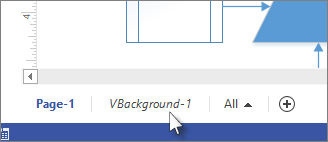
Kenarlıkları Tasarla>& Başlıklar'ı tıklatın, sonra da istediğiniz stili tıklatın. Kenarlık, genellikle VArkaPlan-1 vb. şekilde adlandırılan bir arka plan sayfası olarak görüntülenir.
İpucu
Aynı çizim sayfasına bir kenarlık ve bir veya daha fazla arka plan eklerseniz, Visio bunları aynı arka plan sayfasında bir araya getirir.
Başlığı veya kenarlığı olan arka plan sayfasını düzenlemek için sayfa sekmesine tıklayın. Değişiklik yapmak istediğiniz metin alanını çift tıklatın. Alanlardan herhangi birini silmek için, tıklatarak seçtikten sonra Delete tuşuna basın.
Kenarlık veya başlık sayfasındaki renkleri değiştirmek için Tasarım sekmesini kullanın.Not
Kenarlığa veya başlık sayfasına farklı bir tema veya renk çeşitlemesi uygularsanız, kenarlığın veya başlığın ait olduğu çizim sayfasına otomatik olarak aynı tema veya değişken uygulanır.
Arka plan sayfasını düzenlemeyi tamamlamak için, başka bir çizim sayfasının sayfa sekmesini tıklatın. Başlığı ve kenarlığı olan sayfa, diğer sayfalara yaptığınız hiçbir değişikten etkilenmez.
İpucu
Başlık kutusuna yalnızca ölçek, yazar veya revizyon izleme gibi çizim verilerinin girmesini istiyorsanız, arka plan sayfası yerine Başlık Bloğu kalıbından bir şekil kullanın. Şekiller penceresinde bulun – Diğer Şekiller>,Visio Ekleri Başlık Blokları'na> tıklayın.
Birden çok sayfaya kenarlık veya başlık ekleme
Her sayfada aynı kenarlığı kullanmak isteseniz bile, kenarlık veya başlık sayfaları en çok, her çizim sayfasına ayrı ayrı uygulandığında işe yarar.
Bir kenarlık veya arka plan sayfası birçok çizim tarafından paylaşılıyorsa, arka plan sayfası, kullanıldığı en büyük çizim sayfasının boyutuna ulaşır. Dolayısıyla, kenarlık kullanan tüm çizim sayfalarının boyutları aynı değilse, kenarlıklar bazı çizim sayfalarının boyutlarına uymayan görünebilir.
Böyle bir durumda, kenarlık sayfasını kaldırın ve yeni bir kenarlık atayın. Bunu şu şekilde yapabilirsiniz:
Kenarlıkları & Başlıkları>Tasarla>,Kenarlık Yok ve Başlık'ı tıklatın.
Kenarlıkları & BaşlıklarıTasarla'ya> tıklayın ve sonra da istediğiniz kenarlık stiline tıklayın.
Not
Çizime bir sayfa eklerseniz, çiziminize en son uyguladığınız kenarlık veya arka planı otomatik olarak paylaşır. Buna göre, kenarlık, kendisini paylaşan tüm eklenen sayfalar aynı boyutta olduğu sürece yeni ön plan sayfalarına düzgün şekilde sığar. Ön plan sayfalarını ekleyip oluşturmanız bittiğinde, kenarlıkları ve başlıkları tek tek denetlemek iyi olur.