

Bağlayıcıdaki metni aynı şekiller gibi ekleyebilir, düzenleyebilir, taşıyabilir, biçimlendirebilir veya silebilirsiniz.
İpuçları
-
Giriş sekmesinin Araçlar grubu Visio’yu farklı bir duruma veya moda sokar ve bu da bazen kafa karıştırıcı olabilir.
İşaretçi Aracı
 (Ctrl+1 tuşlarına basın) ve Bağlayıcı
 (Ctrl+3 tuşlarına basın) araçları arasında kolayca geçiş yapmak için klavyeyi kullanın. Hangi aracı kullandığınız (Metin Bloğu veya Bağlantı Noktası gibi) fark etmeksizin İşaretçi Aracı’na dönmek için Esc tuşuna birkaç kere basın.
 - Küçük ayrıntıları daha iyi görmek ve daha hassas denetime sahip olmak için Yakınlaştır özelliğini kullanın: Yakınlaştır (Alt+F6 tuşlarına basın), Uzaklaştır (Alt+Shift+F6 tuşlarına basın) ve Pencereye Sığdır (Ctrl+Shift+W tuşlarına basın).
Yordam
Bağlayıcıya çift tıklayın. Bir metin kutusu görüntülenir.
Metin kutusuna metninizi girin.
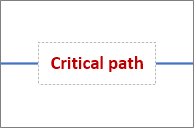
Bitirdiğinizde, metin kutusunun dışına tıklayın.
Metninizi taşımak için sarı tutamaca tıklayın
 ve ardından metin kutusunu bağlayıcı boyunca taşımak için sürükleyin.
Metin kutusunu döndürmek için Giriş'i seçin, Araçlar grubunda Metin Bloğu
 seçin, metin kutusunu seçin ve ardından döndürme tutamacını
  sürükleyin.
Metnin yazı tipini, boyutunu, hizalamasını, z-düzenini veya rengini biçimlendirmek için, İşaretçi aracını etkinleştirin
(Ctrl+1 tuşlarına basın), metin giriş kutusuna çift tıklayarak tüm metni veya değiştirmek istediğiniz metni seçin ve aşağıdakileri yapın:- Kayan metin araç çubuğunda değişikliklerinizi yapın. Kayan metin araç çubuğu gösterilmiyorsa, seçili metne sağ tıklayın.

- İsterseniz, Giriş sekmesinin Yazı Tipi ve Paragraf gruplarını kullanın. Metin iletişim kutusunu görüntülemek için Yazı Tipi veya Paragraf iletişim kutusu başlatıcısını seçin
 .
.
- Kayan metin araç çubuğunda değişikliklerinizi yapın. Kayan metin araç çubuğu gösterilmiyorsa, seçili metne sağ tıklayın.
Metni silmek için, İşaretçi aracının
özelliğini etkinleştirin (Ctrl+1 tuşlarına basın), metin giriş kutusuna çift tıklayarak tüm metni seçin, Delete tuşuna basın ve ardından metin kutusunun dışına tıklayın.
Notlar Bağlayıcı metin kutusu, Metin Kutusu şeklinden farklıdır. Bağlayıcı metin kutusunu dolduramaz, yeniden boyutlandıramaz veya biçimlendiremezsiniz. Ayrıca, bir bağlayıcıya yalnızca bir bağlayıcı metin kutusu ekleyebilirsiniz.
Ayrıca Bkz:
Şekillerin arasına bağlayıcı ekleme