
Visio’yu kullanarak işlem zekasını geliştirmek için birbirine bağlı iş akışları ve gerçek yaşamdan düzenler gibi görsel diyagramlar oluşturabilirsiniz. Power BI'ı kullanarak karmaşık veri kümelerini, KPI ölçülerini ve izlenen hedefleri anlamak için grafiklerle haritalar gibi çeşitli görselleştirmelerden sezgisel panolar oluşturabilir ve böylece iş zekası elde edebilirsiniz.
Web için Visio ve Power BI'yı birlikte kullanarak verileri diyagram ve görselleştirme olarak tek bir yerde görüp karşılaştırabilir ve böylece geniş bakış açısıyla bilgi edinmenin yanı sıra hem işlem hem de iş zekasını geliştirebilirsiniz.
Çeşitli örnekler mi denemek istiyorsunuz? Bu örnek Visio Power BI Görsellerine bakın ve ardından etkileşimi görmek için çeşitli Visio şekillerine veya Power BI veri grafiklerine tıklayın.
Önemli
Kuruluşunuz Power BI Desktop için bir Azure Active Directory (AAD) koşullu erişim ayarları ilkesi yapılandırdıysa, Visio dosyasında oturum açıp dosyayı yüklemek için Visio Görsel'i kullandığınızda bir tarayıcı uzantısı yüklemeniz istenebilir. Visio Visual bu senaryoyu desteklemiyor.
Ne yapmak istiyorsunuz?
- Power BI Web'deki raporlara Visio Görselleri ekleme
- Power BI Web'de Yayımla özelliğini kullanma
- Oturum açma sorunları
- Sayfa yükleme süresini geliştirme ve karmaşık diyagramları destekleme
- Otomatik yakınlaştırmayı açma veya kapatma
- Nasıl INasıl yaparım? Visio Visual'ı nasıl edinirim?
- Önemli ek notlar
Power BI Web'deki raporlara Visio Görselleri ekleme
Bu özel Visio Power BI Görsellerini (Örnek 3) almak için bu yordamın aşamaları ve adımları aşağıda verilmiştir.
1. Aşama: Gerekli yazılımı alma ve örnek dosyaları indirme
Başlamadan önce gerekli yazılıma sahip olduğunuzdan emin olun.
- Power BI'ı edinmek için https://powerbi.microsoft.com bakın.
- Örnek Excel çalışma sayfasını ve Visio diyagramını edinmek için, Müşteri Adayı Yönetimi Akış Data.xlsx ve Pazarlama Müşteri Adayı Monitoring.vsdx'ndan indirin.
- Visio Visual Appsource'ta bulunur ve doğrudan Power BI'ın içinden kullanılabilir.
2. Aşama: Power BI verilerini modelleme ve Visio diyagramı oluşturma
Bir Power BI veri kümesi oluşturun ve her satırın bir sütun tarafından benzersiz olarak tanımlandığından emin olun. Bu sütun Visio diyagramındaki şekillerle eşleşme sağlamak için kullanılır.
Şekil verisi olarak kullanmak için ek veri sütunları ekleyebilirsiniz. Daha önce indirdiğiniz Müşteri Adayı Yönetimi Akış Verileri.xlsx dosyasındaki Kimlik sütunu her satırı benzersiz olarak tanımlar. Ayrıca Hedefler, Fiili Değerler ve Boşluklar sütunlarındaki değerleri, her bir şekle bağlı Veri Grafiği alanları olarak görüntüleyebilirsiniz.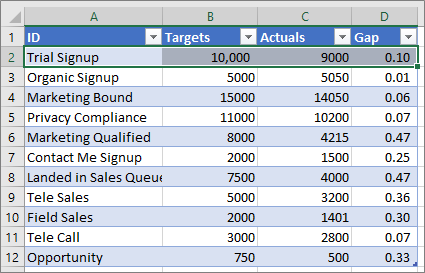
Diyagramınızdaki Power BI verilerine bağlamak istediğiniz Visio şekillerinde, benzersiz metin olduğundan veya diyagramınızdaki şekilleri Power BI verilerinize eşlemede kullanılabilecek şekil verileri bulunduğundan emin olun.
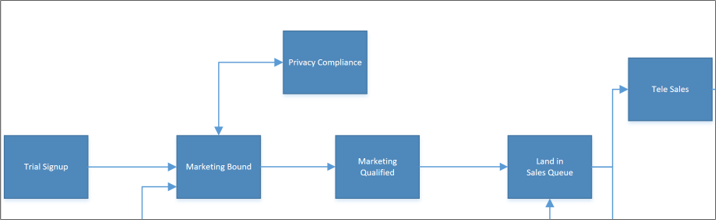
Eşleme işlemi: Çalışma sayfasındaki veriler, her şekle ve şekle ilişkin şekil verilerine eşlenir
Ayrıca eşlemeyi daha sonra Visio Görsel'in içinden ekleyebilir ve düzenleyebilirsiniz.
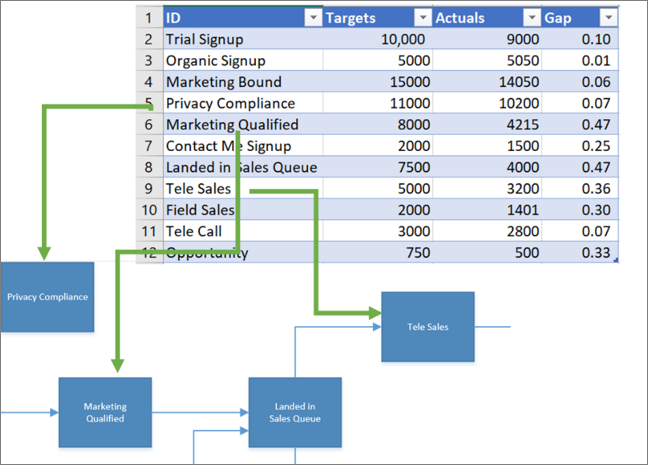
3. Aşama: Power BI raporunuzu oluşturma
- Bir Power BI raporu oluşturmak için https://www.powerbi.com/ veya Power BI Desktop başlat'a gidin ve ardından Power BI penceresinin sol alt köşesindeki Veri Al düğmesine tıklayın.
- Verileri İçeri Aktarın veya Bağlanın bölümündeki Veri Al ekranında, Dosyalar’ın altındaki Al’a tıklayın.
- Veri kaynağı olarak Müşteri Adayı Yönetimi Akış Verileri.xlsx dosyasını seçin. Veri kaynakları; yerel dosyalar, OneDrive veya SharePoint sitelerinde depolanan dosyalar ya da Power BI’ın desteklediği diğer veri kaynakları olabilir.
- Verileriniz içeri aktarıldıktan sonra yeni bir Power BI raporu oluşturmak için Veri kümeleri’ne ve ardından Rapor Oluştur’a tıklayın.
4. Aşama: Visio Görselini Power BI raporunuza aktarma
Power BI raporunda, Power BI'daki Görselleştirmeler bölmesindeki üç nokta (...) düğmesine tıklayın ve Marketten içeri aktar'ı seçin.
'Visio'yu arayın, Visio Görsel'i arayın ve Ekle'ye tıklayın.
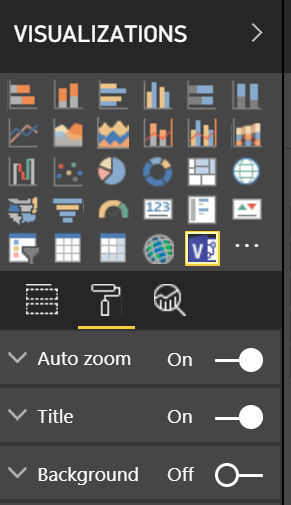
Yeni Visio özel görseli, Görsel Öğeler bölmesinde bir simge olarak görünür.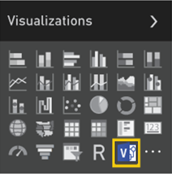
5. Aşama: Visio diyagramınızı Power BI raporunuza ekleme
Görseli rapor tuvaline eklemek için Visio Görsel simgesine tıklayın.
Alanlar bölmesinde Visio şekillerini benzersiz olarak tanımlayan Power BI alanını seçin ve Kimlik bölümüne ekleyin.
Rapor tuvaline Visio diyagramınızın Ekleme URL'sini girin.
Hangi URL'yi kullanacağınızdan emin değilseniz yeni bir tarayıcı sekmesi açın, Visio çiziminin depolandığı belge kitaplığına gidin ve çizime tıklayarak Web için Visio'da açın. Ekle iletişim kutusunu açın, çizimin Ekleme URL'sini kopyalayın ve sonra Power BI rapor tuvalindeki Visio diyagramını açmak için Dosya URL'si girin metin kutusuna yapıştırın. Diyagramı düzenliyorsanız, Dosya>Paylaş>Ekle'yi seçerek Ekle iletişim kutusunu açın. Diyagramı görüntülüyorsanız, Dahafazla komut göster (...)>Ekle'yi seçerek Ekle iletişim kutusunu açın.Bağlan'a tıklayın.
Visio diyagramınız, Visio Görseli'nde görüntülenir ve Power BI verilerine bağlantılıdır.Diyagramı Odak modunda görüntülemek için Visio Görseli'ndeki üç noktaya (...) tıklayın ve ardından Düzenle'yi seçin.
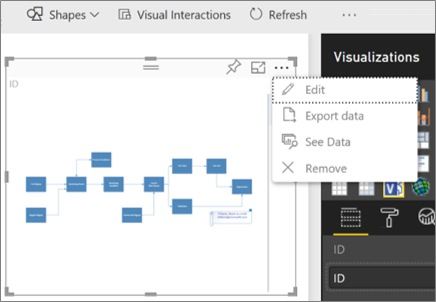
6. Aşama Power BI verilerinizi Visio diyagramınıza bağlama
Visio Görseli'nin sağ tarafındaki eşleme penceresini genişletin. Visio Görsel diyagramın özelliklerini veya Şekil verilerini okur ve eşlenmiş Power BI kimlik satırlarını kullanarak verilere otomatik olarak bağlar. Varsayılan renkler uygulanır, ancak özelleştirme seçeneklerini kullanarak bu renkleri değiştirebilirsiniz.
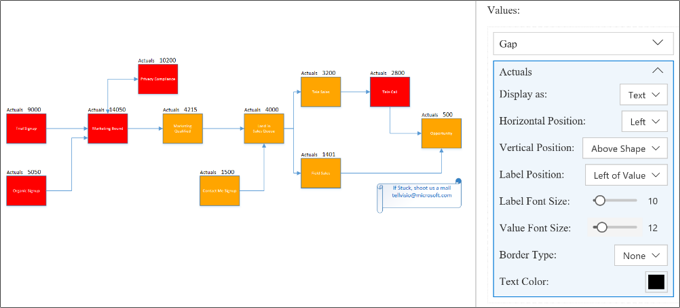
Bağlantılı olmayan Visio şekillerine ve ardından Power BI satırına tıklayarak ek diyagram özellikleri bağlayabilirsiniz.
Diğer Power BI sütunlarını diyagrama renk veya değer olarak eklemek için, Power BI sütunlarını seçin ve ardından bunları Visio Görseli'nin Değerler bölümüne yerleştirin.
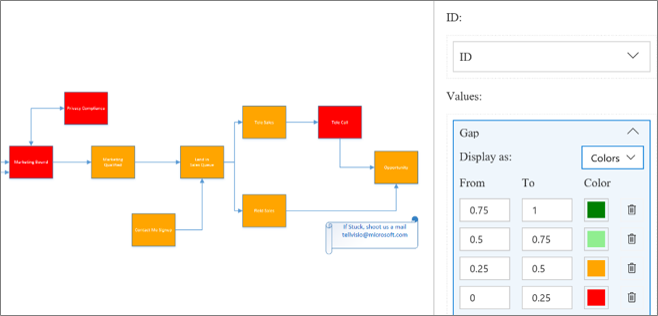
Odak modunu kapatmak için Rapora geri dön’e tıklayın.
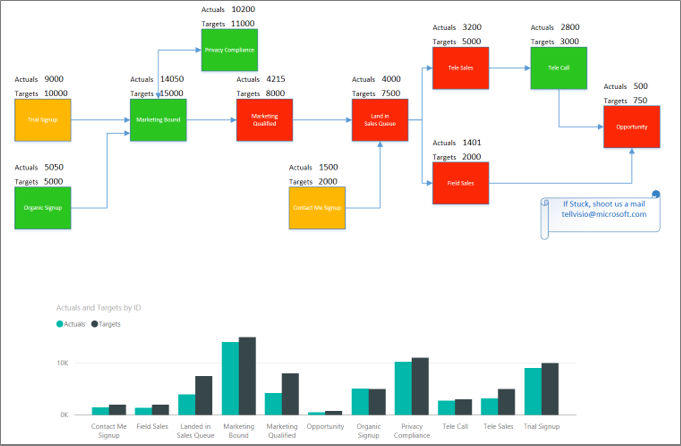
Artık bu raporu bir panoya sabitleyebilir ve panoyu ekibinizle paylaşabilirsiniz.
Visio Görsel, Power BI'da filtre uyguladığınızda iki yönlü etkileşimi destekler. Visio Görseli'nde eşlenmiş bir şekli otomatik olarak yakınlaştırmak için, Power BI görsel öğelerinden birine (örneğin, çubuk grafikteki bir çubuk gibi) tıklayın.
Power BI Web'de Yayımla özelliğini kullanma
Power BIWeb'de Yayımla seçeneğiyle, etkileşimli Power BI görselleştirmelerini çevrimiçi olarak blog gönderilerine, web sitelerine, e-postalara veya sosyal medyaya ekleyebilirsiniz. Visio Görseli , Power BI'dan web'de yayımla işlevini destekler. Bunu yapmak için, eklenmekte olan Visio dosyası, web kullanıcılarının kimlik doğrulaması yapmasına gerek kalmadan onlara olanak tanıyan konuk erişimine sahip olmalıdır. OneDrive'a (iş veya okul) ya da SharePoint Online'a gidip Visio dosyası için Paylaş'a tıklayarak, Visio dosyasının anonim paylaşım veya konuk erişimi URL'sini kopyalayın. Şimdi bu URL'yi Power BI raporu tuvalindeki Visio diyagramını açmak için Dosya URL'si girin metin kutusuna yapıştırın (bkz. 5. Aşama: Visio diyagramınızı Power BI raporunuza ekleme) ve kalan adımları izleyin.
Oturum açmayla ilgili sorunlar
Aşağıdaki oturum açma sorunlarını bilmeniz gerekir:
- TPower BI EmbeddedPower BI Embedded raporlarıPower BI raporları, Microsoft Teams veya üçüncü taraf uygulamalar gibi uygulamalara eklenebilir. Bu uygulamalar, oturum açma istemi gibi açılır pencereleri engelleyebilir. Bu durumda, Visio Görsel dosyasının SharePoint Online ve OneDrive'da (iş veya okul) konuk erişimi izni olması gerekir. Aksi takdirde, Visio Visual oturum açma istemini göstermeye devam eder ancak uygulama oturum açma açılır penceresini engellemeye devam eder.
- Çoklu oturum açma kimlik doğrulamasıPower BI'daki Visio Görseli'nin çalıştığınız Visio diyagramına erişmesi gerekir, bu da bir oturum açma istemi görebileceğiniz anlamına gelir. Power BI kullanıcı oturum açma bilgilerine çoklu oturum açma doğrulamasıyla erişim sağlanamadığında, Power BI raporunu görüntülemeyi deneyen kullanıcılar, Visio Görseli ile çalışmaları için kimliklerini doğrulamaları gerektiğini belirten bir oturum açma istemi görebilirler.
- İnternet güvenlik bölgeleri Internet Explorer'ı kullanarak Visio Görseli ile çalışırken kimlik doğrulamayla ilgili sorunlar yaşamaya devam ediyorsanız, farklı internet güvenlik bölgelerinde Power BI ve SharePoint abonelikleriniz olabilir. Hem Power BI etki alanını hem de SharePoint etki alanını İnternet Seçeneklerinizde aynı güvenlik bölgesine ekleyin ve Visio Görseli ile çalışmayı yeniden deneyin. Daha fazla bilgi için bkz. Internet Explorer 11 için güvenlik ve gizlilik ayarlarını değiştirme.
Sayfa yükleme süresini geliştirme ve karmaşık diyagramları destekleme
Visio diyagramlarınızdaki şekil sayısı (1000'den fazla) ve bu şekillerin karmaşıklığı (geometri veya gölgelendirme gibi), Visio diyagramlarının Power BI'da yüklenme süresini etkiler. Sayfa yükleme performansını artırmak için ihtiyaç duymadığınız tüm şekilleri Visio diyagramınızdan kaldırın veya bunları aşağıda ayrıntılı olarak açıklandığı gibi # simgesiyle başlayan bir katmana ekleyin. Ayrıca Tasarım sekmesinde, uygulanan temaları Tema Yok olarak da ayarlayabilirsiniz.
Büyük Visio dosyalarındaki # katmana Power BI veri eşlemesi gerektiren şekiller ekleme
Sayfa yükleme süresini iyileştirmenin bir diğer etkili yöntemi, büyük Visio dosyanızdaki # adlı bir katmana veya # karakteriyle başlayan herhangi bir katmana Power BI verilerinize eşlenmesi gereken şekiller eklemektir. Diyagramın # katmanı varsa sadece # katmandaki şekiller Power BI verilerine eşlenir. # katmanlarında ne kadar az şekil varsa, sayfa yükleme süresi o kadar iyi olur.
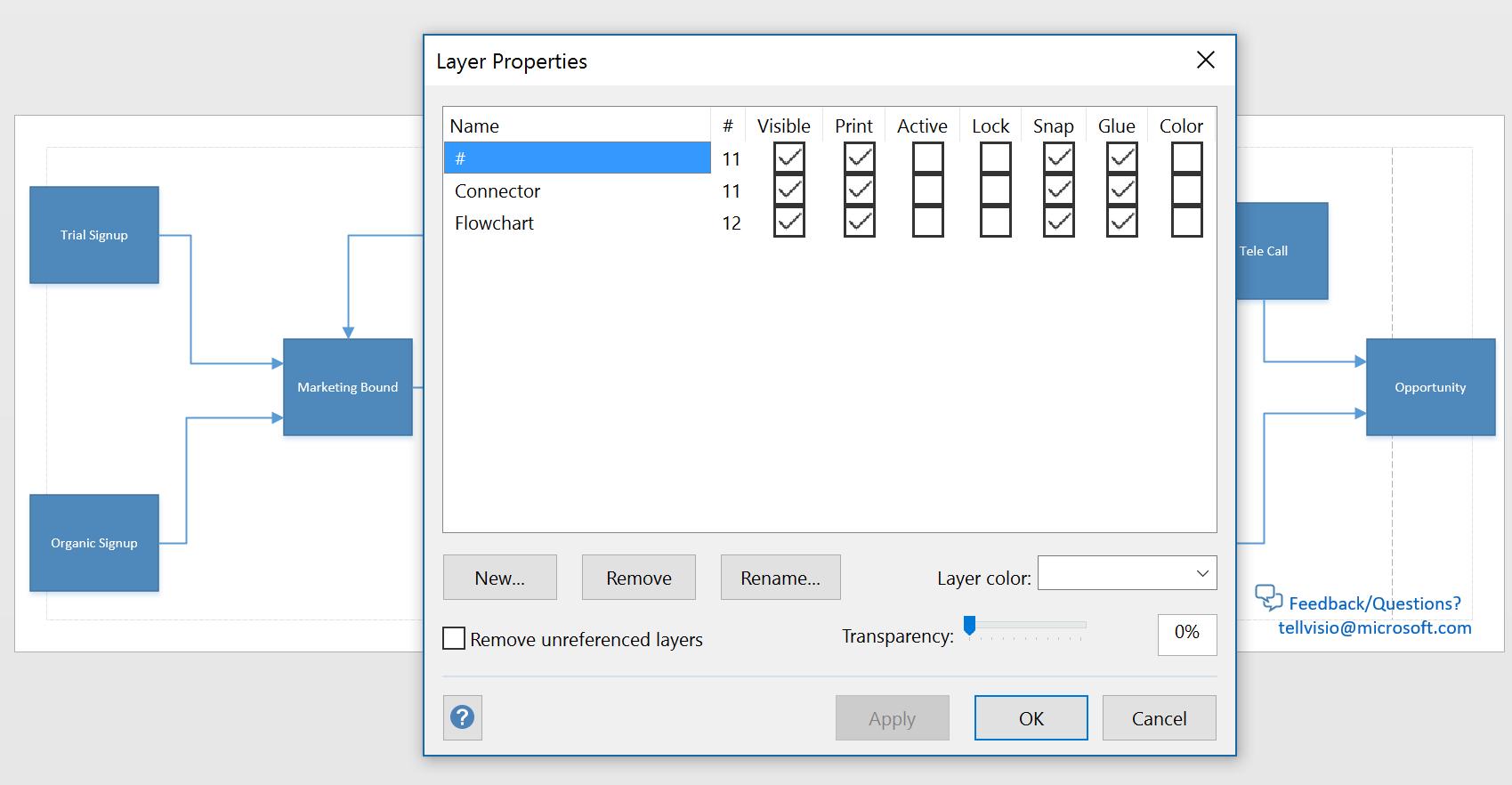
# katman yaklaşımını kullanmanın birkaç faydası daha vardır:
- Karmaşık diyagramlar için destek – Diyagramınızda 1000'den fazla şekil varsa Power BI verileriyle eşleme gerektiren şekiller # katmanlarına taşındığında ve # katmanlardaki toplam şekil sayısı 1000'den az olduğunda diyagram desteklenebilir.
- Tam uygunluk görüntüleme – Bazı gradyanlar ve çizgi desenleri, Visio Görselinde beklendiği gibi işlenmez. Bu şekiller Power BI verilerine eşleme gerektirmiyorsa, # katmanlarının dışında bırakılabilir veya kaldırılabilir. Visio Görsel, # katmanlarındaki şekiller dışındaki her şeyi PNG formatında işler ve yükleme süresini iyileştirmeye yardımcı olur.
Otomatik yakınlaştırmayı açma veya kapatma
Otomatik yakınlaştırma ayarlarını, şekilleri seçerken veya diğer görsellerle etkileşimler sırasında, Görsel Öğeler bölmesinin ayarlar sekmesinden Otomatik yakınlaştırmayıAçık veya Kapalı duruma getirerek değiştirebilirsiniz.
Nasıl INasıl yaparım? Visio Visual'ı nasıl edinirim?
Şirketinizin, Visio'nun Power BI ile tümleştirilmesinden en iyi şekilde nasıl yararlanabileceğini anlamak için zamana ihtiyacınız olması gerekmez. Bu nedenle Microsoft 365 abonelerine Visio Görsel'in beş ücretsiz deneme sürümünü veriyoruz. Bu deneme örnekleri tamamen düzenlenebilir ve orijinal oluşturucu beş örneğini kullandıktan sonra bile süresiz olarak kalır. Ayrıca, deneme sürümü için yüklenecek bir şey yoktur; Visio Görsel deneme sürümü Power BI'da tüm Microsoft 365 kullanıcıları tarafından hemen kullanılabilir. Tüm deneme örneklerini kullandıktan sonra, lisanssız kullanıcılar görselleri görüntülemeye ve dosya bağlantılarını eklemeye devam edebilir. Tüm düzenleme haklarını elinizde tutmak için Visio aboneliği satın almalısınız. Şu anda bağımsız bir ortam çalıştıran şirketlere bu ücretsiz denemeleri sağlayamadığımızı lütfen unutmayın.
Bir Visio Görselini Power BI'da düzenlemek için Visio Plan 1Visio Plan 1 veya Visio Plan 2Visio Plan 2 lisansı gerekir. Hangi seçeneğin sizin için en iyi olduğuna karar vermek için plan karşılaştırmamızı ziyaret edebilirsiniz. Hangi planın size uygun olduğundan emin değilseniz 30 gün boyunca ücretsiz deneyin (Plan 1 denemesi, Plan 2 denemesi). Bu denemeler Visio Görsel deneme sürümünden ayrıdır ve diğerine uygunluğunuzu etkilemeden her ikisine de kaydolabilirsiniz.
Önemli ek notlar
- Visio Görseli Power BI Report ServerPower BI Rapor Sunucusu'da desteklenmiyor.
- Visio Görsel, TRV2 kurulumuna sahip Kiracılar için desteklenmez.
- Power BI'ın kendi grafiklerini uygulayabilmesi için, Visio diyagramlarına uygulanan veri grafikleri Visio masaüstünden kaldırılır.
- Visio masaüstünde ve Power BI'da gösterilen diyagramlar arasında bazı görsel farklar olduğunu görebilirsiniz. Bu durum, diyagramda karmaşık stiller, temalar ve dolgu desenleri olduğunda gerçekleşebilir.
- Yeni şekiller eklerseniz veya Power BI verilerinize eşlenen şekilleri kaldırırsanız ve elde edilen rapor düzgün işlenmezse, Visio Görsel'i yeniden eklemeyi deneyin ve şekilleri yeniden eşleyin.
- Değerler alanını "Özetleme" olarak ayarlarsanız, bir Power BI görseline tıkladığınızda Visio Görseli'nde herhangi bir değişiklik yapılmaz.
- Visio Görsellerini Power BI Windows uygulamasında görmek için cihazınızı en yeni Windows Creators Update sürümüne yükseltin.
- Visio dosyaları Power BI mobil uygulamalarında depolanıyorsa, Visio Görselleri tek bir SharePoint Online sunucusu kullanabilir.
- Visio Görsel’e kullanılan tarayıcıda izin verilmesi için *.sharepoint.com ve *.powerbi.com (ya da şirketinizin ilgili SharePoint ve Power BI etki alanları) için üçüncü taraf çerezler gerekir.