
Daha sonra çözümleyebileceğiniz, düzenleyebileceğiniz ve üzerinde işlem yapabileceğiniz bir kayıt oluştururken beyin fırtınası fikirlerini nasıl hızla yakalayabilirsiniz?
Visio'da bir beyin fırtınası (veya zihin haritası) diyagramı oluşturduğunuzda, aşağıdaki çizimde olduğu gibi fikirlerinizin görsel arşivini oluşturursunuz. Diyagram, temaları ve hiyerarşileri hızla tanımanıza ve sıralamanıza yardımcı olarak, kaotik bir fikir oluşturma oturumundan bir eylem planı çıkarmayı çok kolaylaştırır.

Bu makalede, Visio'da beyin fırtınası diyagramı oluşturmanın beş farklı yolu açıklanmaktadır. Nasıl çalışmayı sevdiğinize bağlı olarak her yöntemin kendine özgü bir çekiciliği vardır.
Beyin fırtınası diyagramı kullanma
Beyin fırtınası diyagramı kullanmanın başlıca iki yolu vardır. Birincisi, bir ana fikirle başlamak ve ardından çok sayıda farklı olası yaklaşıma ulaşmak için hiyerarşik olarak ilgili konular ve alt konular oluşturmaktır.
İkincisi, tüm fikirleri ifade edildikleri gibi yakalamak ve daha sonra bunları hiyerarşik bir diyagramda düzenlemektir. Daha sonra sonuçları düzeltir, geliştirir ve grup üyeleriyle paylaşırsınız. Bu yöntem en çok, kişilerin art arda fikirleriyle katkıda bulundukları bir beyin fırtınası toplantısında yararlıdır. Bu ortamda, hiyerarşiler her zaman belirgin değildir ve fikirleri hızlı bir şekilde yakalamanız gerekir.
Yeni bir beyin fırtınası diyagramı başlatma
- Dosya'yı ve ardından Yeni'yi tıklatın.
-
İş'in altında Beyin Fırtınası Diyagramı'na tıklayın. İşletme'yi görmüyorsanız, Şablonlar veya Kategoriler'e tıklayın.

Çizim sayfasını beyin fırtınası diyagramınıza uyacak şekilde genişletme
Beyin fırtınası diyagramınız çizim sayfasının sınırlarının dışına taşıyorsa, konularınızı başka bir sayfaya taşımadan sayfayı kolayca genişletebilirsiniz. Sayfayı yeniden boyutlandırmanın iki yolu vardır: sayfanın kenarlıklarını el ile sürükleyerek veya Sayfa Yapısı iletişim kutusunu kullanarak.
Kenarlıkları el ile sürükleyerek çizim sayfasını yeniden boyutlandırma
- Görünüm menüsünde Yakınlaştır'a ve Tüm Sayfa'ya tıklayın. Bu görünüm, çizim sayfanızın kenarlıklarını gösterir.
- İşaretçiyi, genişletmek istediğiniz çizim sayfasının kenarlığına getirin ve CTRL tuşuna basın. İşaretçi iki başlı oka dönüştüğünde, sayfayı yeniden boyutlandırmak için işaretçiyi sürükleyin.

Sayfa Yapısı iletişim kutusunu kullanarak çizim sayfasını yeniden boyutlandırma
- Tasarım'a tıklayın ve sonra Shift+F5 tuşlarına basarak Sayfa Yapısı iletişim kutusunu açın.
- Sayfa Boyutu sekmesine tıklayın.
- Özel boyut altında, sayfanın olmasını istediğiniz boyutu yazın ve Tamam'ı tıklatın.

Not
Çizim sayfasının boyutunda yapılan değişiklikler yalnızca o anda görüntülemekte olduğunuz sayfa için geçerlidir. Ayrıca, sayfa boyutunda yazarken Özel boyut kutularına doğru ölçü birimini (inç veya milimetre) yazdığınızdan emin olun.
Beyin Fırtınası şeridini kullanma
Beyin fırtınası diyagramı oluştururken ana konu ekleme veya sayfada konuları düzenleme gibi en sık kullanılan görevleri Beyin Fırtınası şeridindeki düğmelere tıklayarak gerçekleştirebilirsiniz.
İşaretçiyi çizim sayfasının dışına sürüklemeden bu araçlara kolayca erişebilirsiniz. Örneğin Tablet PC kullanıyorsanız, konuları çizim sayfasına yerleştirmek için Beyin Fırtınası şeridine bir kez dokunmanız yeterlidir.
Beyin Fırtınası şeridi, Beyin Fırtınası şablonu için özel olarak tasarlanmış tüm araçlara erişmenizi sağlar. Konu ekleme veya yerleştirmeye ek olarak, bu şeritteki komutları kullanarak var olan bir konunun türünü değiştirme veya konuyu yeni bir sayfaya taşıma gibi eylemleri de gerçekleştirebilirsiniz.
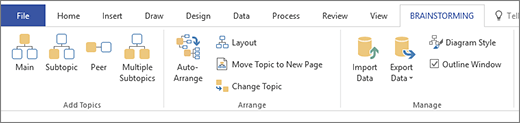
Beyin Fırtınası sekmesini kullanarak diyagram oluşturma
- Beyin Fırtınası sekmesinde Ana'ya tıklayın.
- Şekil seçiliyken, ana fikrin temsil etmesini istediğiniz metni yazın.
-
Ana Konu şekli seçiliyken Alt Konu'ya tıklayın.
Alt konular ana konuya bağlanır ve ana konuya bağlanır ve ona tabidir. - Alt konunun başlığını yazın.
Beyin Fırtınası araç çubuğunu kullanarak daha fazla konu ekleme
Aşağıdakilerden birini yaparak diyagramınıza daha fazla konu ekleyebilirsiniz:
Birden çok alt konu ekleme
- Alt konu eklemek istediğiniz konuyu seçin ve Beyin Fırtınası araç çubuğunda Birden Çok Alt Konu'ya tıklayın.
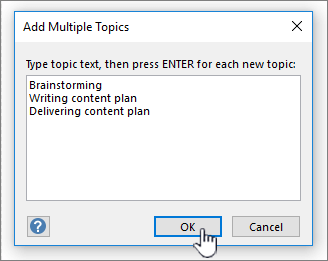
- İletişim kutusunda, her yeni konunun metnini yazın ve her konudan sonra ENTER tuşuna basın. İstediğiniz tüm konuları eklemeyi tamamladığınızda, Tamam'a tıklayın.
Akran konusu ekleme
- Aynı düzeyde bir konu eklemek istediğiniz konuyu seçin ve Beyin Fırtınası araç çubuğunda Meslektaş'a tıklayın.
- Konunun başlığını yazın.
Bir kerede bir konu ekleme
- Aynı düzeyde bir konu veya alt konu eklemek istediğiniz konuyu seçin ve ardından Beyin Fırtınası araç çubuğunda Eş veya Alt Konu'ya tıklayın.
- Konunun başlığını yazın.
Konuları düzenleme
Aşağıdakileri yaparak diyagramınızın görünümünü geliştirebilir ve çizim sayfasındaki alanı en üst düzeye çıkarabilirsiniz:
- Beyin Fırtınası araç çubuğunda Otomatik Yerleştir'e tıklayın.
İpucu
Taşımak istediğiniz konuları seçip sayfada farklı bir konuma sürükleyerek konuları el ile düzenleyebilirsiniz. Konuyu taşıdığınızda, bağlayıcıları otomatik olarak yeniden konumlandırılır ve alt konuları da beraberinde taşınır.
Kısayol menüsünü kullanma
Herhangi bir Microsoft Office uygulamasında, kısayol (veya "sağ tıklama") menüsü, imleci sayfanın dışına taşımadan bir eylemi hızla gerçekleştirmek istediğinizde kullanabileceğiniz kullanışlı bir araçtır. Kısayol menüsünde, şekilleri kopyalama ve yapıştırma gibi görevler için standart Visio çizim sayfası komutları da bulunur.
Çoğu deneyimli kullanıcı, erişilebilirliği nedeniyle kısayol yöntemini kullanır. Visio'da, bu yöntemi kullanarak diyagramınızı kolayca oluşturabilirsiniz.
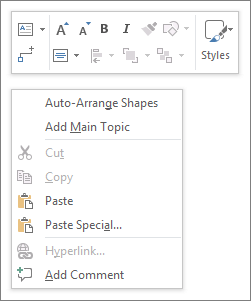
Kısayol yöntemini kullanarak diyagram oluşturma
- Çizim sayfasına sağ tıklayın ve Ana Konu Ekle'ye tıklayın.
- Şekil seçiliyken, ana fikrin temsil etmesini istediğiniz metni yazın.
- Ana Konu şekline sağ tıklayın ve ardından Alt Konu Ekle'ye tıklayın.
- Alt konunun başlığını yazın.
Kısayol yöntemini kullanarak konu ekleme
Diyagramınıza konu eklemenin birkaç yolu vardır:
Birden çok alt konu ekleme
- Birden çok alt konu eklemek istediğiniz konuya sağ tıklayın ve Birden Çok Alt Konu Ekle'ye tıklayın.
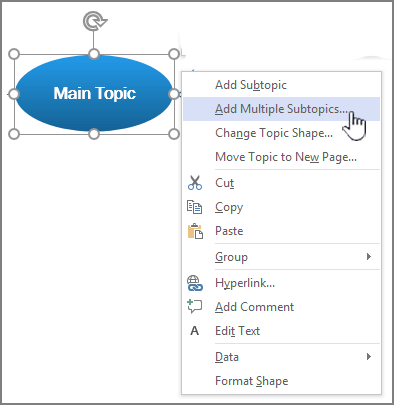
- İletişim kutusunda, her yeni konunun metnini yazın ve her konudan sonra ENTER tuşuna basın. İstediğiniz tüm konuları eklemeyi tamamladığınızda, Tamam'a tıklayın.
Akran konusu ekleme
- Aynı düzeyde bir konu eklemek istediğiniz konuyu sağ tıklatın ve Eş Konu Ekle'yi tıklatın.
- Yeni konunun metnini yazın.
Tek seferde bir konu ekleme
- Aynı düzeyde bir konu veya alt konu eklemek istediğiniz konuyu sağ tıklatın ve Akran Konu Ekle veya Alt Konu Ekle'yi tıklatın.
- Konunun başlığını yazın.
Konuları düzenleme
Aşağıdakileri yaparak diyagramınızın görünümünü geliştirebilir ve çizim sayfasındaki alanı en üst düzeye çıkarabilirsiniz:
- Sayfanızda boş bir alanı sağ tıklatın ve Şekilleri Otomatik Yerleştir'i tıklatın.
İpucu
Taşımak istediğiniz konuları seçip sayfada farklı bir konuma sürükleyerek konuları el ile düzenleyebilirsiniz. Konuyu taşıdığınızda, bağlayıcıları otomatik olarak yeniden konumlandırılır ve alt konuları da beraberinde taşınır.
Anahat Penceresini Kullanma
Anahat Penceresi, beyin fırtınası diyagramınızın, konuların hiyerarşik ilişkilerini yakalayan ve birden çok şekle ve sayfaya yayılmış tüm bilgileri tek bir merkezi konumda toplayan bir ağaç yapısını görüntüler. Diyagramınızın görünümünü etkilemeden ve şekillerle sayfalar arasında gidip gelmek zorunda kalmadan fikirlerinizi doğrusal bir görünümde düzenlemek istediğinizde bu özelliği kullanın.
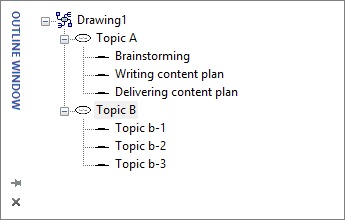
Anahat Penceresini açma veya kapatma
Anahat Penceresi'ni açmak veya kapatmak için, Beyin Fırtınası sekmesinde Anahat Penceresi onay kutusunu işaretleyin veya işaretini kaldırın.
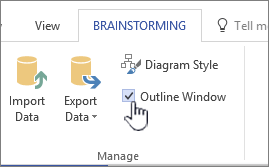
Anahat Penceresi'ni kullanarak diyagram oluşturma
- Anahat Penceresinde, "Çizim1" e veya kaydedilen çizim dosyası adına sağ tıklayın ve ardından Ana Konu Ekle'ye tıklayın.
- Ana Konu'ya sağ tıklayın ve Yeniden Adlandır'ı seçin.
- Ana fikrin temsil etmesini istediğiniz metni yazın.
- Alt konu eklemek için Ana Konu'ya (veya başka herhangi bir konuya) sağ tıklayın ve Alt Konu Ekle'ye tıklayın. Ana konunuzu yeniden adlandırdığınız şekilde alt konuyu da yeniden adlandırın.
İpucu
Konuları silmek için, konuya sağ tıklayın ve ardından Konuyu Sil'e tıklayın. Alt konuları olan bir konuyu sildiğinizde, ilgili tüm alt konular da silinir. Ayrıca, silmek istediğiniz konuyu seçip DELETE tuşuna basarak da konuyu silebilirsiniz.
Anahat Penceresi'ni kullanarak diyagramınıza daha fazla konu ekleme
Anahat Penceresine daha fazla konu eklemek için, daha fazla konu eklemek istediğiniz konuyu sağ tıklatın ve Birden Çok Alt Konu Ekle'yi tıklatın. Birden Çok Alt Konu Ekle iletişim kutusunda, konuların adlarını yazın ve Tamam'a tıklayın.
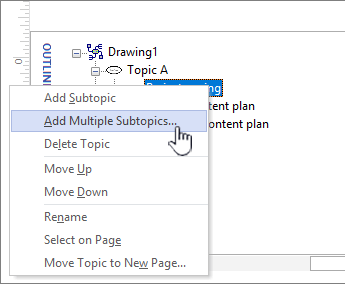
Bir konuyu alt konuya dönüştürme
Anahat Penceresi konuları doğrusal bir görünümde görüntülediğinden, konularınızın hiyerarşik yapısını denetlemek için bu pencereyi kullanabilirsiniz. Anahat Penceresinde, konunun adını farklı bir düzeye sürükleyerek konuyu başka bir alt konuya dönüştürebilirsiniz.
Bir alt konuyu hiyerarşi içinde daha üst bir düzeye (veya daha düşük düzeye) taşımak isterseniz, alt konunun adını üst düzeydeki konunun (veya alt düzeydeki konunun) üstüne sürükleyin. Taşıdığınız alt konunun ilgili alt konuları varsa, bunlar da onunla birlikte taşınır ve değişiklikler diyagramınıza yansıtılır.

Not
Anahat Penceresi kullanılarak hiyerarşideki bir konunun yükseltilmesi veya alçaltılması, diyagramınızın yapısını otomatik olarak değiştirir.
Anahat Penceresi içinde konuyu yukarı veya aşağı taşıma
Diyagramınızın yapısını etkilemeden Anahat Penceresinde konuları düzenleyebilir veya önceliklerini belirleyebilirsiniz. Örneğin, konulara öncelik vermek istiyorsanız, daha yüksek önceliğe sahip konuları Anahat Penceresi'nin üst bölümüne taşıyabilirsiniz; sayfadaki şekillerin yerleşimi aynı kalacaktır.
- Taşımak istediğiniz konuyu sağ tıklatın ve sonra Yukarı Taşı veya Aşağı Taşı seçeneğini tıklatın.
Bu değişiklik yalnızca Anahat Penceresi'ne yansıtılır. Diyagramınızdaki konu konumu değişmeden kalır.
Beyin fırtınası şekillerini kullanma
Beyin Fırtınası Şekilleri kalıbından şekilleri sürüklemek, konularınızın çizim sayfasındaki konumu ve bağlantı türü üzerinde size en fazla denetimi verir.
Not
Bu yöntem Beyin Fırtınası şablonunun otomatik özelliklerinden yararlanmadığından, bu yöntemi kullandığınızda Otomatik Yerleştir komutu ve Anahat Penceresi size her zaman beklediğiniz sonuçları vermeyebilir.
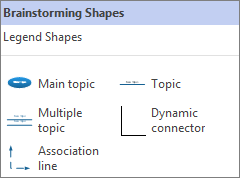
Şekilleri çizim sayfasına sürükleyerek diyagram oluşturma
- Beyin Fırtınası Şekilleri kalıbından Ana konu şeklini çizim sayfasına sürükleyin.
- Ana konunun temsil etmesini istediğiniz metni yazın.
- Alt konu eklemek için, Konu şeklini sayfaya sürükleyin. Konu şeklini seçili durumdayken konunun adını yazın.
- Birden çok konu şeklini sayfaya sürükleyerek birden çok konu ve alt konu ekleyebilirsiniz. İletişim kutusunda, konuların adını yazın ve Tamam'a tıklayın.
Şekilleri bağlamadan önce: bağlantı türlerini anlama
Beyin Fırtınası Şekilleri kalıbından sürüklediğinizde konular otomatik olarak bağlanmaz, bu nedenle bağlayıcıların Visio'da nasıl çalıştığını anlamak iyi bir fikirdir.
Visio, diyagramınızdaki konuları bağlamak için iki yöntem içerir: şekilden şekle ve noktadan noktaya. Her yöntem belirli durumlar için tasarlanmıştır ve kullanmanız gereken yöntem, gerçek bağlantı noktasının ne kadar sabit olmasını istediğinize bağlıdır.
Şekilden şekle
Şekilden şekle bağlanmış şekilleri taşıdığınızda, bağlayıcılar bağlantıyı olabildiğince doğrudan tutmak için kendilerini yeniden konumlandırırlar. Şekilden şekle bağlantı istiyorsanız, konu şeklini kırmızı bir kutu çevreleyene kadar bağlayıcı çizgisinin uçlarını şeklin merkezine sürükleyin.

Noktadan noktaya
Bağlantı noktadan noktaya olduğunda, bağlayıcının uçları her bir şekildeki belirli noktalara tutkallanır. Noktadan noktaya bağlantı istiyorsanız, bağlayıcı çizgisinin uçlarını kırmızı bir X görünene kadar şekildeki bir noktaya sürükleyin. Şekilleri taşırsanız, bağlayıcı bu özgün noktalara ekli kalır.

Bağlantı türünü tanımlayın
Bağlantının şekilden şekle mi yoksa noktadan noktaya mı olduğunu görmek için, bağlayıcıyı tıklayarak seçin.

Bağlayıcının uçları büyük kırmızı karelere dönüşürse, bağlantı şekilden şekle doğrudur. Uçlar, içinde semboller (x veya +) bulunan küçük kırmızı karelere dönüşürse, bağlantı noktadan noktaya doğrudur.
Bir bağlantı türünü başka bir bağlantı türüyle değiştirme
Şekilden şekle bağlantıyı noktadan noktaya olarak değiştirmek için bir bağlayıcı bitiş noktasını şekilden uzağa sürükleyin ve sonra onu şekle bağlanmasını istediğiniz mavi x ile işaretlenmiş bağlantı noktasına geri sürükleyin.
Noktadan noktaya bağlantıyı şekilden şekle dönüştürmek için bağlayıcı bitiş noktasını, şeklin tamamını kırmızı bir kutu çevreleyene kadar süreç adımı şeklinin üzerine sürükleyin.

Konuları bağlama
- Dinamik bağlayıcıyıBeyin Fırtınası Şekilleri kalıbından sayfadaki boş bir alana sürükleyin.
- Konu şekli kırmızı bir kutu içine alınana kadar bağlayıcı çizgisinin bir ucunu bağlamak istediğiniz ilk şeklin ortasına sürükleyin.
- Bağlayıcı çizgisinin diğer ucunu, bağlamak istediğiniz ikinci şeklin ortasına doğru sürükleyin ve şekil de kırmızı bir kutu içine alınana kadar sürükleyin.
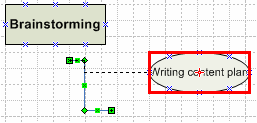
Fareyi bırakıp bağlayıcıyı seçtiğinizde, her bir uç nokta şekillerin doğru bağlandığını gösteren düz kırmızı kare olarak görünür.

Konular arasındaki ilişkilendirmeleri gösterme
İlişkili konular arasında kesikli bir çizgi olarak gösterilen İlişkilendirme çizgisini kullanarak, beyin fırtınası diyagramınızdaki iki konu arasındaki özel ilişkiyi gösterebilirsiniz. Diyagramınızın ana yapısını tanımlayan Dinamik bağlayıcıdan farklı olarak, İlişkilendirme çizgisi farklı dallardaki konuları aynı (hiyerarşik) düzeyde bağlar.
İlişkilendirme çizgisi yalnızca görsel bir ipucudur ve diyagramınızın hiyerarşisine dahil edilmez. Anahat Penceresi konular arasındaki ilişkilendirmeyi görüntülemez.
Aynı Dinamik bağlayıcıyı kullandığınız gibi, İlişkilendirme çizgisi şekli kullanarak konuları birbirine bağlayabilirsiniz. İlişkilendirme satırını kullanarak konuları bağladığınızda, taşıdığınızda konularla yeniden yönlendirilir.