

Visio yerleşik temalar kümesiyle birlikte gelir, ancak özel temalar da oluşturabilir ve düzenleyebilirsiniz. Örneğin, şirketinizin logosu ve markasıyla eşleşen özel bir tema oluşturabilirsiniz. Yerleşik tema renkleri, PowerPoint ve Word gibi diğer Microsoft Office uygulamalarında bulunan tema renkleriyle eşleşir. Visio'da, yerleşik bir temayla başlayıp ayarlarını değiştirerek, özel renkler ve efektler içeren kendi temanızı oluşturabilirsiniz. Daha sonra ayarları yeni bir tema olarak tema galerinize kaydedebilirsiniz.
İpucu
Özel tema oluşturmadan önce, oluşturmak istediğiniz temaya benzer bir tema uygulayın. Daha sonra, Yeni Tema Renkleri veya Yeni Tema Efektleri iletişim kutusunu açtığınızda, seçimlerinizin çoğu zaten yapılmış olur.
Tema renklerini değiştirme
Tema renkleri altı vurgu renginin yanı sıra üç genel stil daha içerir: Koyu, Açık ve Arka Plan. Önizleme altında, renk bileşimine katmadan önce renklerin nasıl göründüğüne bakabilirsiniz.
Tasarım sekmesindeki Çeşitlemeler grubunda aşağı oka tıklayın, Renkler
 seçin ve ardından Yeni Tema Renkleri Oluştur'a tıklayın.
İpucu
Renkler düğmesi
altındaki renkler, o anda diyagramınıza uygulanmış olan temayı temsil eder.Yeni Tema Renkleri iletişim kutusunda, Tema renkleri altında aşağıdakilerden birini yapın:
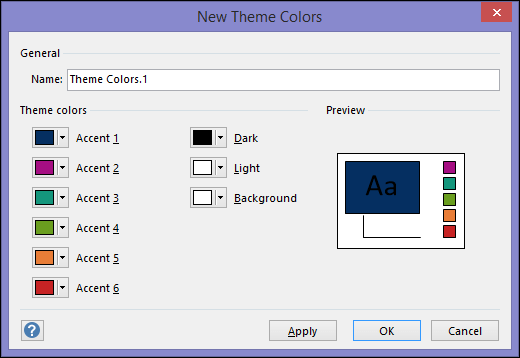
Değiştirmek istediğiniz tema rengi öğesinin adının yanındaki düğmeye tıklayın (örneğin, Vurgu 1 veya Koyu) ve ardından Tema Renkleri'nin altından bir renk seçin.
-veya-
Diğer Renkler'i tıklatın ve aşağıdakilerden birini yapın:- Standart sekmesinde rengi seçin.
-
Özel sekmesinde, tam istediğiniz renge ait renk formülü numarasını girin.
Değiştirmek istediğiniz tüm tema rengi öğeleri için yineleyin.
Ad kutusuna tema renklerinin yeni birleşimi için uygun bir ad yazın ve Uygula'yı seçin.