
Tek odalar veya yapınızın tüm katları için duvar yapısı, yapı çekirdeği ve elektriksel simgeler dahil olmak üzere kat planları çizmek için Visio'daki Kat Planı şablonunu kullanın.
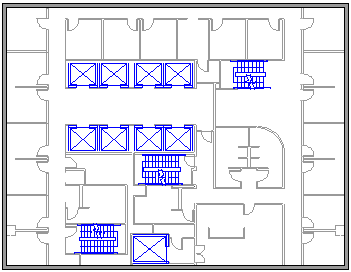
Burada, tamamlanmış bir kat planı örneği verilmiştir.
Yeni kat planı oluşturmaya başlama
- Kategoriler listesinde, Haritalar ve Kat Planları kategorisini seçin.
- Kat Planı'nı ve ardından Oluştur'u seçin.
Ölçek ve duyarlılık konusunda yardımcı olması için kılavuz çizgilerini açma
Nesneleri dikkatli bir şekilde yerleştirmenize ve ölçeklendirmenize yardımcı olması için çizim tuvalinizde kılavuz çizgilerinin görünmesini isteyebilirsiniz:
- Araç çubuğu şeridindeKılavuzuGörüntüle'yi> seçin.
Sabit bir kılavuz, kılavuz çizgilerinin her zaman aynı ölçümü göstermesini istediğiniz kat planlarında ve haritalarda yararlı olabilir. Kılavuzu sabitlemek için:
- Araç çubuğu şeridinde Görünüm'ü seçin.
-
Göster grubunun sağ köşesinde "Diğer" okunu seçin
 .
. - İletişim kutusunda, her eksen için satırlar arasında gereken en az aralığı girin; kılavuz, yakınlaştırma düzeyi ne olursa olsun, tasarım süreciniz boyunca sabit bir perspektifi koruyacaktır.
Dış duvar yapısını oluşturma
Oda şekillerini kullanma
- Duvarlar, Kabuk ve Yapı kalıbından, oda şekillerinden birini çizim sayfasına sürükleyin.
- Tek tek duvarlar üzerinde bulunan denetim ve seçim tutamaçlarını sürükleyerek oda şeklini yeniden boyutlandırın.
Duvar şekillerini kullanma
Duvarlar, Kabuk ve Yapı kalıbından, Dış duvar şekilleri çizim sayfasına sürükleyin.
Bu seçenekleri kullanarak dış cephe çizimine devam edin:
- Duvarları yeniden boyutlandırmak için bir uç noktasını sürükleyin.
- Seçenekleri ayarlamak için duvar şekillerini sağ tıklatın.
- Bir duvarın bir uç noktasını başka bir duvara sürükleyin.
Duvarlar yapıştırıldığında uç noktalar vurgulanır. İki duvar arasındaki kesişimler otomatik olarak temizlenir.
İç duvar yapısını oluşturma
Duvarlar, Kabuk ve Yapı kalıbından duvar şekillerini dış yapının iç kısmına konumlandırarak çizim sayfasına sürükleyin.
Bu seçenekleri kullanarak iç kısım çizimine devam edin:
- Duvarları yeniden boyutlandırmak için bir uç noktasını sürükleyin.
- Seçenekleri ayarlamak için duvarı sağ tıklatın.
- Bir duvarın bir uç noktasını başka bir duvara sürükleyin.
Kapı ve pencere ekleme
- Duvarlar, Kabuk ve Yapı kalıbından, duvarların üzerine kapı ve pencere şekilleri sürükleyin.
Kapı ve pencereler duvara hizalanacak biçimde döner ve duvara yapışır. Ayrıca duvarın kalınlığını alır ve yeniden konumlandırdığınızda duvarla birlikte hareket ederler.
Diğer yapı öğelerini ekleme
- Duvarlar, Kabuk ve Yapı kalıbından, sütun gibi yapı öğelerini çizim sayfasına sürükleyin.
- Yapı Çekirdeği şablonundan, merdiven gibi çekirdek yapı şekillerini çizim sayfasına sürükleyin.
Elektriksel simge ve boyut çizgileri ekleme
Elektriksel simgeler
- Elektrik ve Telekom kalıbından duvar anahtarlarını, prizleri ve diğer duvar donanımlarını duvar şekillerinize sürükleyin. Simgenin duvara yapıştığını gösteren kalın bir kare göründüğünde farenin düğmesini bırakın. Duvar donanımları otomatik olarak duvara hizalanacak şekilde döner ve duvara yapışır.
Duvarlar için boyut çizgileri
- Bir duvara sağ tıklayın ve ardından Boyut Ekle'yi seçin.
- Boyut çizgilerini ve metinlerini yeniden konumlandırmak için bir denetim tutamacını sürükleyin.
Boyut eklediğiniz bir duvarı yeniden boyutlandırmak istiyorsanız bu işlemi, boyut şeklini seçip istediğiniz boyutu yazarak ve sonra da boyut şekli dışında öğesini seçerek yapabilirsiniz.
CAD kat planı ekleme
- Ekle sekmesinde, Çizimler grubunda, CAD Çizimi'ni seçin.
- AutoCAD Çizimi Ekle iletişim kutusunda, istediğiniz CAD dosyasını ve sonra Aç'ı seçin.
- CAD çiziminin boyutunu ve konumunu kabul etmek için Tamam'ı seçin.
Çizimi ekledikten sonra, yeniden boyutlandırabilir, ölçeğini değiştirebilir veya çizimi taşıyabilirsiniz. Ayrıca, en üstte yeni bir plan oluşturduğunuz takdirde, yanlışlıkla değiştirmemek için, CAD çiziminin bulunduğu katmanı kilitleyebilirsiniz.
DWG dosyası olarak kaydetme
DWG dosyaları, bilgisayar destekli tasarım (CAD) programları tarafından okunabilen kat planları için standart dosya türüdür. Bunlar, Microsoft Arama gibi diğer programlar tarafından oturma planları tasarlamak için kullanılabilecek oda numaraları gibi ek meta veriler içerir.
- Dosya sekmesindeGözatOlarak> Kaydet'i seçin.
- Kayıt türünüAutoCad çizimi (.dwg) olarak değiştirin.