

Sistemin sınıflarının, onların özniteliklerinin, yöntemlerinin ve nesneler arasındaki ilişkilerin statik bir görünümünü göstermek için UML sınıf diyagramı oluşturabilirsiniz. Bir uygulamaya genel bir bakış sunar.
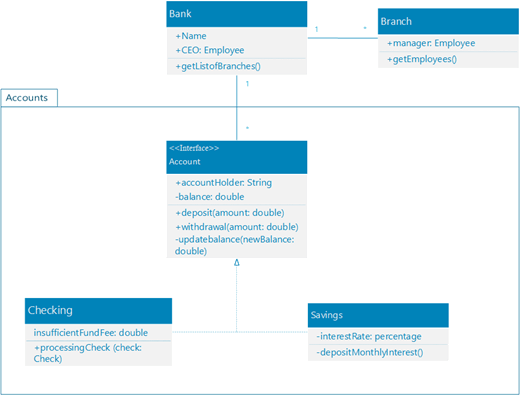
Yeni bir sınıf diyagramı başlattığınızda, UML 2.5 standardına uyan şekillerle birlikte UML Sınıfı kalıbı görüntülenir.
(Visio'nun Professional sürümleri UML Sınıfı diyagram ve kalıp için destek içerir, ancak Standart sürümler desteklemez.)
- Visio'yu başlatın. Zaten açık olan bir dosyanız varsa, Dosya>Yeni'yi tıklatın.
- Arama kutusuna
UML class. - UML Sınıf diyagramını seçin.
- İletişim kutusunda, boş şablonu veya üç başlangıç diyagramından birini seçin. (Her bir öğenin açıklaması, seçtiğinizde sağ tarafta gösterilir.) Ardından Metrik Birimler'i veya ABD Birimleri'ni seçin.
- Oluştur’u seçin.
- Diyagram açılır. Diyagramın yanında Şekiller penceresini görürsünüz. Görmüyorsanız,Görev BölmeleriniGöster'e> gidin ve Şekiller'in seçili olduğundan emin olun. Uygulamayı hâlâ görmüyorsanız, soldaki Şekiller penceresini genişlet düğmesine tıklayın.
- Görünüm sekmesinde, Bağlantı Noktaları'nın yanındaki onay kutusunun seçili olduğundan emin olun. Bu seçenek, şekilleri bağlamaya başladığınızda bağlantı noktalarının görünmesini sağlar.
- Şimdi, diyagramınıza eklemek istediğiniz şekilleri Şekiller penceresinden sayfaya sürükleyin. Metin etiketlerini yeniden adlandırmak için etiketlere çift tıklayın.
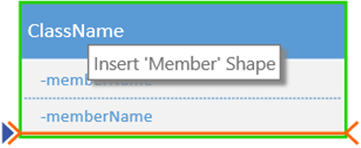
- Sınıfa, numaralandırmaya veya arabirim şekline daha fazla üye eklemek için üye şeklini şekil panelinden ilgili şekle sürükleyin. Ayrıca var olan bir üyeye sağ tıklayıp üye ekleme seçeneğini belirleyerek de yeni bir üye ekleyebilirsiniz.
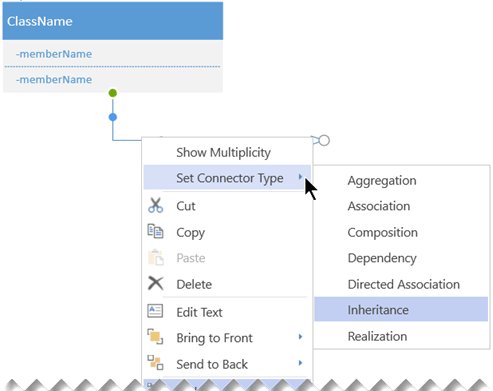
- Şekiller arasındaki ilişkileri göstermek için iki şekli UML bağlayıcılarıyla bağlayın. İlişki türlerini değiştirmek için bağlayıcıya sağ tıklayın.
Bağlayıcı Türünü Ayarla menüsünden istediğiniz ilişkiyi seçin.
- Bir sınıfı, numaralandırmayı veya arayüz şeklini yeniden boyutlandırmak için, şeklin üst bilgisini tıklatıp seçin ve ardından sarı denetim noktasını (şeklin sağ kenarındaki) sola veya sağa taşıyarak şeklin genişliğini azaltın veya artırın.
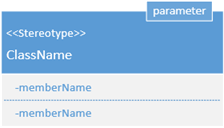
- Şekli seçip sağ tıklayarak ve açılır menüden ilgili seçeneği belirleyerek sınıf şekillerinize parametre ve kalıplaşmış alanlar ekleyin.
Sınıf diyagramı oluşturmak için ipuçları
- Her öğeyi ve ilişkilerini tanımlayın.
- Her sınıfın neyden sorumlu olduğunu açıkça tanımlayın.
- Diyagrama, diyagramı çok karmaşık hale getirebilecek gereksiz özellikler eklemeyin.
Sınıf gösterimi
| Simge | Anlamı |
|---|---|
| - | Öznitelik veya işlem özeldir. |
| + | Öznitelik veya işlem public'tir. |