
Önemli
UML durum grafiği diyagramı Visio 2013 ve daha yeni sürümlerde kullanılamaz. Visio 2013 ve yeni sürümlerde UML diyagramları hakkında bilgi için bkz.
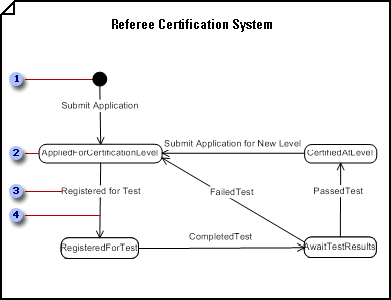
 Başlangıç durumu, bir nesnenin diyagramdaki herhangi bir olay üzerinde etki etmeden önceki durumudur.
 Durum, bir nesnenin yaşamındaki bir anı temsil eder. Bir Eyalet şekline isim eklemek ve bu şeklin iç eylemlerini ve etkinliklerini listelemek için çift tıklayın.
 Geçişler, bir olaya yanıt olarak nesnenin bir durumdan diğerine geçeceğini ve bir eylem gerçekleştireceğini belirtir.
 Geçişi tetikleyen olay, geçiş dizesinde adlandırılır. Olay imzasına ek olarak bir koruma koşulu, bir eylem ifadesi ve daha fazlasını da içerebilen bir dizeyle etiketlemek için bir geçişi çift tıklatın.
Durum grafiği diyagramı oluşturma
Bir durum grafiği diyagramında temsil etmek istediğiniz davranışı içeren sınıfı veya kullanım örneğini içeren UML modelini açın.
Dosya menüsünde Yeni'nin üzerine gelin, Yazılım'ın üzerine gelin ve UML Model Diyagramı'na tıklayın.
Ağaç görünümünde, durum grafiği diyagramında temsil etmek istediğiniz davranışı içeren sınıfı veya kullanım örneğini temsil eden simgeye sağ tıklayın. Yeni'nin üzerine gelin ve Durum Çizelgesi Diyagramı'na tıklayın.
Boş bir sayfa belirir ve UML Statechart kalıbı en üstteki kalıp haline gelir. Çalışma alanında filigran olarak 'Statechart' görüntülenir. Ağaç görünümüne diyagramı temsil eden bir simge eklenir.Not
Ağaç görünümü görünmüyorsa, UML menüsünde Görünüm'ün üzerine gelin ve ardından Model Gezgini'ne tıklayın.
Bir nesnenin içinden geçtiği durum sırasını göstermek için Durum şekillerini çizim sayfasına sürükleyin.
UML durum grafiği ve etkinlik diyagramlarında durum şekilleriyle çalışmaEşzamanlı, birbirini dışlayan veya iç içe alt durumları temsil etmek için bir Bileşik Durum şeklini sayfaya sürükleyin.
UML durum grafiği diyagramlarında bileşik durum şekilleriyle çalışmaBir durumdaki nesnenin bir olaya yanıt olarak ikinci duruma gireceğini belirtmek için Geçiş şekillerini kullanarak durumları diğer durumlara bağlayın.
UML durum grafiği ve etkinlik diyagramlarındaki geçiş şekilleriyle çalışmaİpucu
Nesnenin bir olaya yanıt olarak aynı durumda kaldığını belirtmek için yay şeklindeki Geçiş şeklini kullanın. Geçişin her iki ucunu bağlantı noktalarına bağlama
 .
.Bir durumun birden çok duruma bölünmesini veya birden çok durumun tek bir duruma eşitlenmesini göstermek için Geçiş şekillerini Geçiş (Birleştirme) ve Geçiş (Çatal) şekillerine bağlayın.
Bir nesnenin bir bölgede en son tuttuğu duruma devam edeceğini göstermek için Sığ Tarih veya Derin Tarih şekilleri kullanın.
UML durum grafiği diyagramlarında bileşik durum şekilleriyle çalışmaHerhangi bir şekle çift tıklayarak UML Özellikleri iletişim kutusunu açın ve ad, eylemler, etkinlikler, olaylar ve diğer özellikleri ekleyin.
Diyagramı kaydedin.