
IDEF0, işletmeleri ve süreçlerini anlaşılabilmeleri ve geliştirilebilmeleri için modellemek için kullanılan bir kamu malı metodolojisi olan Süreç Modelleme için Entegrasyon Tanımı anlamına gelir. Bu bir tür akış çizelgesi diyagramıdır.
IDEF0 diyagramları genellikle aşağıdaki bileşenleri içerir:
- Bağlam diyagramı—IDEF0 modelindeki en üstteki diyagram.
- Üst/alt diyagramı—Üst/alt ilişkilerini kullanan bir IDEF0 ayrıştırma hiyerarşisi.
- Düğüm ağaçları—Seçilen bir düğümde kök salmış ve tek bir diyagramda tam bir IDEF0 ayrıştırmasını temsil etmek için kullanılan düğümlerin ağaç benzeri yapıları.
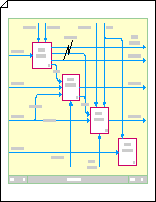
Bağlam diyagramı oluşturma
Visio'yu açın.
Akış Çizelgeleri kategorisini tıklatın, IDEF0 Diyagramı'nı seçin ve sonra Oluştur'u tıklatın.
Diyagram için bir düğüm adı, başlık ve numara sağlamak için bir başlık bloğu ekleyin.
- IDEF0 Diyagram Şekilleri'nden bir Başlık bloğu şeklini çizim sayfasına sürükleyin.
-
Şekil Verileri iletişim kutusunda, A-0 (A eksi sıfır) gibi bir düğüm adı veya QA/A-0 gibi daha eksiksiz bir ad yazın; burada QA model adının kısaltmasıdır. Diyagram için başlık ve numara da yazabilirsiniz.
Başlık bloğu kenarlığının sayfanın dış kenarına uzaklığını sağlamak istediğiniz uzaklığı seçin ve Tamam'a tıklayın.
Diyagrama etkinlik kutuları (işlev kutuları olarak da bilinir) ekleyin.
- IDEF0 Diyagram Şekilleri'nden başlık bloğunun içine bir Etkinlik kutusu şekli sürükleyin.
- Şekil Verileri iletişim kutusunda, işlem için bir ad yazın. İşlem Kimliği için, en üst düzey işlemi temsil eden varsayılan A0 değerini kullanın. Alt diyagram kimliği için, bu işlem bir ayrıştırma ise, ayrışma diyagramının kimliğini girin.
Dış arabirim (veya kısıtlama) okları ekleyin.
- IDEF0 Diyagram Şekilleri'nden1 ayaklı bağlayıcı şekillerini çizim sayfasına sürükleyin ve uç noktalarını etkinlik kutularındaki bağlantı noktalarına sürükleyin.
- Bağlayıcıyı açıklayan metin eklemek için, bağlayıcıyı seçin ve bağlayıcıyı yazın.
Amaç ve bakış açısı ifadeleri ekleyin.
- IDEF0 Diyagram Şekilleri'nden, başlık bloğunun içindeki çizim sayfasına 8pt biçimindeki bir Metin bloğu şeklini sürükleyin.
- Metin bloğunu başlık bloğunun genişliği boyunca yaymak için yan seçim tutamacını sürükleyin.
- Şekil seçiliyken, oluşturmakta olduğunuz modelin bakış açısını ve amacını açıklayan bir metin yazın.
Üst/alt diyagramı oluşturma
Visio'yu açın.
Akış Çizelgeleri kategorisini tıklatın, IDEF0 Diyagramı'nı seçin ve sonra Oluştur'u tıklatın.
Diyagram için bir düğüm adı, başlık ve numara sağlamak için bir başlık bloğu ekleyin.
- IDEF0 Diyagram Şekilleri'nden, Başlık bloğu şeklini çizim sayfasına sürükleyin.
-
Şekil Verileri iletişim kutusunda, A0 gibi bir düğüm adı (en üstteki üst diyagram için) yazın veya bu üst diyagram aynı zamanda bir alt diyagramsa, üst işlev kutusunun düğüm numarasını yazın (örneğin, A3 veya A112). Ayrıca bir başlık ve sayı da yazabilirsiniz.
Başlık bloğu kenarlığının sayfanın dış kenarına uzaklığını sağlamak istediğiniz uzaklığı seçin ve Tamam'a tıklayın.
Diyagrama bir etkinlik kutusu (işlev kutusu olarak da bilinir) ekleyin.
- IDEF0 Diyagram Şekilleri'nden bir Etkinlik kutusu şeklini başlık bloğuna sürükleyin.
-
Şekil Verileri iletişim kutusunda, kutunun temsil ettiği işlem için bir ad yazın. (Ad etkin bir fiil veya fiil tümceciği olmalıdır.)
İşlem Kimliği'ni (1 ile 6 arasında bir sayı) ve Alt diyagram kimliğini yazın. Alt diyagram kimliği (Ayrıntı Başvuru İfadesi veya DRE olarak da bilinir), bu etkinlik kutusunun alt diyagramının numarasıdır (eğer varsa). Alt diyagram kimliği, A42 gibi bir düğüm numarası veya alt diyagramın sayfa numarası veya adı olabilir. - Başlık bloğuna üç ila altı kutu yerleştirene kadar etkinlik kutularını sürüklemeye, adlandırmaya ve numaralandırmaya devam edin.
Kısıtlama okları ekleyin ve bunları istediğiniz gibi değiştirin. IDEF0 bağlayıcı şeklini kullanarak:
Birleşen oklar oluşturma-
IDEF0 Diyagram Şekilleri'nden bir IDEF0 bağlayıcısını çizim sayfasına sürükleyin ve ardından uç noktalarını bağlantı noktalarına sürükleyin
 . Uç noktalar kırmızıya dönüştüğünde şekiller bağlanır.
 - Sayfaya ikinci bir IDEF0 bağlayıcısı sürükleyin ve başlangıç noktası
 başka bir etkinlik kutusundaki bağlantı noktasına sürükleyin.
 - İkinci bağlayıcının ok ucunu, doğrudan birinci bağlayıcının ok ucunun üstüne yerleştirin, böylece iki ok birleştirilmemiş gibi görünür.
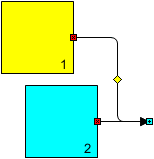
Çatallanan oklar oluşturun
-
IDEF0 Diyagram Şekilleri'nden bir IDEF0 bağlayıcısını çizim sayfasına sürükleyin ve ardından uç noktalarını bağlantı noktalarına sürükleyin . Uç noktalar kırmızıya dönüştüğünde şekiller bağlanır.
- İkinci bir IDEF0 bağlayıcısını sayfaya sürükleyin ve başlangıç noktasını hizalayın Başlangıç noktası görüntüsü - ilk bağlayıcının başlangıç noktasıyla .
-
 oklar istediğiniz şekilde çatallanana kadar yukarı veya aşağı sürükleyin.
 - İhtiyaç duyduğunuz kadar çatal elde edene kadar 1'den 3'e kadar olan adımları tekrarlayın.
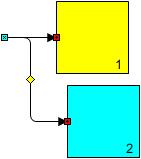
Dallara yayılan oklar oluşturun
IDEF0 bağlayıcısını çizim sayfasına sürükleyin ve sonra da başlangıç noktasını sürükleyin
. Başlangıç noktası kırmızıya dönüştüğünde şekiller bağlanır.Bağlayıcı istediğiniz şekilde bükülene kadar oku sürükleyin.
Bağlayıcı seçili durumdayken, CTRL tuşunu basılı tutun ve bağlayıcının bir kopyasını ilk dalın eklenmesini istediğiniz yere sürükleyin.
İhtiyaç duyduğunuz kadar ek dal oluşturmak için F4 tuşuna basın.
Bitiş noktaları
) uygun etkinlik kutularına bağlayın.İpucu
Yelpazeli dalları daha iyi hizalamak için başlangıç noktalarını
orijinal dalın başlangıç noktasına bağlayın. Dallarınızda iki kıvrım varsa, bağlayıcının orta ayağını yeniden konumlandırmak için  da kullanabilirsiniz.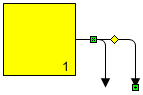
İçeri veya dışarı tünel açan oklar oluşturma
IDEF0 Diyagramı Şekilleri'nden bir IDEF0 bağlayıcısını çizim sayfasına sürükleyin ve ardından uç noktalarını bağlantı noktalarına sürükleyin
etkinlik kutularında mavi X. Uç noktalar kırmızıya dönüştüğünde şekiller bağlanır.Tünel eklemek için, bağlayıcıya sağ tıklayın ve ardından Tünel Aç'a veya Tünel Çıkış'a tıklayın.
Bir tüneli kaldırmak için, bağlayıcıya sağ tıklayın ve sonra da onay kutusunu temizlemek için Tünel Aç'a veya Tünel Çıkış'a tıklayın.Not
IDEF0 diyagramına düz çizgi okları eklemek için 1 ayaklı bağlayıcı şeklini kullanın.
-
IDEF0 Diyagram Şekilleri'nden bir IDEF0 bağlayıcısını çizim sayfasına sürükleyin ve ardından uç noktalarını bağlantı noktalarına sürükleyin
Bağlayıcıyı açıklayan metin eklemek için, bağlayıcıyı seçin ve bağlayıcıyı yazın.
Düğüm ağaçları oluşturma
Visio'yu açın.
Akış Çizelgeleri kategorisini tıklatın, IDEF0 Diyagramı'nı seçin ve sonra Oluştur'u tıklatın.
Diyagrama bir düğüm ekleyin.
- Düğüm şeklini çizim sayfasına sürükleyin.
- Şekil Verileri iletişim kutusunda, A0 veya ağacın köklenmesini istediğiniz düğümün düğüm numarasını veya adını yazın ve Tamam'ı tıklatın.
- Düğüme metin etiketi eklemek için çizim sayfasına 8 nk değerindeki bir Metin bloğu şekli sürükleyin. Metin bloğu seçiliyken bir etiket yazın.
Çizim sayfasına bir Düz bağlayıcı şekli sürükleyin. Bir uç noktayı bağlantı noktasına tutkallama
. Bağlayıcı istediğiniz uzunluğa ulaşana ve istediğiniz yönü gösterene kadar diğer uç noktasını sürükleyin.Üst düğüme bağlanacak düğümler için ihtiyacınız olan tüm dalları ekleyene kadar 3. adımı yineleyin.
Diğer Düğüm şekillerini çizim sayfasına sürükleyin ve merkezlerini bağlayıcıların serbest uçlarına yapıştırın.
İhtiyacınız olan tüm düğümleri ve bağlayıcıları ekleyene kadar 3, 4 ve 5. adımları yineleyerek ağaçtan aşağı doğru ilerleyin.
Düğümlere numaralar atayın.
- IDEF0 düğüm ağacı diyagramında, değiştirmek istediğiniz düğümü sağ tıklatın ve Düğüm Numarasını Ayarla'yı tıklatın.
- Şekil Verileri iletişim kutusunda istediğiniz sayıyı yazın ve Tamam'a tıklayın.
- Düğüm numarasını yeniden konumlandırmak için, numarayla ilişkilendirilmiş denetim tutamacını sürükleyin.
İpucu
Bir düğümden kendisini tanımlayan ayrıntılı diyagrama doğrudan atlayabilmek isterseniz, düğüme bir köprü ekleyin ve ardından bunu ayrıntılı diyagramı içeren çizim sayfasına bağlayın.