
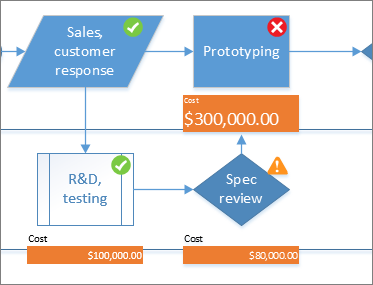
Şekiller işlemdeki adımlar, başlangıç ve bitiş tarihleri, maliyetler, ekipman parçaları ve daha fazlası gibi veriler içerebilir. Sayılar, simgeler, renkler, bayraklar ve ilerleme çubukları gibi grafikler bazı veri türlerinin hızla taranmasını ve karşılaştırılmasını kolaylaştırır.
Veri grafiğini uygulamak istediğiniz şekle tıklayın, sonra Veri>Görüntüleme Veri>Veri Grafikleri'ne tıklayın ve Kullanılabilir Veri Grafikleri'nin altında istediğiniz veri grafiği türüne tıklayın.
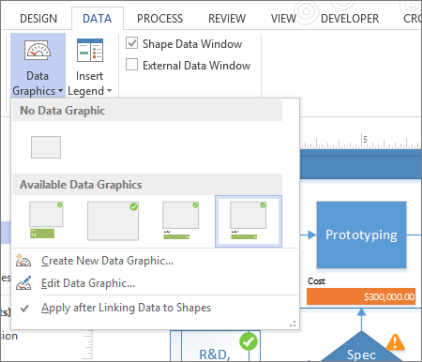
Kullanılabilir Veri Grafikleri galerisi istediğiniz grafik türüne sahip değilse, daha fazla seçenek için Yeni Veri Grafiği Oluştur'a tıklayın.
- Veri grafiğini oluşturmak istediğiniz şekle tıklayın, sonra Veri>Görüntüleme Veri>Veri Grafiğine ve sonra da Yeni Veri Grafiği Oluştur'a tıklayın.
-
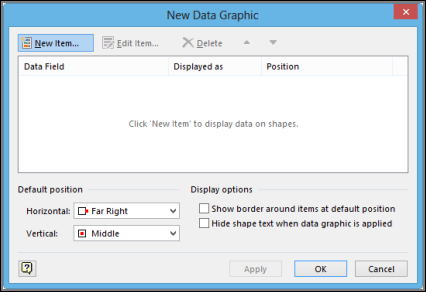
Yeni Veri Grafiği iletişim kutusunda Yeni Öğe'yi tıklatın.
-
Yeni Öğe iletişim kutusunda, Görüntü'nün altındaki Veri alanı listesinde, temsil etmek istediğiniz veri alanını seçin.
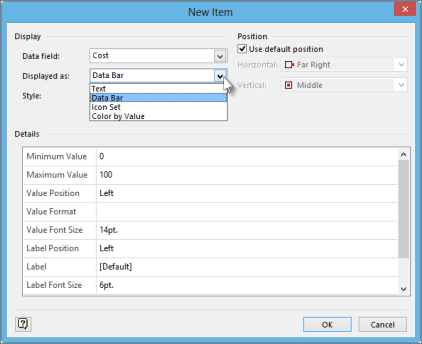
- Görüntüleme şekli listesinde, gösterim formunu seçin: Metin, Veri Çubuğu, Simge Kümesi veya Değere Göre Renklendir.
- Grafik türünün ayrıntılarını doldurun.
Varolan veri grafiğini değiştirme
Düzenlemek istediğiniz veri grafiğini içeren şekle sağ tıklayın, sonra Veri'nin üzerine gelin ve Veri Grafiğini Düzenle'ye tıklayın.
Veri Grafiğini Düzenle iletişim kutusunda gereken değişiklikleri yapın:
- Grafiğin temsil ettiği veri alanını değiştirmek için, Veri Alanı sütununda o öğe için başka bir veri alanı seçin.
- Görüntülenen grafiğin rengini, ayarlarını, yazı tipini, biçimini veya türünü değiştirmek için, Farklı göster sütununda değiştirmek istediğiniz öğeyi seçin ve ardından Öğeyi Düzenle'ye tıklayın. Öğe Düzenle iletişim kutusunda, Görüntüle'nin altında, Görüntüleme şekli, listede, istediğiniz grafik türünü seçin.
- Veri grafiği öğesinin şekle göre konumunu değiştirmek için, Farklı görüntülenen sütununda değiştirmek istediğiniz öğeyi seçin ve Öğeyi Düzenle'yi tıklatın. Öğe Düzenle iletişim kutusunda, Konum'un altında, istediğiniz konumu seçin.
Değişiklikleri, aynı veri grafiğine sahip tüm şekillere uygulamak isterseniz, Değişiklikleri uygula'nın altında, Bu veri grafiğine sahip tüm şekiller seçeneğini belirtin.
Değişiklikleri yalnızca seçili şekillere uygulamak istiyorsanız, Değişiklikleri uygula'nın altında Yalnızca seçili şekiller seçeneğini belirleyin.
Şekilden veri grafiğini kaldırma
- Veri grafiğini kaldırmak istediğiniz şekilleri tıklatın.
- Veri sekmesinde, Verileri Görüntüle grubunda, Veri Grafikleri'ni tıklatın ve sonra Veri Grafiği Yok seçeneğini tıklatın.