
Kalıpları çevrimiçi bulduğunuzda ve indirdiğinizde, Visio bunları Şekillerim klasöründe depolar. Diyagramlarınızda kullanmaya hazır olduğunuzda bu sözcükleri bulabileceğiniz yer burasıdır.
- Kalıbı indirdiğinizde bildirim çubuğu dosyayı açmak mı yoksa kaydetmek mi istediğinizi sorduğunda, Kaydet'in yanındaki oka tıklayın ve Farklı Kaydet'e tıklayın.
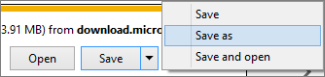
- Farklı Kaydet kutusunda, isterseniz dosya için bir ad girin ve sonra dosyayı varsayılan Belgeler klasörünüzde (Windows sürümünüze bağlı olarak Belgelerim veya Belgelerim) bulunan Şekillerim klasörünüze kaydedin.
-
Şekiller penceresi aracılığıyla Visio'da yeni kalıbınızı bulun.
Diğer Şekiller, Şekillerim>, Şekillerimi>Düzenle'yi tıklatın. Ardından, kalıplarınızı kaydettiğiniz klasöre gidebilir ve bu klasörü açabilirsiniz. Yeni kalıp, Şekiller penceresindeki kalıp listesine katılır.
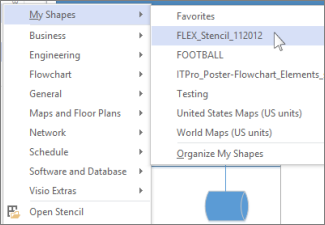
Çizimi kaydettiğinizde, Şekiller penceresi kalıp listesinde gördüğünüz kalıplar, çizimi bir sonraki açışınızda orada olacaktır.
İndirilen bir kalıbı şablonun bir parçası yapmak için bkz. Şablona kalıp ekleme.
Kalıba yeni şekil kaydetme
Şekiller tek tek indirilemez; bir kalıbın parçası olmaları gerekir. Ama Şekillerim kitaplığınızdaki bir kalıba istediğiniz şekli kopyalayabilirsiniz.
Şekle sağ tıklayın, Şekillerime Ekle'nin üzerine gelin ve şablonu eklemek istediğiniz kalıba tıklayın.
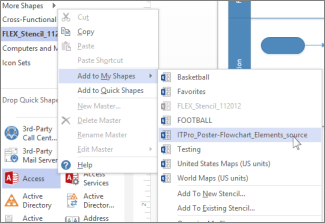
İlk içeriği bu şekil olan yeni bir kalıp başlatmak için Yeni Kalıba Ekle'ye tıklayın.
İpucu
Visio'nun yerleşik kalıplarına yeni şekiller eklenemez, ancak yerleşik bir kalıbı kopyalayabilir ve bu kopyaya şekiller ekleyebilirsiniz. Kalıp oluşturma ve oluşturma hakkında daha fazla bilgi için bkz. Özel kalıp oluşturma, kaydetme ve paylaşma.