
Kuruluş şemasını (kuruluş şeması) oluşturmak için Visio'yu kullandıktan sonra, şekilleri yeniden düzenlemenin çeşitli yolları vardır. Örneğin, şekilleri birbirinden uzaklaştırmak, ast şekilleri gizlemek veya şekillerin düzenini değiştirmek isteyebilirsiniz.
Şekillerin düzenini değiştirme
Her raporlama yapısı için bir düzen seçmek üzere Astları Yerleştir komutunu kullanabilirsiniz. Örneğin, aşağıdaki şekilde gösterildiği gibi, yöneticinin en üstte, yöneticilerin yatay olarak altta ve ast pozisyonlarının yöneticilerin altında dikey olarak sıralanmasını isteyebilirsiniz.
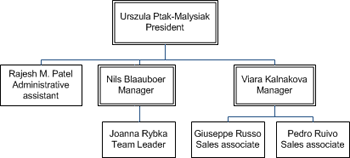
- Yerleştirmek istediğiniz şekillerin bulunduğu kuruluş şemasını açın.
- Bir şekle sağ tıklayın ve Astlar Astları>Yerleştir'i seçin.
- Düzen seçeneklerinden birine tıklayın ve Tamam'a tıklayın.
Astları gösterme veya gizleme
- Göstermek veya gizlemek istediğiniz şekillerden üst şeklini tıklatın.
-
Kuruluş Şeması sekmesinde, Düzenle grubunda Astları Göster/Gizle'yi tıklatın.
Astların tümü ve altındaki şekiller gösterilir veya gizlenir.
Şekiller arasındaki aralığı değiştirme
Şekilleri birbirine yaklaştırabilir veya yayabilirsiniz.
- Kuruluş Şeması sekmesinde, aralığı artırmak veya azaltmak için Aralık'ın yanındaki + veya - simgelerine tıklayın.
- Özel aralık değerleri belirtmek için Kuruluş Şeması sekmesini tıklatın ve Yerleştir grubunda İletişim Kutusu Başlatıcısı'nı tıklatın. Aralık iletişim kutusunda Özel'e tıklayın ve ardından aralığı daha kesin bir şekilde belirtmek için Değerler'e tıklayın.
Şekilleri otomatik olarak yerleştirme
Visio'nun şekillerinize en uygun düzeni seçmesini istiyorsanız, Yeniden Düzenle komutunu tıklatın.
Not
Yeniden Düzen komutu, uyguladığınız tüm düzen seçeneklerini (Dikey Düzen gibi) korur ve bu ayarları değiştirmeden yapabileceği en iyi düzenlemeyi oluşturur.
- Düzenlemek istediğiniz kuruluş şemasının bulunduğu sayfayı açın.
- Kuruluş Şeması sekmesinde, Yeniden Düzenle'ye tıklayın.