
Ölçü aracı tipik bir şekilden daha fazlasını yapar, ancak bu aracı Çizim Aracı Şekilleri kalıbındaki şekiller arasında bulursunuz.
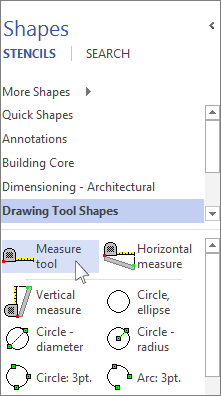
Çizim Aracı Şekilleri kalıbını görmüyorsanız, kalıbı Şekiller pencerenize ekleyin. Diğer Şekiller,>Visio Ekleri Çizim Aracı Şekilleri'ni> tıklatın.
- Çizim Aracı Şekilleri'nden, Ölçü aracı şeklini çizim sayfasına sürükleyin.
-
Ölçü aracı şeklinin bir uç noktasını ölçmek istediğiniz noktaya tutkallayın; uç nokta yapıştırıldığını göstermek üzere yeşile dönüşür. Ardından diğer ucunu diğer noktaya sürükleyin. Ölçü aracı, uç noktalarının birbirinden ne kadar uzakta olduğunu tam olarak gösterir.
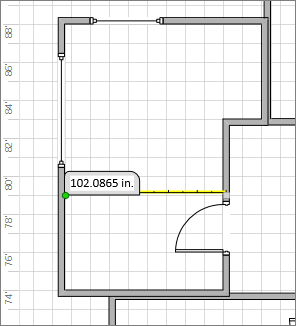
İpucu
Ölçü aracı bir şekil olduğundan, görünümünüzle aynı ölçekte görüntülenir; başka bir deyişle, çiziminizin daha fazlasını görmek için görüntüyü uzaklaştırdığınızda okunamayacak kadar küçük olabilir. Ayrıca, daha yakın yakınlaştırmalarda, Ölçü aracının uç noktalarını yerleştirirken daha fazla hassasiyete sahip olursunuz.
Ölçümlerinizin çizimin dikey veya yatay (X veya Y) eksenlerine tam olarak hizalanmasını istiyorsanız, Yatay ölçü veya Dikey ölçü aracını kullanmayı tercih edebilirsiniz. Bunları kullanmak için aynı yordamı izleyin. Takım uç noktaları ızgaraya mükemmel şekilde hizalanmamış olsa bile, ızgara yönlerine sabitlenmiş ölçümler alırlar.