

Visio, Microsoft 365 paketine dahil değildir. Tek başına bir uygulama olarak satılmaktadır. Visio'nuz yoksa satın alabilir veya şimdi deneyebilirsiniz. Buradan başlayın:
Hangi Visio sürümüne sahipsiniz?
Devam etmeden önce, Visio'nun hangi sürümünü kullanacağınızı bilmeniz gerekir: masaüstü uygulaması veya web uygulaması sürümü. Visio’nun sadece bazı sürümlerinde masaüstü uygulaması bulunuyor.
- Visio Professional veya Visio Standard2024, 2021 ya da 2019 gibi Visio Plan 2 veya abonelik dışı bir sürüme sahipseniz masaüstü uygulamasını yükleyebilir ve kullanabilirsiniz.
- Visio Plan 1 varsa, Visio'ya erişmenin tek yolu web uygulaması sürümüdür. Visio'ya bu şekilde nasıl erişeceğinizi öğrenmek için aşağıdaki Web sekmesini seçin.
İpucu
İşte veya okulda Visio kullanıyorsanız ve Visio Plan 1, Visio Plan 1 veya Visio Plan 2Visio Plan 2 lisansınız olup olmadığından emin değilseniz, BT yöneticinize danışın.
İpucu
Microsoft 365'i ayarlama hakkında daha fazla bilgi edinmek isteyen küçük işletme sahibiyseniz Küçük işletme yardımı & öğrenme sayfasını ziyaret edin.
Sürümünüze bağlı olarak Visio'ya nasıl erişmek istediğinize ilişkin olarak aşağıdan doğru sekmeyi (Windows veya Web) seçin.
Visio'yu yükleme (Visio Plan 2Visio Plan 2 veya Visio ProfessionalVisio Professional)
Aşağıda, Visio Plan 2, Visio Plan 2 ve Visio ProfessionalVisio Professional veya Visio StandardVisio Standard 2024, 2021, 2019 veya 2016'nın abonelik dışı sürümlerine dahil olan masaüstü uygulamasının nasıl yükleneceğine ilişkin adımlar verilmiştir. Varsa Visio Plan 1 Web sekmesinin altındaki adımlara bakın.
1. Adım: Visio’yu hesabınızla ilişkilendirme
Visio'yu yüklemek için Microsoft hesabınızla veya iş ya da okul hesabınızla bir lisansın ilişkilendirilmiş olması gerekir. Hangi hesabı kullandığınız, sahip olduğunuz Visio sürümüne bağlıdır.
Visio ProfessionalVisio Professional (veya Standard)
Abonelik dışı sürüm

Ürün anahtarını kullanma
Kart almadınız mı?
Ürün anahtarınız zaten Microsoft hesabınızla bağlantılıysa 2. Adıma geçin.
- office.com/setup'a gidin.
- Mevcut veya yeni bir Microsoft Hesabıyla oturum açın ve ürün anahtarınızı girin.
Visio'yu Microsoft hesabınızla ilişkilendirdikten sonra ürün anahtarı tekrar gerekmez. Telefonunuz her zaman hesabınıza bağlı olacaktır ve uygulamayı yeniden indirebilir veya lisansınızı account.microsoft.com buradan yönetebilirsiniz.
Visio Plan 2
Abonelik sürümü
İş veya okul hesabınızda zaten Visio Plan 2 için atanmış bir lisans olmalıdır. 2. Adıma ilerleyin.
2. Adım’ı tamamlayamıyorsanız BT yöneticinize başvurup size bir Visio Plan 2 lisansı atamasını isteyin.
Not
Lisansları atamaktan sorumlu Microsoft 365 yöneticisiyseniz Kullanıcılara lisans atama ve Visio Dağıtım kılavuzu'na bakın.
2. Adım: Visio’yu indirmek için oturum açma
Başlamadan önce Bilgisayarınızın sistem gereksinimlerini karşıladığından emin olun.
Hangi hesapla oturum açacağınız, sahip olduğunuz Visio sürümüne bağlıdır. Sürümünüze yönelik adımları izleyin.
Visio ProfessionalVisio Professional (veya Standard)
Abonelik dışı sürümler
- microsoft365.com gidin ve henüz oturum açmadıysanız Oturum aç'ı seçin.
- Visio'nun bu sürümüyle ilişkilendirdiğiniz Microsoft hesabıyla oturum açın.
Not
microsoft365.com'da zaten bir iş veya okul hesabıyla oturum açtıysanız, bu oturumu kapatmanız ve sonra Microsoft hesabınızla yeniden oturum açmanız gerekir veya özel ya da gizli tarayıcı oturumu başlatmak için görev çubuğunda tarayıcınıza sağ tıklayın.
Hesap ayrıntılarınızı unuttunuz mu? Bkz. Office'le kullandığım hesabı unuttum. 3. Microsoft 365 giriş sayfasından Office'i Yükle'yi seçin.
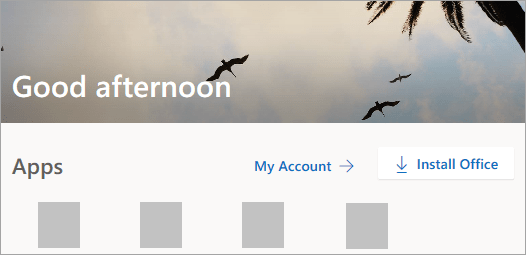
- account.microsoft.com portalında, üst bilgiden Abonelikler'i seçin.
- Yüklemek istediğiniz Visio sürümünü bulun ve Yükle'yi seçin. Birden çok Microsoft 365 ürününüz varsa bu Microsoft hesabıyla ilişkilendirilmiş ürünler listesini kaydırmanız gerekebilir.
İpucu
Visio'yu farklı bir dilde yüklemek veya 64 bit sürümünü yüklemek için Diğer seçenekler bağlantısını seçin. İstediğiniz dili ve bit sürümünü belirtin ve ardından Yükle'yi seçin.
Visio Plan 2
Abonelik sürümü
- microsoft365.com gidin ve henüz oturum açmadıysanız Oturum aç'ı seçin.
- Visio'nun bu sürümüyle ilişkilendirilmiş iş veya okul hesabıyla oturum açın.
Not
Microsoft hesabıyla zaten oturum açtıysanız, bu oturumu kapatmalı ve sonra işte ya da okulda kullandığınız abonelikle oturum açmanız gerekir veya görev çubuğunda tarayıcınıza sağ tıklayıp bir özel ya da gizli tarayıcı oturumu başlatabilirsiniz.
Hesap ayrıntılarınızı unuttunuz mu? Bkz. Office'le kullandığım hesabı unuttum. 3. Microsoft 365 giriş sayfasından Uygulamaları yükle'yi seçin. (Sol gezinti bölmesinden Uygulamalar'ı ve ardından Uygulamaları yükle'yi seçmeniz gerekebilir.)
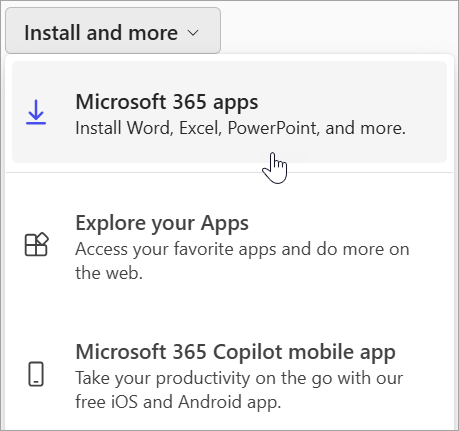
- Uygulama açılan listesinden Visio'yu seçin.
İpucu
Visio'nun listelenmemesi, büyük olasılıkla bir lisansınızın olmadığı anlamına gelir. Yöneticinizle iletişime geçin ve size bir yönetici atanmasını isteyin.
- Dilinizi seçin.
- Yükle’yi seçin.
Visio şimdi indirilmeye başlanmalıdır. Yüklemeyi tamamlamak için 3. Adım: Visio’yu yükleme yönergelerini izleyin.
3. Adım: Visio'yu yükleme
- Tarayıcınıza bağlı olarak Aç'ı seçin (Edge veya Chrome'da). Alternatif olarak, OfficeSetup.exe indirildiği konuma gidip dosyayı açabilirsiniz.
Bu uygulamanın cihazınızda değişiklik yapmasına izin vermek istiyor musunuz? ifadesini içeren Kullanıcı Hesabı Denetimi istemini görürseniz Evet’i seçin.
Yükleme başlar.
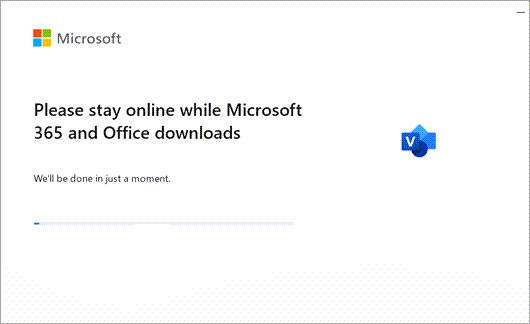
- "Başlamaya hazırsınız!" ifadesini gördüğünüzde yükleme tamamlanmış demektir.
- Kapat.’ı seçin.
Visio'yu tek seferlik satın almak için ürün anahtarım yok
Aşağıdaki seçeneklerden biri aracılığıyla Visio Professional veya Standard aldıysanız ürün anahtarınız ya da ilişkilendirilmiş bir hesabınız olmayabilir. Visio sürümünüzü yüklemek yerine bu adımlara bakın.
- Microsoft HUP: Visio'yu şirketinizin HUP avantajından yararlanarak kişisel kullanım için satın aldıysanız ve bir ürün anahtarınız varsa, bkz. Office'i HUP aracılığıyla yükleme (Bu adımlar HUP aracılığıyla satın alınan tüm tek başına Microsoft 365 ürünleri için geçerlidir.)
- Toplu lisans sürümleri: BT bölümleri, kuruluşlarında Visio’nun toplu lisans sürümlerini yüklemek için çoğunlukla farklı yöntemler kullanır. Yardım için BT bölümünüzle görüşün.
- Üçüncü taraf satıcı: Visio'yu üçüncü taraf bir satıcıdan aldınız ve ürün anahtarıyla ilgili sorunlarınız var.