
Visio'da şekil özniteliklerinde (genişlik ve yükseklik gibi) değişiklik yapılmasını engellemek ve şekilleri seçime karşı kilitlemek, çizimlerinizde değişiklik yapılmasını önlemenin kullanışlı yollarıdır.
Şekil koruması, Geliştirici sekmesinin görünmesini gerektirir. Varsayılan olarak bu sekme gizlidir.
Geliştirici sekmesini etkinleştirme
- Dosya sekmesine ve ardından Seçenekler'e tıklayın.
-
Gelişmiş'i tıklatın ve aşağıda Genel bölümüne gidin.
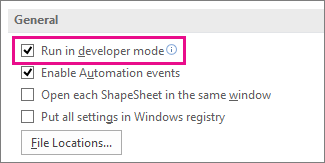
- Geliştirici modunda çalıştır'ı seçin ve ardından Tamam'a tıklayın.
Şekil özniteliklerinde değişiklik yapılmasını önleme veya izin verme
Çiziminizde bir şekil seçin.
Geliştirici sekmesindeki Şekil Tasarımı grubunda Koruma'yı tıklatın.
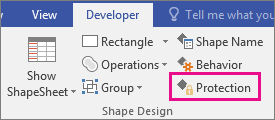
Kilitlemek istediğiniz şekil özniteliklerini seçin veya kilidini kaldırmak istediğiniz özniteliklerin onay kutularını temizleyin ve Tamam'ı tıklatın.
Not
Bir mürekkep şekli düzenleme için (kullanılabilir kalem araçlarından biriyle) seçilebiliyorsa, Koruma iletişim kutusunda çeşitli şekil öznitelikleri seçili olsa bile, mürekkep şekline mürekkep vuruşları eklenebilir veya kaldırılabilir. Mürekkep şeklinde herhangi bir değişiklik yapılmasını önlemek için, şekli seçime karşı kilitleyin.
Şekilleri seçime kilitleme veya seçime kilitlerini kaldırma
Korumak istediğiniz şekli veya şekilleri seçin.
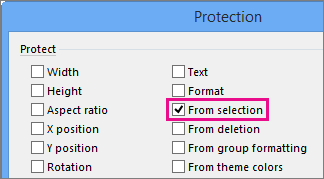
Geliştirici sekmesindeki Şekil Tasarımı grubunda Koruma'yı tıklatın. Visio, Koruma iletişim kutusunu açar.
Not
Bu iletişim kutusundaki çeşitli seçeneklerin tümü hakkında daha fazla bilgi edinmek için Koruma iletişim kutusuna bakın.
Seçilmeye karşı onay kutusunu seçin ve ardından iki kez Tamam'a tıklayın.
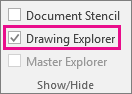
Geliştirici sekmesinde, Göster/Gizle grubunda, Çizim Gezgini onay kutusunu seçin.
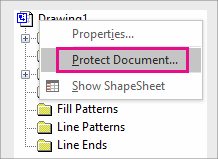
Çizim Gezgini penceresinde, çizimin adını sağ tıklatın ve Belgeyi Koru'yu tıklatın.
Koruma'nın altında, Şekiller'i seçin ve Tamam'ı tıklatın.
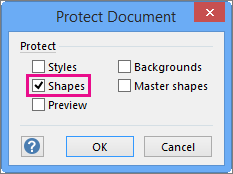
Şekillerin yeniden seçilmesine izin vermek için önceki adımları izleyin, ancak Şekiller onay kutusunu temizleyin ve Tamam'a tıklayın.