
Bir çizimde önerilen değişiklikleri kolayca önermek ve görüntülemek için Visio'nun Gözden Geçir sekmesindeki İşaretlemeyi İzle özelliğini kullanabilirsiniz.

Bu makalede
İşaretlemeyi izlemeye başlama veya durdurma
İşaretlemeyi gösterme veya gizleme
İşaretleme hakkında
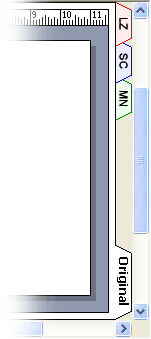
İşaretlemeyi İzle açıkken, sizin veya gözden geçirenlerin eklediği şekiller, mürekkep şekilleri veya açıklamalar, özgün çizimde değişiklik yapılmadan ayrı biçimlendirme yer paylaşımlarında izlenir. Aşağıdaki çizimde gösterildiği gibi, her kişiye otomatik olarak ayrı bir renk ve sekme atanır. Çizimi görüntülediğinizde, tüm değişiklikleri tek seferde görebilirsiniz.
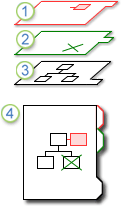
1. Bu katman, bir gözden geçiren tarafından yapılan tüm işaretlemeyi içerir.
2. Bu katman, ikinci bir gözden geçiren tarafından yapılan işaretlemeyi içerir.
3. Orijinal çizime dokunulmadan kalır.
4. Çizimi görüntülediğinizde, her işaretleme katmanını ve özgün çizimi görebilirsiniz.
Çizimin ayrı bir kopyasını her gözden geçirenle paylaşabilir veya çizimi bir ağ paylaşımına kaydederek veya bir intranet sitesine göndererek özgün çizimi bir gözden geçiren grubunun kullanımına sunabilirsiniz. Ağ paylaşımı, intranet sitesi veya erişilebilir başka bir merkezi konum kullanmak, tüm gözden geçirenlerin işaretlemelerini tek bir dosyada yakalamanıza olanak tanır.
Not
- Şekiller, biçimlendirme katmanında, o kaplama için atanan renkte görüntülenir. Gözden geçiren kişi şekle metin rengi, dolgu rengi veya çizgi rengi uygularsa, bu renkler biçimlendirme yer paylaşımında görünmez.
- Açıklamalar yazdırılamaz.
- Web sayfası olarak kaydedilen çizimde işaretleme görünmüyor.
İşaretlemeyi izlemeye başlama veya durdurma
İşaretlemeyi İzle etkinken çizimi açan her gözden geçiren için bir işaretleme kaplaması oluşturulur ve bir renk atanır.
Not
İşaretlemeyi İzle'nin etkin olup olmadığını hemen görmek için, Gözden Geçirme görev bölmesinin üstündeki metne bakın. Metinde Geçerli Gözden Geçiren yazıyorsa, özgün çizim korunmaktadır ve işaretlemeyi izleyebilirsiniz. Aksi takdirde, işaretleme izlemesi durdurulur ve özgün çizimde değişiklikler yapabilirsiniz.
İşaretlemeyi ilk kez izlemeye başlama
- Gözden Geçir sekmesinin İşaretleme grubunda İşaretlemeyi İzle'ye tıklayın.
- Gözden Geçirme görev bölmesi açılır ve sizin için bir işaretleme yer paylaşımı oluşturulur.
Not
İşaretlemeyi İzle etkin olduğunda, yalnızca işaretleme katmanınızda değişiklik yapabilirsiniz. Özgün çizimde değişiklik yapmak için, biçimlendirme izlemeyi durdurun ve sonra Özgün sekmesine tıklayın.
Şeritte "İşaretlemeyi İzle" yoksa
Visio'nun son sürümlerinde Şeritte İşaretlemeyi İzle özelliği yoktur, ancak kolayca ekleyebilirsiniz. Ayrıntılar için İşaretlemeyi İzle nerede? konusuna bakın.
İzleme işaretlemesini yeniden başlatma
- Gözden Geçirme görev bölmesinde Biçimlendirmeyi İzle'ye tıklayın.
- Görev bölmesinin en üstündeki metin Geçerli Gözden Geçiren olarak değiştirilir ve işaretleme yer paylaşımınızda değişiklik yapabilirsiniz.
Not
İşaretlemeyi İzle yeniden başlatıldığında, yalnızca işaretleme yer paylaşımınızda değişiklik yapabilirsiniz. Özgün çizimde değişiklik yapmak için, biçimlendirme izlemeyi durdurun ve sonra Özgün sekmesine tıklayın.
İşaretlemeyi izlemeyi durdurma
- Gözden Geçirme görev bölmesinde Biçimlendirmeyi İzle'ye tıklayın.
- Görev bölmesinin en üstündeki metin İşaretleme izleme olarak değişir ve özgün çizimde değişiklikler yapabilirsiniz.
İşaretlemeyi gösterme veya gizleme
Gözden Geçirme görev bölmesi açık değilse, açma:
- Gözden Geçir sekmesinin İşaretleme grubunda Gözden Geçirme Bölmesi'ne tıklayın.
İşaretleme izleme durdurulduysa ve İşaretleme Yer Paylaşımlarını Göster altında hiçbir gözden geçirenin adını görmüyorsanız, Gözden Geçir sekmesinde, İşaretlemeyi Göster'e tıklayın.
Gözden Geçirme görev bölmesindeki Biçimlendirme Yer Paylaşımlarını Göster altında, aşağıdakilerden herhangi birini yapın:
- Tüm gözden geçirenler için işaretleme yer paylaşımlarını göstermek için Tümünü Göster'i tıklatın.
- Tüm gözden geçirenlerin işaretleme yer paylaşımlarını gizlemek için Tümünü Gizle'yi tıklatın.
- Tek bir gözden geçiren için biçimlendirme yer paylaşımlarını göstermek veya gizlemek için, gözden geçiren adının yanındaki onay kutusunu seçin veya temizleyin.
Not
İşaretlemeyi İzle etkinse, kendi işaretleme katmanınızı gizleyemezsiniz.