Izgaranın çizgileri, geleneksel grafik kağıdındaki çizgiler gibi her çizim sayfasını çaprazlar. Kılavuz, çizim sayfasında şekilleri konumlandırmanıza yardımcı olur. Şekilleri taşırken veya oluştururken bunların otomatik olarak kılavuz çizgileriyle hizalanması için "kılavuza uydur"u açma seçeneğiniz vardır.
Kılavuz çizgilerini gösterme veya gizleme
Görünüm sekmesinde, Göster grubunda, Kılavuzu onay kutusunu seçin veya temizleyin.
İpucu
Kılavuz genellikle yazdırılmaz, ancak yazdırılmasını istediğinizi belirtebilirsiniz: sayfa sekmesine sağ tıklayın, Sayfa Yapısı'nı seçin ve ardından Yazıcı Ayarları sekmesinde Kılavuz Çizgileri onay kutusunu seçin.
Kılavuz aralığını ve boyutunu değiştirme
Microsoft Visio'daki şablonların çoğu varsayılan olarak değişken bir kılavuz kullanır. Değişken kılavuz çizgileri çiziminizi yakınlaştırdıkça veya uzaklaştırdıkça değişir ve şekilleri hassas bir şekilde hizalamak istediğinizde kullanışlıdır.
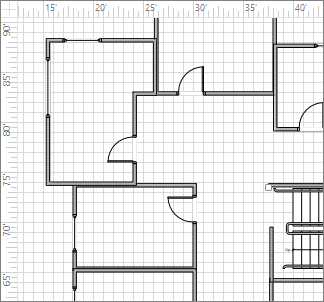
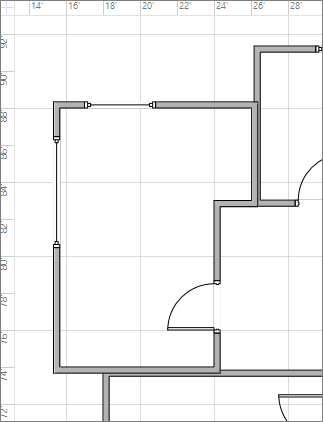
Örneğin, bu kılavuz çizgileri Normal olarak ayarlanmıştır ve uzaklaştırıldığında aralarında 5 metre mesafe vardır.
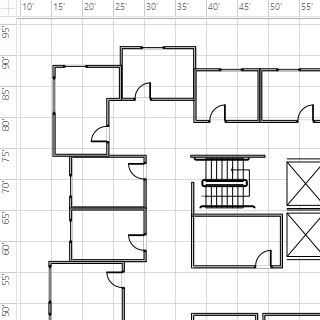
Ancak, görüntü yakınlaştırıldığında aralarında 1 metre mesafe vardır.
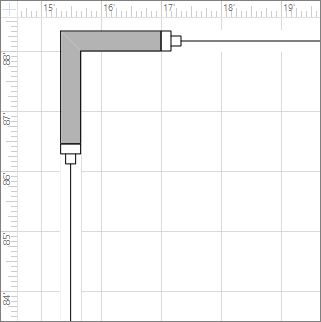
Bazı çizimlerde sabit bir kılavuz olması size yardımcı olabilir; bu, kılavuzun büyütmeden bağımsız olarak aynı aralığı gösterdiği anlamına gelir. Örneğin, sabit bir kılavuz ve Minimum 1 fit aralıkla , kılavuz çizgileri teknik resim görünümünü ne kadar yakınlaştırırsanız yakınlaştırın, 1 fit kareleri gösterir.
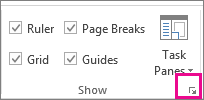
Görünüm sekmesinde, İletişim kutusu başlatıcısını göster'i seçin.
Cetvel & Kılavuz kutusunda, Kılavuz'un altında, Kılavuz aralığı listelerinde Sabit'i seçin. Minimum aralık kutularına istediğiniz aralık mesafesini girin; Sabit kılavuz, Minimum aralık için bir sayı girilmeden çalışmaz.
Değişken bir kılavuz için, Kılavuz aralığında, Yatay ve Dikey listelerinde İnce, Normal veya Kaba'yı seçin.
Fine, en küçük ızgara aralığıdır.
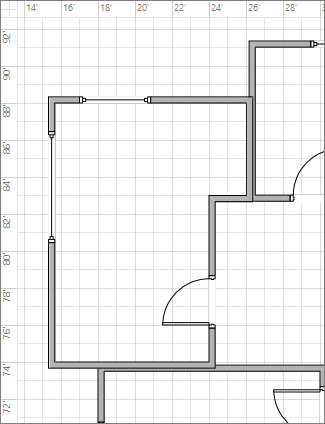
Kaba en büyüğüdür.
Kılavuzun başlangıç noktasını değiştirme
Izgara başlangıç noktası, cetvelin sıfır noktasıyla aynı konuma ayarlanır. Cetvel sıfır noktasını hareket ettirirseniz, ızgara başlangıcı da hareket eder. Bununla birlikte, ızgara başlangıcını cetvelin sıfır noktasından bağımsız olarak ayarlayabilirsiniz.
- Görünüm sekmesinde, Göster grubunda Cetvel & Kılavuzu İletişim Kutusu Başlatıcısını seçin.
- Kılavuz başlangıcı altında, kılavuzun oluşturulmasını istediğiniz nokta için x (yatay) ve y (dikey) koordinatlarını girin ve ardından Tamam'ı seçin.
Kılavuz rengini daha kolay görünür hale getirme
Visio'nun kendisinde kılavuz çizgilerinin rengini değiştirmek mümkün olmasa da, Windows'ta yüksek karşıtlık modunu açarak bunları görmeyi kolaylaştırabilirsiniz.