
İpucu: Video sizin dilinizde değil mi?
Kapalı Açıklamalı Alt deneyin.
Deneyin!
Diyagramınız yazdırılan sayfadan daha büyük olan gerçek dünya nesneleri içeriyorsa, çizim ölçeğini gerçek boyutu yansıtacak şekilde ayarlayın.
Çizim ölçeğini değiştirmek istediğiniz sayfaya gidin ve Tasarım’ı seçin.
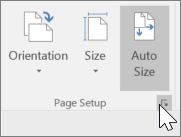
Sayfa Yapısı grubunda Diğer okunu seçin.
İpucu
Bir çizimdeki her sayfa, farklı bir çizim ölçeğine sahip olabilir.
Çizim Ölçeği’ni seçin.
Önceden tanımlanmış ölçek’i seçip istediğiniz önceden tanımlanmış ölçeği belirleyin.
İsterseniz ölçek oranını belirleyin veya Özel Ölçek’i seçerek kendi değerlerinizi girin.
Tamam’ı seçin.