
Web için Visio'yu kullanarak, diğer Office Online belgeleriyle aynı şekilde diyagramları da görüntüleyebilir, oluşturabilir ve düzenleyebilirsiniz. Ayrıca Visio 2013 veya sonraki sürümleri kullanarak diyagramı masaüstü uygulamasında düzenleyebilirsiniz.
- Microsoft 365'teki Visio'da, aşağıdaki dosya biçimini oluşturabilir ve düzenleyebilirsiniz : Visio Çizimi (.vsdx). Microsoft 365'teki Visio, eski (.vsd) dosyaların görüntülenmesini veya düzenlenmesini desteklemez. Ayrıca Microsoft 365'teki Visio, .vsdx'e dönüştürülen .vsd dosyalarını desteklemez. Bu dosya tüm uyumlu öğeleri kullandığı sürece, böyle bir .vsdx dosyasını düzenlemek için Visio Plan 1 veya Visio Plan 2 kullanabilirsiniz. Uyumluluk hakkında daha fazla bilgi edinmek için Web için Visio'da dosya düzenleme sınırlamaları konusunu okuyun.
- Visio Plan 1'da şu dosya biçimlerini görüntüleyebilirsiniz: Visio Çizimi (.vsdx), Çizim (.vsd), XML çizimi, makro içerebilen çizim (.vsdm).
- Visio Plan 1'da Visio Çizimi (.vsdx) dosya biçimini oluşturabilir ve düzenleyebilirsiniz.
Önemli
- Web için Visio'da diyagram oluşturma ve düzenleme, düzenleme lisansı gerektirir. Hangi lisansa sahip olduğunuzdan emin değil misiniz? Lisansınızı denetlemek için bu yönergeleri izleyin.
- Daha fazla bilgi için Microsoft 365 yöneticinize başvurun.
Diyagramı görüntüleme
- Microsoft 365'te oturum açın.
- Microsoft 365 belge kitaplığında iş veya okul için OneDrive klasörüne ya da SharePoint'e gidin.
- Gerekirse Visio diyagramını (.vsdx) karşıya yükleyin. Daha fazla bilgi için bkz. Belge kitaplığına dosya ve klasör yükleme.
- Yeni bir tarayıcı sekmesinde açmak için diyagramı seçin.
İpucu
Exchange Online, Outlook.com veya Hotmail hesabınız varsa, e-postaya eklenmiş Visio diyagramına tıkladığınızda, e-posta doğrudan tarayıcınızda açılır.
Diyagram oluşturma
Diyagram oluşturmanın birkaç yolu vardır:
SharePoint kitaplığından veya OneDrive İş'ten diyagram oluşturma
Microsoft 365 belge kitaplığında iş veya okul için OneDrive klasörüne ya da SharePoint'e gidin.
Yeni>Visio Çizimi'ni seçin.
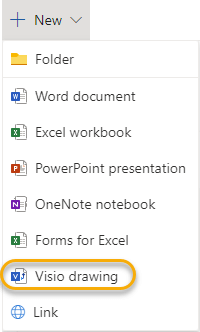
Uygulama başlatıcıdan diyagram oluşturma
- Microsoft 365'te oturum açın.
- Sayfanın sol tarafındaki uygulama düğmeleri satırında Visio
 seçin.
Visio'yu orada görmüyorsanız, sol üst köşedeki uygulama başlatıcı seçin, Tüm uygulamalar'ı ve ardından Visio'yu seçin.
 - Web için Visio diyagramıyla başlamak için, diyagramları ve örnekleri görmek üzere Galeri'ye göz atın ve ardından Oluştur'u seçin.
Yeni bir çizim dosyası oluşturmadan önce bir örnek görmek isterseniz, Önizleme seçin.
 - Sıfırdan başlamayı tercih ederseniz, sayfanın üst kısmındaki Boş Çizim'i seçin.
Diyagramı düzenleme
Web için Visio'da ve Visio 2013 veya sonraki sürümlerinde diyagramı düzenleyebilirsiniz.
Web için Visio'da diyagram düzenleme
Not
Siz diyagramı düzenlerken, diyagram sizin için otomatik olarak kaydedilir.
Microsoft 365 belge kitaplığında iş veya okul için OneDrive klasörüne ya da SharePoint'e gidin.
Dosya adına tıklayarak Visio diyagramını açın. Varsayılan olarak, diyagram görüntüleme için açılır.
DiyagramıDüzenle'yi ve ardından Tarayıcıda Düzenle'yi seçin.
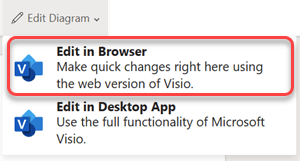
İpuçları:
- Düzenlemeden görüntülemeye hızla geçmek için Görünüm>Okuma Görünümü
 seçin.
 - Diyagram oluşturmak için Dosya>,Yeni>Boş Çizim'i seçin.
Visio masaüstü uygulamasında diyagramı düzenleme
Birçok diyagram türü tarayıcıda düzenlenebilir, ancak tümü düzenlenemez. "Bu Visio diyagramındaki bir veya birden çok özellik Visio Online'da desteklenmiyor" iletisini görüyorsanız, diyagramı Visio 2013'te veya sonraki sürümlerde düzenleyerek Visio'nun tüm işlevselliğinden yararlanabilirsiniz. Daha fazla bilgi için bkz. Web için Visio'da dosya düzenleme sınırlamaları
Aşağıdakilerden birini yapın:
Bir diyagramı görüntülüyorsanız, Diyagramı Düzenle'yi seçin ve ardından Masaüstü Uygulamasında Düzenle'yi seçin.
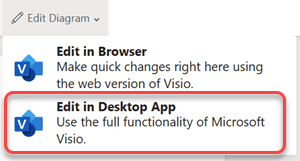
Diyagramı düzenliyorsanız, şeritte Masaüstü Uygulamasında Düzenle'yi seçin.
Diyagramı Web için Visio'da düzenlemeyi veya paylaşmayı planlıyorsanız, diyagramın kilitlenmemesi için Dosya>Kapat'ı seçin.
Ayrıca Bkz:
Web için Visio'da Tarayıcıda Düzenle komutunu neden göremiyorum?