

Önemli
EngageEngage, Teams Canlı Etkinlikler tarafından desteklenen Canlı Etkinlikler özelliğini 15 Nisan 2026 tarihinden itibaren kullanımdan kaldırıyor. Zaten zamanladığınız mevcut canlı etkinlikler 28 Şubat 2027'ye kadar desteklenmeye devam edecek. Müşterilerimize, büyük ölçekli dijital ve karma etkinlikler için gelişmiş bir deneyim sunan Engage Teams genel toplantıları tarafından desteklenen etkinliklere geçiş yapmalarını öneririz.
Viva EngageViva Engage canlı etkinlikler, katılımcıların ve sunucuların video üzerinden kendi bilgisayarlarından katıldığı sunumları ağınızdaki kişilere ulaştırır. Etkinlik öncesinde, sırasında ve sonrasında yerleşik tartışmalar ve etkinlik sonrasında video kayıtları kullanılabilir. Microsoft Teams, Viva EngageViva Engage canlı etkinlikleri için videoyu işler ve kaydeder.
Her canlı etkinlikte en fazla 10 sunucu ve 10.000 katılımcı bulunabilir. 10.000'den fazla katılımcının katıldığı etkinliklere ev sahipliği yapmak için geçici bir istisna oluşturmak üzere Microsoft 365 Canlı Etkinlik Yardım programına başvurun.
Önemli
Tüm değişikliklerin canlı etkinlik öncesinde Microsoft Teams ve Viva Engage genelinde yayılmasını sağlamak için video, topluluk ve kullanıcı izinlerini en az 24 saat önceden yapılandırın.
Viva EngageViva Engage, canlı etkinlikler üretmek için iki yöntem sunar.
Yöntem 1: Dış uygulama veya cihaz üzerinden yayınlama
Ses ve video (AV) ekipmanınız ve bunu çalıştıracak bir AV destek personeliniz varsa, bu üretim yöntemini seçin. Bu üretim yönteminde Viva Engage, etkinliği planlamak, çalıştırmak ve etkinliğe katılmak için ihtiyacınız olan her şeye sahiptir. Teams etkinliği otomatik olarak kaydeder ve etkinlikten sonraki Viva Engage için videoyu izlemeye hazır hale getirir.
AV ekipmanını kurduktan ve bir donanım veya yazılım harici kodlayıcı seçtikten sonra olay kurulumu kolaydır.
| 1: Canlı etkinliği zamanlama | Etkinliğin gerçekleşeceği Viva Engage topluluğunda Etkinlikler'i ve ardından Canlı etkinlik oluştur'u seçin. Bir test etkinliği oluşturursanız, topluluk veya ev akışlarında tanıtılmaz.
|
|---|---|
| 2: Canlı etkinliği katılımcılarla paylaşma | Canlı etkinlik sayfasından Paylaş'ı seçin ve katılımcı bağlantısını kopyalayın. Bağlantıyı katılmak istediğiniz kişilerle paylaşın Viva EngageViva Engage, Teams, takvim davetiyeleri ve Outlook. |
| 3: Canlı etkinliğinizi üretme | Harici kodlayıcınız ayarlandığında olay sayfasına geri dönün. Viva Engage'da Etkinlikler sekmesine gidin ve etkinliğin bağlantısına tıklayın. Video oynatıcıda Kurulumu başlat'ı seçin ve Bağlanmaya hazır iletisini bekleyin. Canlı kodlayıcı akışını göndermek için kodlayıcınızı bağlamak için gerekli bilgileri kopyalayın. Sunucu alma URL'si - Kodlayıcınızda buna URL veya Adres adı verilebilir. Microsoft StreamMicrosoft Stream bir akış anahtarı veya adı gerektirmez, bu nedenle bunu MicrosoftStream gibi boş olmayan herhangi bir değerle doldurabilirsiniz. İkincil sunucu alma URL'si - Bu ayar, kodlayıcınızdan yedekli bir akış çıkışı sağlar, bu da iki kat bant genişliği gerektirdiği anlamına gelir. Kodlayıcınız ve bant genişliği kapasiteniz bunu destekliyorsa, bu URL'yi çift itmek için kullanın, böylece dayanıklılığı ve esnekliği artırın. Güvenli Bağlantı (SSL) - Alınan URL'ler için Gerçek Zamanlı Mesajlaşma Protokolü (RMTP) veya Güvenli Gerçek Zamanlı Mesajlaşma Protokolü (RTMPS) protokolleri arasında geçiş yapmak için bunu kullanın. RTMPS kullanmak için kodlayıcınızın bunu desteklemesi gerekir. |
| 4: Akışa başlayın | Kodlayıcıdan sunucu alma noktasına akışı başlatın. Üretici önizleme güncelleştirmesini Viva EngageViva Engage bölümünde görebilirsiniz. Bilginize: Katılımcılar önizleme akışını göremez. Otomatik olarak oluşturulmuş bir liste görecekler. |
| 5: Etkinliği başlat | Kurulumdan memnun olduğunuzda ve önizlemeyi gördüğünüzde Etkinliği başlat'ı seçin.
|
| 6: Daha sonra takip edin | Etkinlikten sonra Viva EngageViva Engage bölümünde tartışmaya devam edin. Planlanan zamanı yapamayan kişiler için videonun bir kaydı mevcuttur ve Viva EngageViva Engage konuşması, takip soruları ve yorumları için açık kalır. |
2. Yöntem: Microsoft Teams ile yayın yapma
Sunucular kendilerini kamerada sunmak (ve bilgisayarlarından video kaydetmek) için Microsoft Teams kullanıyorsa bu yöntemi seçin. Bu tür bir etkinlik, Teams toplantısı ayarlamaya benzer şekilde Teams'de zamanlanır ve üretilir ve AV uzmanlığı gerektirmez.
Katılımcılar videoyu izliyor ve etkinliğe katılıyor Viva EngageViva Engage.
| 1: Canlı etkinliği zamanlama | Bir Viva Engage topluluğunda etkinlik oluşturun:
|
|---|---|
| 2: Canlı etkinliği paylaşma | Etkinliğin bağlantısını alın ve etkinliğe katılmak istediğiniz kişilerle paylaşın. |
| 3: Canlı etkinliğinizi Teams'de yayınlama | Teams'de etkinliği başlatın ve ardından videoyu başlatın. Teams'de tartışmayı yönet veya Viva EngageViva Engage'de etkinliği sonlandır. (Bu sayfadaki Canlı etkinliği denetleme bölümüne bakın.) |
| 4: Daha sonra takip edin | Etkinlik sırasında ve sonrasında Viva Engage tartışmaya devam edin. Planlanan zamanı yapamayan kişiler için videonun bir kaydı mevcuttur ve Viva EngageViva Engage konuşması, takip soruları ve yorumları için açık kalır. |
Canlı etkinlikleri düzenlemek için en iyi uygulamalar
Katılımı en iyi duruma getirmek için, canlı etkinliğinizi planlarken bu en iyi yöntemleri kullanın:
- Etkinliği en az 24 saat önceden duyurun. Davetinizde, kişilere cihazlarından veya bilgisayarlarından katılabileceklerini anımsatın. Katılamazlarsa, kaydedilen videoyu izleyebilirler.
- Farklı saat dilimlerinde en fazla katılımcıyı barındıran bir zaman seçin.
- Kişileri en çok kullandıkları araçları kullanarak davet edin: Viva EngageViva Engage, Microsoft Teams, Outlook veya Microsoft 365'te SharePoint. Ve etkinlikten bir gün önce ve etkinlikten hemen önce bir hatırlatma göndermekten çekinmeyin - işe yarıyor!
- Katılımcıların etkinlikten önceki hafta soru sormalarını sağlayarak ivme kazanın.
- Etkinlik sırasında sorulan sorulara en iyi yanıtları işaretlemek için soru ve yanıtı kullanarak katılımcıları motive edin.
Canlı etkinlik denetleme
Etkinlik üreticileri, düzenleyicileri ve topluluk yöneticileri, bir Viva EngageViva Engage canlı etkinliği sırasında katılımcılar için tartışmaları ve yanıtları yönetebilir.
| Soruları erteleme veya kapatma |
|
|---|---|
| Soruları izleyin |
|
Topluluk genel toplantısı düzenleyin
Canlı etkinlikler, kuruluş katılımı ve iş birliği için bir çıpadır. Liderler, etkinlikler aracılığıyla strateji ve kültür hakkında rehberlik sağlayabilir ve netlik yaratabilir. Katılımcılar liderlerle etkileşim kurabilir, kuruluşlarındaki kişilerle bağlantı kurabilir, ağlarını güçlendirebilir ve içgörülerini ve fikirlerini paylaşabilir.
Genel toplantıları Viva Engage topluluklarda canlı etkinlikler olarak oluşturabilir ve üretebilirsiniz. Bu bölüm, katılımcı deneyimini açıklar ve keşif, katılım ve katılımı artırmak için en iyi uygulamaları sunar.
Başlamak için, Konuşmalar veya Etkinlikler sekmelerinin sağ panelinden Etkinlik Oluştur'u seçin.
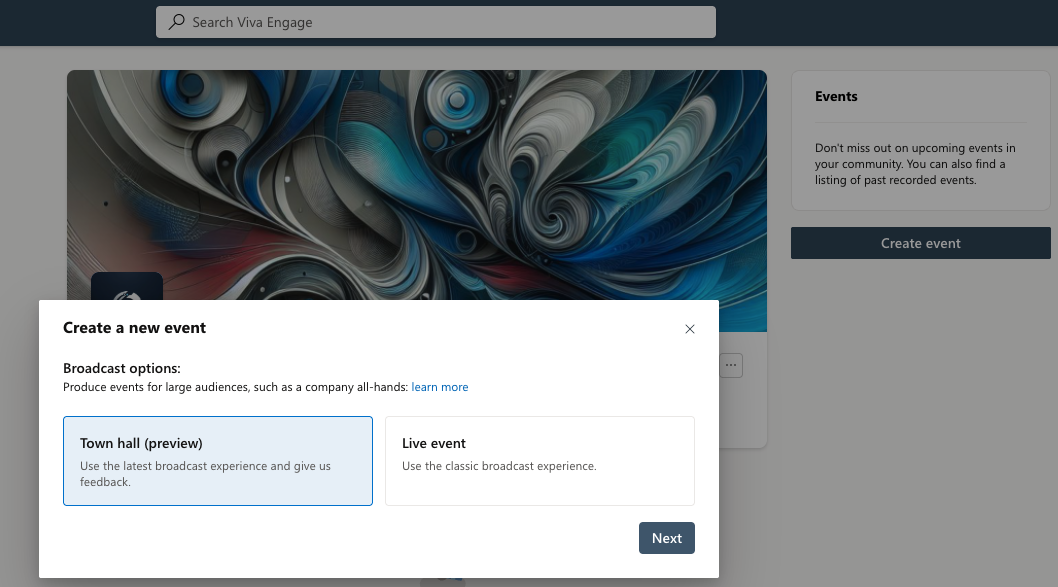
Yayın seçeneği olarak Genel Toplantı'yı seçin.
Etkinlik adını, başlangıç ve bitiş tarihleriyle saatlerini ve açıklamasını girin. Olay saatini cihazınızın saat diliminden yapılandırın. Viva EngageViva Engage, etkinliği herkesin saat dilimine göre yerelleştirir ve tüm kullanıcılar için doğru değeri gösterir.
Görünürlük bölümünde etkinliğin hedef kitlesi gösterilir:

- Herkese açık topluluklar için oluşturulan genel toplantılar kuruluştaki herkes tarafından kullanılabilir.
- Özel topluluklar için oluşturulan genel toplantılar yalnızca topluluk üyeleri tarafından kullanılabilir.
Düzenleyiciler bölümüne ortak düzenleyiciler ve sunucular ekleyin.
- Her etkinlik için en fazla 10 ortak düzenleyici ve sunucu ekleyin. Tüm etkinlik organizatörleri genel toplantıyı yönetebilir.
- Etkinlik düzenleyicisi genel toplantıyı yönetebilir ve silebilir. Genel toplantıyı oluşturan topluluk yöneticisi, etkinlik düzenleyicisi olarak tanımlanır.
- Sunucular kuruluşunuzdaki herhangi biri olabilir. Ekranlarını sunabilirler ve etkinlik sırasında ses ve video paylaşabilirler.
Olay ayarlarını belirtin. Canlı etkinlikler oluşturmak için aşağıdaki yöntemlerden birini kullanabilirsiniz:
- Teams'de (varsayılan).
- RTMP protokolünü kullanan canlı veya önceden kaydedilmiş bir akış.
Varsayılan olarak, canlı etkinlikler Teams'de üretilir. Sunucular ve düzenleyiciler, Teams toplantısına katılır gibi etkinliğe katılır. Düzenleyiciler hangi video, ses ve paylaşılan ekranların katılımcılara yayınlanacağını belirleyebilir.
Etkinliği oluşturmak ve yayımlamak için Oluştur'u seçin.
Bir genel toplantı oluşturup yayınladıktan sonra, etkinlik sayfası topluluğun Etkinlikler sekmesinde görünür. Etkinlik kartını seçtiğinizde, düzenleyicilerin ve katılımcıların etkinliği keşfedip etkileşimde bulunabileceği etkinlik sayfasına yönlendirilirsiniz. Düzenleyiciler, ortak düzenleyiciler ve sunucular bu etkinlik sayfası aracılığıyla etkinliği paylaşabilir, düzenleyebilir ve üretebilir.
Düzenleyiciler, ortak düzenleyiciler ve sunucular ayrıca takvim davetleri alır. Davetler her kişinin saat dilimini yansıtır ve etkinlik saati değişirse otomatik olarak güncelleştirilir.
Microsoft Teams'de RTMP ve üretim karşılaştırması ne zaman kullanılır?
Belirtildiği gibi, canlı etkinlikler doğrudan Teams'de üretilir. Sunucuların ve düzenleyicilerin katılımcılarla paylaşılanları gerçek zamanlı olarak denetlediği normal bir Teams toplantısı gibi çalışır. Çoğu durumda basit, esnek ve kullanışlıdır.
Etkinliği üretmek için bir stüdyo veya video prodüksiyon donanımı kullanabilirsiniz. Elde edilen canlı veya önceden kaydedilmiş akışı katılımcılara dağıtılmak üzere Teams'e gönderin. Stüdyoyu veya başka bir kodlayıcıyı olaya bağlamak için RTMP protokolünü kullanın. Olayı RTMP kullanarak oluşturursanız RTMP giriş iki durumlu düğmesini etkinleştirin.
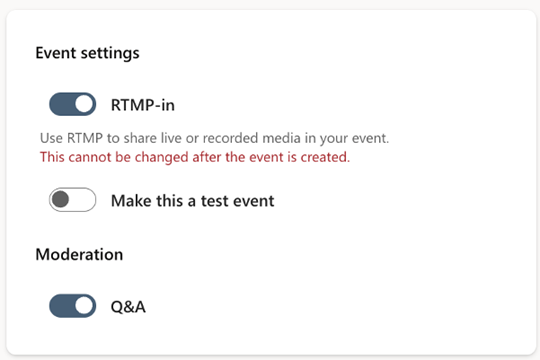
Not
Olayı oluşturduktan sonra RTMP-in ayarını değiştiremezsiniz.
Stüdyo kurulumu kullanma, birden fazla video/ses akışını karıştırma gibi daha gösterişli bir deneyim istediğinizde ya da önceden kaydedilmiş bir içeriğin akışını yaparken RTMP teslimini kullanın. RTMP, dış kodlayıcılar kullanarak Teams'e yayın kalitesinde bir akış göndermenizi sağlar. RTMP-In özelliği hakkında daha fazla bilgi edinin.
Hangi seçeneği tercih ederseniz edin, katılımcılar etkinliği tarayıcıları veya mobil cihazları üzerinden Viva Engage üzerinden canlı olarak izler.
Bir test olayı oluşturmak için Bunu test olayı yap iki durumlu düğmesini açın. Test etkinlikleri, alıştırma ve deneme çalışmaları için tasarlanmıştır - topluluk etkinlikleri kataloğunda görünmezler ve katılımcılar etkinlik başlangıç veya bitiş bildirimleri almazlar.
Not
Olayı oluşturduktan sonra, Test olayı ayarını değiştiremezsiniz.
Yeni etkinliği yayımlamak için Oluştur'u seçin.
Genel toplantı yayınlandıktan sonra, etkinlik sayfası topluluğun Etkinlikler sekmesinde listelenir. Etkinlik kartı seçildiğinde, düzenleyicilerin ve katılımcıların etkinliği keşfedip etkileşimde bulunabileceği ve düzenleyicilerin, ortak düzenleyicilerin ve sunucuların etkinliği paylaşabileceği, düzenleyebileceği ve üretebileceği etkinlik sayfası açılır.
Yayınlandıktan sonra, EngageEngage, düzenleyicilere, ortak düzenleyicilere ve sunum yapanlara takvim davetleri gönderir. Davetler her kişinin saat dilimini yansıtır ve etkinlik saati değişirse otomatik olarak güncelleştirilir.
Not
Katılımcılar takvim davetlerini almaz. Etkinliğin tanıtımını yapma, katılımı ve katılımı artırma hakkında bilgi için En İyi Uygulamalar bölümüne bakın.
Topluluk genel toplantılarını paylaşma, düzenleme ve üretme
Düzenleyiciler, ortak düzenleyiciler ve sunucular etkinlik sayfasından etkinliği paylaşabilir, düzenleyebilir ve üretebilir. Paylaş özelliği, etkinlik sayfasını veya Teams etkinliğinin bağlantısını kopyalama olanağı sunar. Katılımı ve katılımı artırmak için bağlantıları gönderilere ve duyurulara ekleyebilirsiniz.

Taşma menüsü düzenleyicilerin, ortak düzenleyicilerin ve sunucuların etkinliği düzenlemesine veya silmesine olanak tanır:
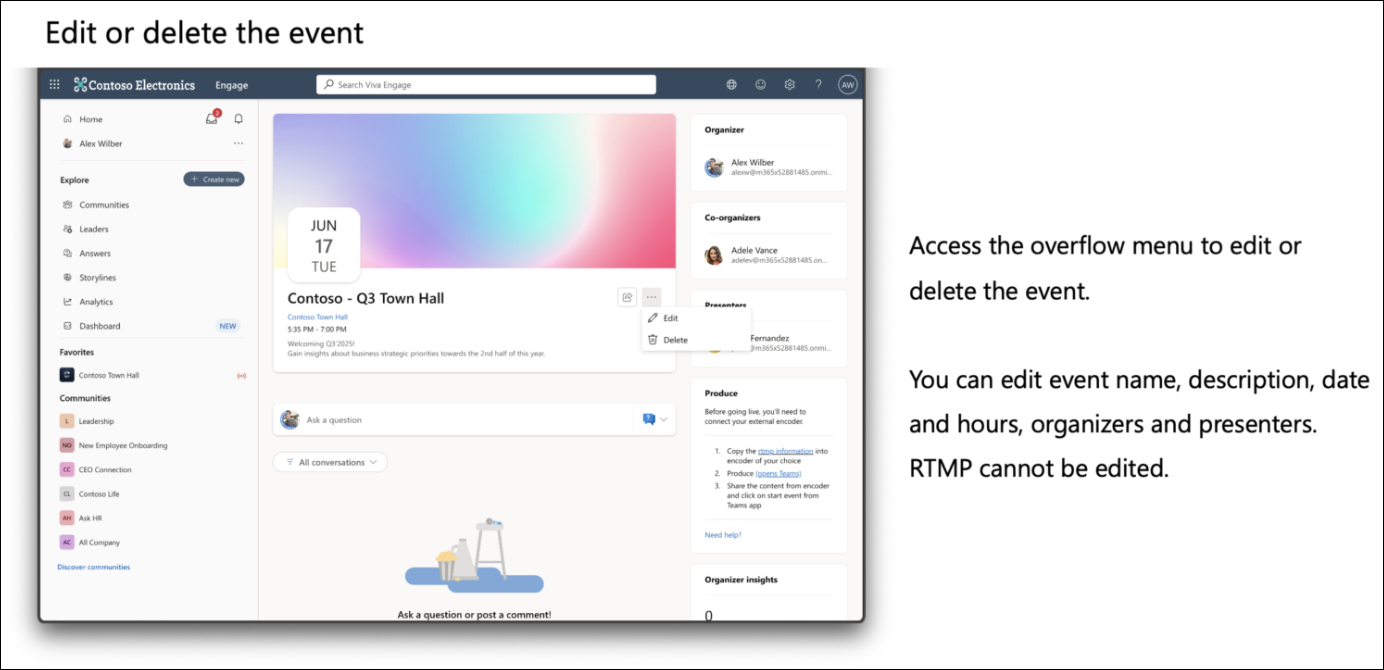
Sağ paneldeki Ürün widget'ından etkinliği oluşturun. Olayı seçtiğiniz kodlayıcıda üretin seçeneği yalnızca oluşturma sırasında RTMP-in etkinleştirildiğinde kullanılabilir. RTMP bilgi bağlantısına tıklamak, seçtiğiniz kodlayıcıyı kullanabileceğiniz RTMP URL'sini ve anahtarını kopyalamanıza olanak tanır:

Katılımcı deneyimi
Bir genel toplantı başladığında, katılımcılar bunu topluluğun Konuşmalar sekmesinin en üstünde bulabilir ve burada bir başlık olarak gösterilebilir veya zile gönderilen bir bildirim aracılığıyla görebilirler.
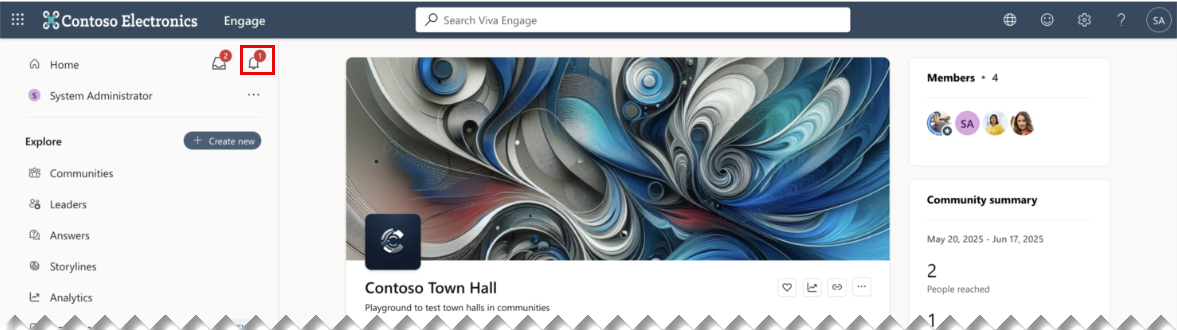
Etkinlik başlığı veya bildirimi seçildiğinde, katılımcıların genel toplantıyı izleyip katılabileceği etkinlik sayfası açılır.

Teams'de Oluşturma ve Yayın
Teams'de canlı etkinlik oluşturmak için sağ paneldeki Üret widget'ında yer alan Üret (Teams'i aç) bağlantısını seçin. Bağlantı, Teams toplantı penceresini açar. Etkinliğe katılmak için Şimdi katıl'ı seçebilirsiniz. Teams web deneyiminde olay üretimi şu anda desteklenmiyor.
Etkinliğe katıldıktan sonra araç çubuğundan Etkinliği başlat'ı seçin.
Topluluklar için Genel Toplantılar ile ekranda kimlerin görüneceğini düzenleyiciler ve yardımcı düzenleyiciler kontrol eder. Sunucuları ve katılımcıları sol raydaki kartlarındaki geçiş tuşunu kullanarak ekrana getirebilir ve alabilirsiniz. Ekrandaki People ekranlarını başkalarıyla paylaşabilir.
Etkinliği sonlandırma ve isteğe bağlı videoyu yönetme
Düzenleyici, ortak düzenleyici veya sunucu, araç çubuğundan Etkinliği sonlandır'ı seçerek etkinliği istedikleri zaman sonlandırabilir.
Not
Teams genel toplantıları hakkında daha fazla bilgi için bkz.
Bir olay kaydedildikten sonra kayıt, olay sayfasında görünür.
Etkinlik sayfasının sağ panelinde bulunan Etkinlik kaydını değiştir widget'ını kullanarak kaydı yönetebilirsiniz. SharePoint'te barındırılan herhangi bir MP4'ü dosyanın URL'sini yapıştırarak isteğe bağlı video olarak kullanabilirsiniz. Dosyanın doğru izinlere sahip olduğundan emin olun. Videoyu görüntüleyebilen herkesin dosyaya erişimi olmalıdır.
Not
Video kayıtlarını paylaşmak için yalnızca SharePoint bağlantıları desteklenir.
Destek alın
Canlı etkinlik desteği genellikle kuruluşunuzdaki BT veya AV personeli tarafından yapılır.
Microsoft 365'iniz Genel yönetici yerel destek ekibiniz için iletişim bilgileri sağladıysa, bunu Viva Engage'te veya Microsoft 365'te bulabilirsiniz:
-
Yardım simgesini seçin.
Destek bilgileri, yardım kartının alt kısmında yer alır.
Canlı etkinliğiniz hakkında içgörüler edinin
Düzenleyiciler ve yapımcılar canlı etkinliklere ait verilere erişebilir.
- Bir tarayıcıda, Viva EngageViva Engage'a gidin ve bir topluluğa gidin.
- Etkinlikler'i seçin, yaklaşan veya geçmiş bir etkinliği seçin ve Görüntüle'yi seçin.
Not
1 Ocak 2021'den önce oluşturulan etkinlikler için analiz mevcut değildir.
Düzenleyici İçgörüleri , canlı etkinlikteki konuşmalar, görünümler ve kişiler hakkında bilgiler içerir. Düzenleyici içgörüleri panosu, etkinlik öncesinde, sırasında ve sonrasında gerçek zamanlı olarak güncellenir.
Canlı Etkinlik İçgörüleri iki bölüm içerir: Erişim ve Etkileşim. Bu bölümlerdeki veriler 5 dakikada bir güncelleştirilir.