

Microsoft, kalıcı lisanslar için etkinleştirme deneyimini modernleştiriyor. 3 Aralık 2025 tarihinden itibaren, geleneksel telefon tabanlı ürün etkinleştirme otomasyonu süreci telefondan çevrimiçi ortama taşınmıştır. Müşteriler bunun yerine Ürün Etkinleştirme Portalı'nı kullanır:
Yeni dijital iş akışı daha güvenli, güvenilir ve kullanıcı dostu bir etkinleştirme deneyimi sağlar ve dolandırıcılığın önlenmesine yardımcı olur. İşlem güncelleştirilmiş olsa da, çevrimdışı etkinleştirme özellikleri desteklenmeye devam etmektedir. Geleneksel çevrimdışı etkinleştirmeyi kullanan müşteriler, ortamlarında değişiklik yapmadan bu etkinleştirmeyi kullanmaya devam edebilir.
Ürün Etkinleştirme Portalı, çok çeşitli kalıcı Microsoft ürünlerinin etkinleştirilmesine olanak tanır ve hem bağlı hem de bağlı olmayan cihazları destekler. Bu gelişim, etkinleştirmenin basit, esnek ve güvenilir kalmasını sağlarken, tüm kullanıcılar için modern, kolaylaştırılmış bir arabirim sunar.
Bu makalede Ürün Etkinleştirme portalı açıklanır ve kalıcı Microsoft ürünleri için etkinleştirmeyi nasıl desteklediği açıklanır.
Ürün Etkinleştirme Portalı'nda Oturum Açma
Ürün Etkinleştirme Portalı'na erişmek için gerçek operatörün CAPTCHA'yı tamamlaması ve desteklenen bir hesap türüyle kimlik doğrulaması yapması gerekir. Aşağıdaki hesap türleri desteklenir:
- Kişisel Microsoft hesapları
- İş veya okul hesapları
- Microsoft Entra IDMicrosoft Entra ID hesaplar
- Azure KamuAzure Kamu kiracı hesapları
Önemli
Hesabınızla oturum açmanız, hesabı ürün lisansıyla ilişkilendirmez . Yalnızca güvenli portal erişimini doğrulamak için kullanılır.
Kişisel, iş ve okul hesapları için oturum açma adımları
Ürün Etkinleştirme portalınıhttps://visualsupport.microsoft.com açın veya adresine gidin.
Captcha'yı tamamlayın.
Oturum açmak için Devam Et'i seçin.
Kişisel, iş veya okul hesabınızı girin ve İleri'yi seçin.
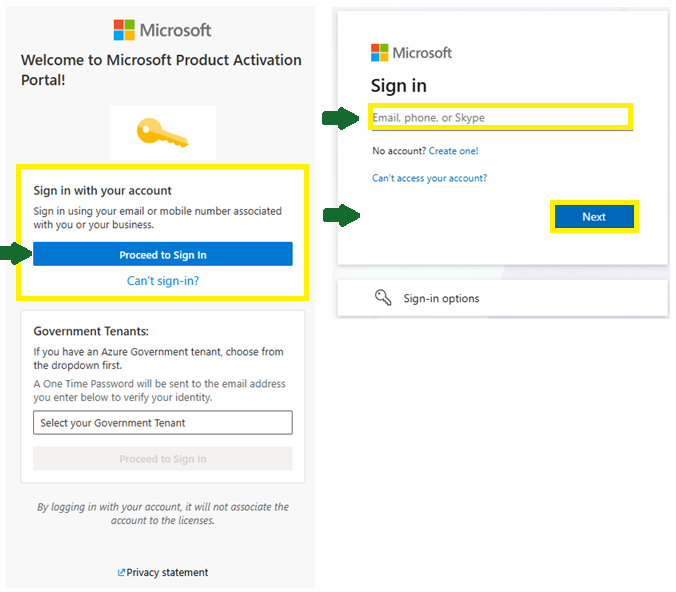
Hesabınız zaten kayıtlıysa: Hesabınızla ilişkili standart doğrulama süreci boyunca yönlendirileceksiniz.
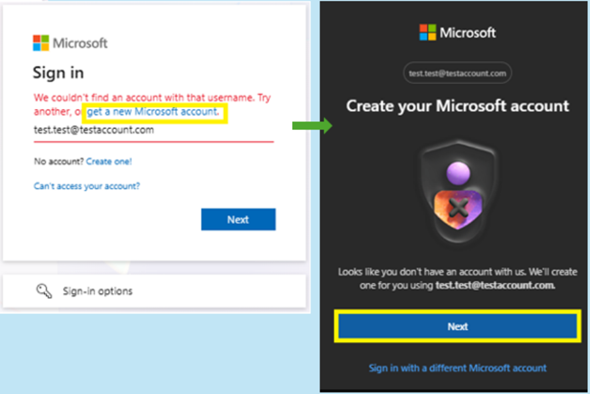
Hesabınız kayıtlı değilse: Aşağıdaki durumlarda bir hata alabilirsiniz:
- Hesap henüz bir Microsoft hesabı değilse veya
- Hesap bir Azure Kamu kiracısı olarak yapılandırılmıştır (bu örnekte, aşağıdaki Azure Kamu kiracılar bölümündeki adımları izleyin)
Hesabı kaydetmek için:
Yeni bir Microsoft hesabı al'ı seçin.
Captcha'yı tamamlayın.
Microsoft hesabınızı oluşturma deneyimine yönlendirilirsiniz.
Görüntülenen e-posta adresini onaylayın, İleri'yi seçin ve kurulumu tamamlayın.
Not
Yeni bir kişisel Microsoft hesabı oluşturmak için (örneğin, @outlook.com)Hesap oluştur!'u seçin.
Azure Kamu Kiracıları için oturum açma adımları
Oturum açmak için aşağıdaki adımları izleyin:
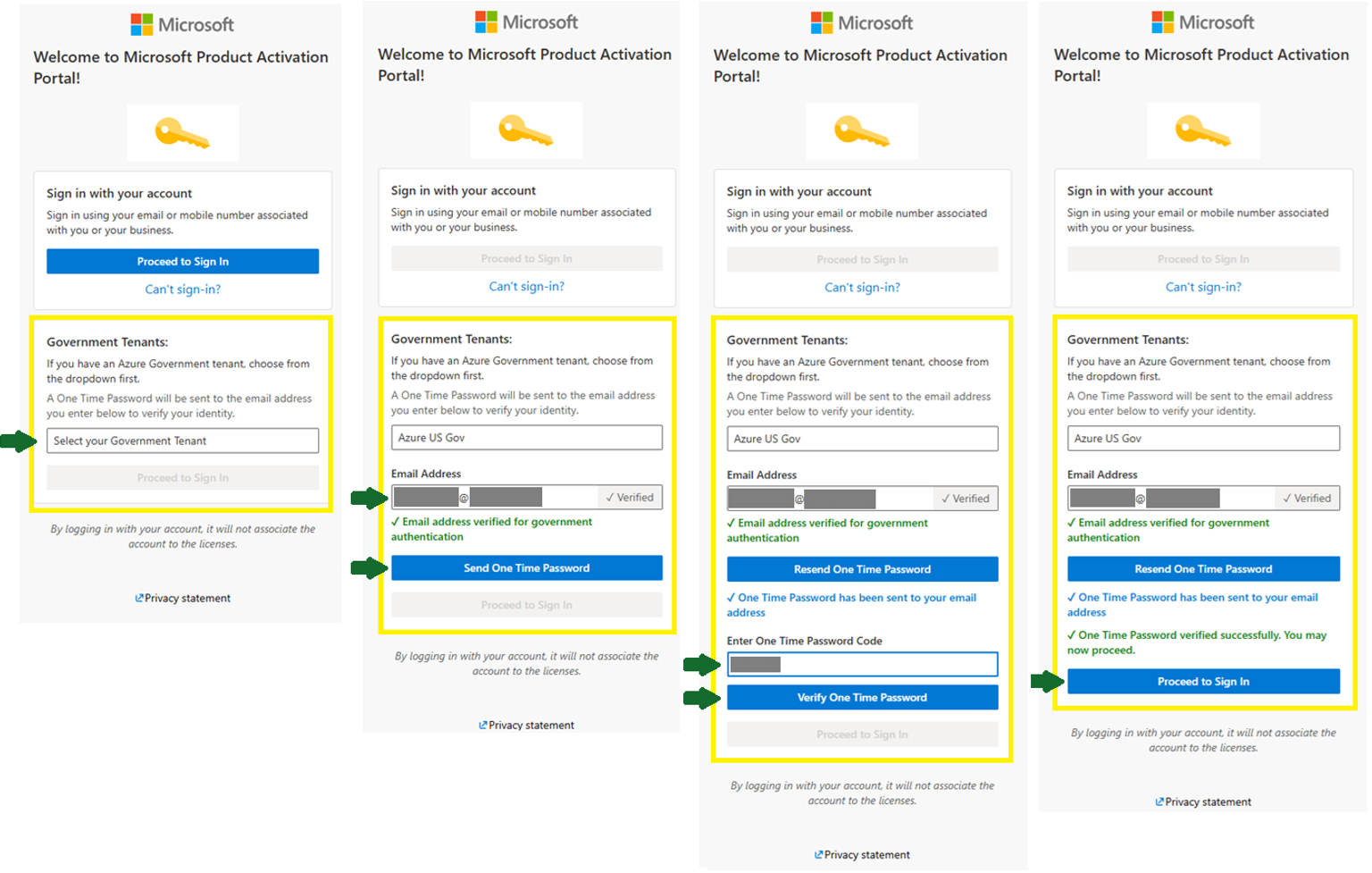
Ürün Etkinleştirme portalını açın veyahttps://visualsupport.microsoft.com
Kamu Kiracıları bölümünde ilgili kiracıyı seçin.
Microsoft Azure KamuAzure Kamu hesabınızın e-posta adresini girin. Otomatik olarak doğrulayacaktır.
Bir kerelik şifre gönder'i seçin. Bu işlem, parolayı girilen e-posta hesabına gönderir. Doğrulama e-postası adresinden maccount@microsoft.comgönderilecektir.
E-posta hesabınızdan parolayı alın, Ürün Etkinleştirme Portalı'na geri dönün, ardından tek seferlik parola kodu girin ve Tek Kullanımlık Parolayı Doğrula'yı seçin.
Başarıyla doğrulandıktan sonra Oturum Açmaya Devam Et'i seçin.
Ürün etkinleştirme seçenekleri
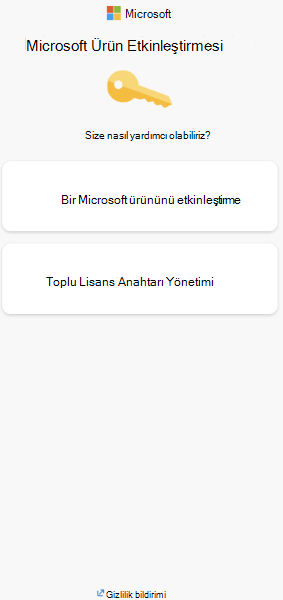
Oturum açtıktan sonra yardıma ihtiyaç duyduğunuz konuyla en iyi eşleşen seçeneği belirleyin.
Bir Microsoft ürününü etkinleştirme
En iyi etkinleştirme deneyimi için öncelikle ürününüzü İnternet bağlantısı kullanarak çevrimiçi etkinleştirmeyi denemenizi öneririz.
Cihaz İnternet'e bağlanamıyorsa veya çevrimiçi etkinleştirme başarısız oluyorsa, çevrimdışı etkinleştirme için Ürün Etkinleştirme portalını kullanın.
Not
Ürününüzü indirmek, yüklemek ve yapılandırmak etkinleştirmeden ayrıdır. Bu adımları tamamlamadıysanız, önce uygun yükleme veya kurulum kaynaklarına başvurun. Ürününüz yüklenip etkinleştirilmeye hazır olduktan sonra etkinleştirme yardımına ihtiyacınız varsa Ürün Etkinleştirme Portalı'na dönün.
Ürün Etkinleştirme portalını kullanmaya devam etmek için Bir Microsoft Ürününü Etkinleştir'i seçin. Ardından ürünü ve ürün sürümünü seçin.
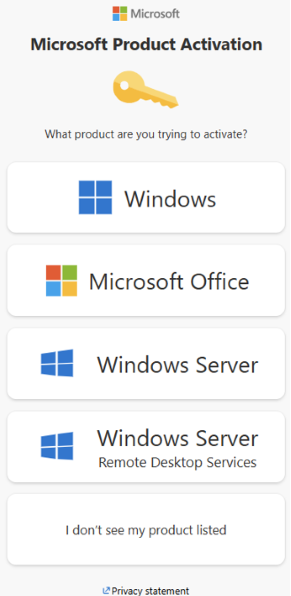
Aşağıdaki lisans türleri desteklenir:
- Perakende
- Özgün Donanım Üreticisi (OEM)
- Toplu Lisans ve Bulut Çözümü Sağlayıcısı.
Toplu Lisans Anahtarı Yönetimi
Toplu lisans anahtarlarınızı yönetme konusunda yardıma ihtiyaç duyduğunuzda Microsoft 365 yönetim merkeziMicrosoft 365 yönetim merkezi sayfasına erişmeniz önerilir.
Ek yardım gerekiyorsa Ürün Etkinleştirme Portalı'na gidin ve Toplu Lisans Anahtar Yönetimi'ni seçerek şunları yapın:
- Etkin Toplu Lisanslama Sözleşmelerinizin Toplu Lisans Anahtarlarını bulun ve atayın.
- Lisans ayrıntılarını bulun
- Toplu lisans anahtarlarınızı ve toplu lisans yazılımınızı bulmak için Microsoft 365 yönetim merkezi gezinmenize yardımcı olun.
- Anahtar sınırını veya MAK ya da KMS etkinleştirme özel durumlarını artırın.
Not
Toplu lisans ürününüzü etkinleştiriyorsanız, bunun yerine Bir Microsoft Ürününü Etkinleştir'i seçin.
Desteğe Başvurun
Ek yardım gerekiyorsa ve senaryonuz uygunsa, portal sizi Canlı sohbet aracılığıyla bağlayacaktır.