
Özet
Otomatik Süper Çözünürlük (Otomatik SR), Windows'da yerleşik olarak bulunan ve bir oyuncunun Copilot+ PC'ler ve ROG XBOX Ally X'deki mevcut oyun kitaplığına yüksek kaliteli yükseltme getiren bir süper çözünürlük teknolojisidir. Yükseltme olmadan, oyuncular genellikle görsel kalite ve kare hızı arasında seçim yapmak zorundadır: çözünürlük veya grafik ayarlarını yükseltmek görsel kaliteyi artırır ancak kare hızını azaltabilir, bunları düşürmek ise kare hızını artırır, ancak görüntü kalitesi pahasına. Otomatik SR, oyunun daha düşük bir çözünürlükte işlenmesine izin verip görüntüyü daha yüksek bir çözünürlüğe yükselterek ve aynı anda oyunculara hem ayrıntılı görseller hem de daha akıcı kare hızları sağlayarak bu sorunu çözer. Bu makalede Otomatik SR, gereksinimleri, gelişmiş yapılandırma, SSS ve çok daha fazlası açıklanmaktadır.
Bu sayfada
- Otomatik SR'yi kullanmak için gereksinimler
- Hızlı başlangıç Kılavuzu
- Auto SR Game Bar Widget'ına Genel Bakış
- Windows ayarları ve Bildirimler ile gelişmiş yapılandırma
- Sık sorulan sorular
Otomatik SR'yi kullanmak için gereksinimler
| Kategori | Gereksinim |
|---|---|
| Cihaz |
|
| İşletim sistemi | Windows 11Windows 11, sürüm 24H2 veya üzeri, tamamen güncellendi |
| Ekran çözünürlüğü | 1080p veya üzeri |
| Sürücüler | En yeni grafik ve nöral işlemci sürücüleri.
|
| Otomatik SR Paketi | Snapdragon®, AMD RyzenTM ve Intel Core Ultra Series 3 platformları için en son sürüm |
| Oyunlar | x64, x64 öykünmesi veya Arm64'te yerel olarak çalışan DirectX 10 veya üstü |
| İdeal Giriş Çözünürlüğü | En iyi sonuçlar için çözünürlüğü şuna en yakın şekilde ayarlayın:
|
| Game Bar (Önerilen) | En son sürüm |
 >
>Önemli
Belirli biçimleri (10 bit biçimler gibi) kullanan oyunlar, yalnızca x86 oyunları ve DirectX 9, Vulkan, OpenGL gibi diğer grafik çalışma zamanları desteklenmez.
Hızlı başlangıç kılavuzu
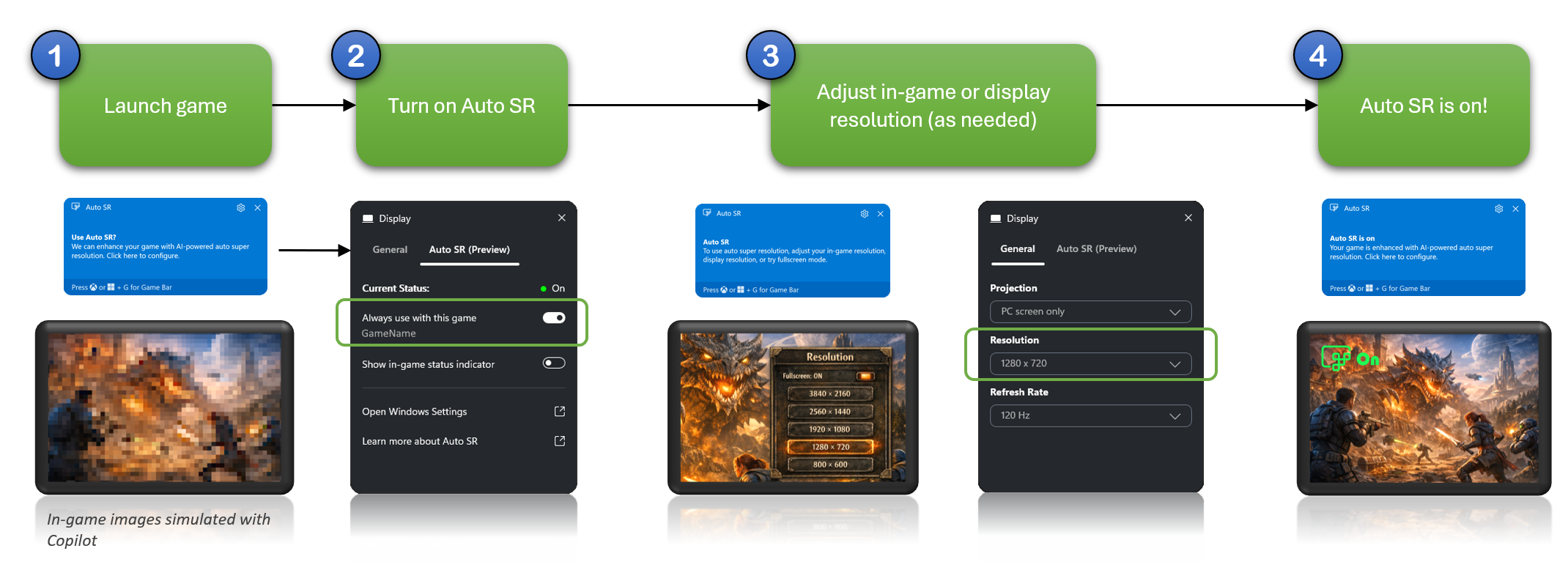
Game Bar'daki Görüntü pencere öğesi , Otomatik SR'nin her oyun için bu özelliği etkinleştirdiği, kurulum yönergeleri aldığı ve oyundan çıkmadan durumu kontrol ettiği ana arayüzünüzdür. Bazı adımlar, oyunun kendi ayarlarında da düzenlemeler gerektirir. Otomatik SR'yi açmak için:
Oyununuzu başlatın: Otomatik SR'nin kullanılabilir olduğunu belirten bir bildirim görebilirsiniz.
Otomatik SR'yi etkinleştirme: Bildirime tıklayarak veya
 veya Win + G tuşlarına basarak Ekran widget'ındaki Auto SR sekmesini açın ve Widgets Menu >Display>Auto SR'ye gidin. Aşağıdaki iki durumlu düğmeleri açın:
- Her zaman bu oyunla kullan
- Oyun içi durum göstergesini göster
Çözünürlüğü ve görüntüleme modunu ayarlayın (gerekirse): Otomatik SR yalnızca 2. adımdaki geçiş açık olduğunda ve desteklenen bir çözünürlük ve ekran modu kullandığınızda uygulanır.
- Oyun ayarlarında desteklenen bir çözünürlük seçin
- Ekran modunu Tam Ekran veya Özel Tam Ekran olarak ayarlayın.
Ekran ayarlarını kontrol edin (Otomatik SR hala kapalıysa): Ekran widget'ının Genel sekmesinde, ekran çözünürlüğünü desteklenen bir değere değiştirin.
Otomatik SR'nin uygulandığını onaylayın: Oyun penceresinde Otomatik SR durum göstergesini
 arayın ve keyfini çıkarın! Gösterge görünmüyorsa nelerin düzeltilmesi gerektiğiyle ilgili ayrıntılar için Ekran widget'ındaki Otomatik SR sekmesini kontrol edin.
Not
Bu oyunu bir sonraki başlatışınızda, çözünürlük ve ekran modu desteklenen ayarlarda kaldığı sürece Otomatik SR otomatik olarak açılır.
Auto SR Game Bar pencere öğesine genel bakış
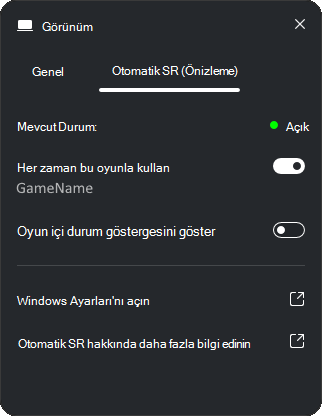
Ekran widget'ındaki Otomatik SR sekmesi, mevcut oyununuz için Otomatik Süper Çözünürlüğün (Otomatik SR) etkin olup olmadığını, etkin değilse oyundan çıkmadan neden olmadığını gösterir. İki ana parça vardır: widget'ın kendisi ve Game Bar bildirimleri.
Geçerli Durum, çalışan oyun için Otomatik SR'nin etkin olup olmadığını gösterir. Olası durumlar şunları içerir:
- Açık: Otomatik SR oyununuzu aktif olarak geliştiriyor.
- Kapalı, Eylem Gerekli: Otomatik SR oyun için etkinleştirildi, ancak desteklenmeyen bir çözüm veya oyununuzu yeniden başlatma ihtiyacı nedeniyle şu anda etkin değil.
- Kapalı: Otomatik SR oyun için kapalıdır ve etkin olarak çalışmaz.
Her zaman bu oyunla kullan iki durumlu düğmesi, oyun için Otomatik SR'yi açmak veya kapatmak için kullanılır. Bu, oyun çalışırken görsel kalitedeki farkı görmek için açıp kapatmak için kullanılabilir. Bu, aşağıda açıklanan Windows Ayarları'nda oyuna özel ayara eşdeğerdir.
Oyun içi durum göstergesini göster geçiş düğmesi, oyununuzda Otomatik SR'nin çalışıp çalışmadığını kolayca anlamak için oyun içi göstergeyi açmak için kullanılır. & etkinken, oyun ekranınızın köşesinde bu simgeyi göreceksiniz:
Game Bar bildirimleri, açık, açılmaya müsait veya oyunda etkinleştirmek için bir eylem gerektirip gerektirmediğine bakılmaksızın, oyundaki Otomatik SR durumuyla ilgili farkındalığı artırmak için de gösterilebilir.
Windows Ayarları ve bildirimleri ile gelişmiş yapılandırma
Game Bar yüklü değilken tek tek oyunlar için Otomatik SR'yi etkinleştirmek, desteklenen tüm oyunlar için aynı anda açmak veya oyun başlatıldığında ekran çözünürlüğünüzü otomatik olarak ayarlamak için Windows bildirimlerini veya Windows Ayarları'nı kullanın. Aşağıdaki bölümlerde daha fazla bilgi edinin.
Windows bildirimleriyle tek tek oyunlar için Otomatik SR'yi etkinleştir
Game Bar'ın kendisi yüklü değilken veya bildirimleri devre dışı bırakılmışken Otomatik SR doğrudan Windows bildirimlerinden açılabilir.
Bir oyunda Otomatik SR'yi etkinleştirmek için:
- Desteklenen bir oyunu ilk kez başlattığınızda Otomatik SR onay bildirimini kullan seçeneğini görürsünüz.
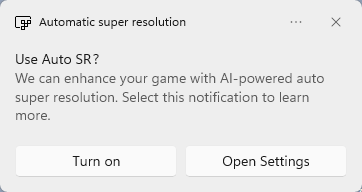
- Bu oyun için Otomatik SR'yi etkinleştirmek üzere Aç'ı seçin .
- Çözünürlüğünüz ve görüntüleme modunuz uyumlu bir ayardaysa, Otomatik SR hemen açılır ve Otomatik SR bildiriminde olduğunu gösterir.
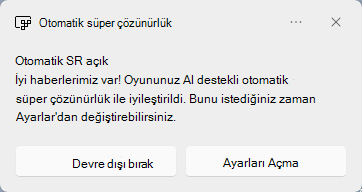
- Aksi takdirde, daha önce Otomatik SR'yi kapattıysanız (aşağıda gösterilmiştir) bir takip bildirimi sizden çözünürlüğü ayarlamanızı veya oyunu yeniden başlatmanızı ister.
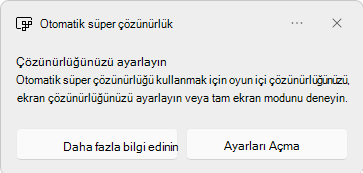
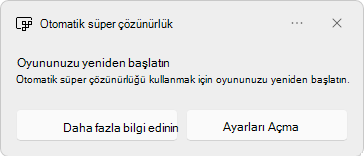
Not
Etkinleştirildikten sonra, oyun uyumlu ayarlarda olduğunda gelecekteki başlatmalarda Otomatik SR otomatik olarak uygulanır.
Bir oyunda Otomatik SR'yi devre dışı bırakmak için:
- Oyunu başlattığınızda Otomatik SR bildiriminde olduğunu göreceksiniz.
- Otomatik SR'yi devre dışı bırakmak için Kapat'ı seçin.
Windows Ayarları aracılığıyla tek tek oyunlar için Otomatik SR'yi etkinleştirin
Bir oyunda Otomatik SR'yi açmak veya kapatmak için:
-
Başlat
 > Ayarları'nı
 > seçin
  > Görüntülemek
 >Grafikler > Uygulamalar için özel ayarlar ve oyunu bulun (veya oyunun .exe dosyasını ekleyin).
 - Oyunu seçin ve Otomatik süper çözünürlük geçiş düğmesini Açık veya Kapalı olarak ayarlayın.
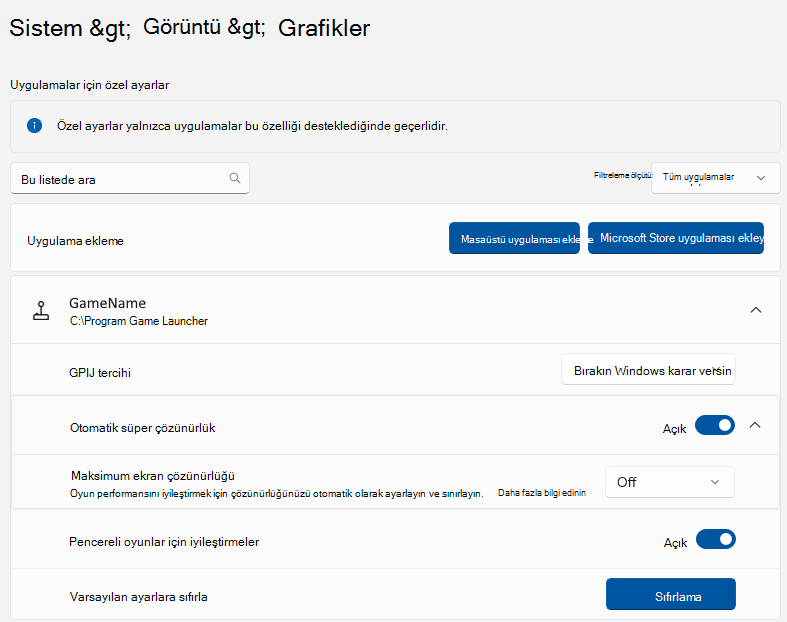
Windows Ayarları ile desteklenen tüm oyunlar için Otomatik SR'yi etkinleştir
Desteklenen tüm oyunlarda Otomatik Süper Çözünürlük'ü (Otomatik SR) etkinleştirmek için her oyunu ayrı ayrı yapılandırmak yerine Otomatik SR varsayılanını açın.
Tüm desteklenen oyunlarda Otomatik SR'yi açmak için:
-
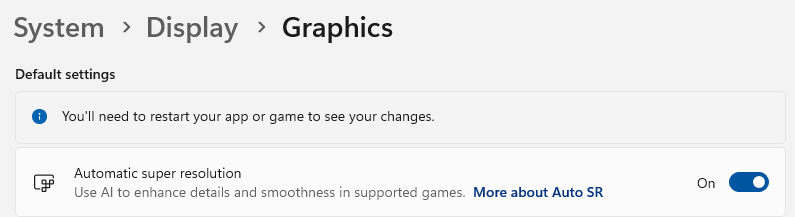
Başlat> Ayarları> Sistem> Ekran>Grafikleri'ni seçin.
- Varsayılan ayarlar altından Otomatik süper çözünürlüğü Aç veya Kapat'ı seçin.
Otomatik SR varsayılan ve oyuna özgü ayarların etkileşimi
Bir oyun için Otomatik SR'yi etkinleştirmek, tüm oyunlar için varsayılan Otomatik SR ayarını geçersiz kılar. Bu ayarlar iki şekilde birlikte kullanılabilir:
- Otomatik SR'yi birkaç oyun dışında tümü için etkinleştirin:Otomatik SR varsayılan ayarını açın, ardından hariç tutmak istediğiniz belirli oyunlar için Otomatik SR'yi kapatın.
- Otomatik SR'yi yalnızca belirli oyunlar için etkinleştirmek için:Otomatik SR varsayılan ayarını kapatın, ardından dahil etmek istediğiniz belirli oyunlar için Otomatik SR'yi açın.
Not
Önceki bölümde açıklandığı gibi Otomatik SR'nin uygulanması için oyun içi çözünürlük ayarları gibi ayarlamaların yine de oyunlara yapılması gerekebilir.
Oyun başlatıldığında çözünürlüğü otomatik olarak ayarla
Windows Ayarları, oyununuzun Otomatik SR tarafından desteklenen bir çözünürlükte otomatik olarak başlatılmasını ve çıktığınızda geri yüklenmesini sağlayabilir. Bu, çözünürlüğü kendileri ayarlamak istemeyen oyuncular ve kendi oluşturma çözünürlüğü ayarlarını göstermeyen oyunlar (yalnızca kenarlıksız pencere modu sunan oyunlar gibi) için kullanışlıdır.
-
Başlat> Ayarları'na> git > Grafikleri Görüntüle>> Uygulamalar için özel ayarlar ve oyununuzu seçin.
- Ekran çözünürlüğü üst sınırı ayarının altında, açılan seçenekler Otomatik SR özellikli çözünürlükleri gösterecektir.
- Listelenen Otomatik SR özellikli çözünürlüklerden birini seçin.
- Yapılandırıldığında, bu ayar oyun başlatıldığında ekranınızı ayarlanan çözünürlüğe değiştirir ve oyunun daha yüksek çözünürlükleri görmesini engeller. Oyundan çıktığında orijinal ekran çözünürlüğünüz geri yüklenir.
Microsoft'un sorumlu yapay zeka ve gizlilik taahhüdü
Microsoft, ilkelerimizi ilk kez tanımlayıp ardından Sorumlu Yapay Zeka Standart'larımız aracılığıyla yaklaşımımızı uygulamaya koyduğumuz 2017 yılından bu yana yapay zeka sorumluluğunu ilerletmeye çalışıyor. Yapay zeka sistemlerini geliştirip dağıtırken gizlilik ve güvenlik ilkelerimizdir. Müşterilerimizin yapay zeka ürünlerimizi sorumlu bir şekilde kullanmasını, öğrendiklerimizi paylaşmasını ve güven tabanlı iş ortaklıkları oluşturmasını desteklemek için gayret ederiz. Sorumlu yapay zeka çalışmalarımız, bize yol gösteren ilkeler ve yapay zeka teknolojisini sorumlu bir şekilde geliştirmemizi sağlamak için oluşturduğumuz araçlar ile özellikler hakkında daha fazla bilgi için Sorumlu Yapay Zeka bölümüne bakın.
Oyun görsellerini iyileştirmek için yapılan tüm işlemler, tümleşik GPU ve Nöral İşlem Birimi (NPU) kullanılarak cihazda gerçekleştirilir. Grafikler ve oyun ayrıntıları asla cihazınızdan ayrılmaz ve bulutta veya Microsoft ile paylaşılmaz. Daha fazla bilgi için Microsoft gizlilik bildirimini inceleyin.
Sizden görüş almak istiyoruz!
Sizden görüş almak istiyoruz! Otomatik SR'de beğendiğiniz ve özellikle de beğenmediğiniz bir özellik varsa, Microsoft'a geri bildirimde bulunabilirsiniz.
Geri bildirim sağlamak için:
- Geri Bildirim Merkezi'ni açın.
- Sorun bildir'i veya Bir özellik önerin'i seçin.
- Geri bildiriminiz hakkında ayrıntıları sağlayın ve özete Auto SR sözcüklerini ekleyin.
- Oyun ve Xbox>Oyun Performansı'nı seçin.
- Mümkünse Daha fazla ayrıntı ekle adımında Sorunumu yeniden oluştur'u ve ardından Gönder'i seçin!
Auto SR ekibine doğrudan adresine e-posta autosr@microsoft.comgöndererek de ulaşabilirsiniz.
Sık sorulan sorular
Otomatik SR varsayılan olarak açık mı?
Otomatik SR varsayılan olarak açık değildir; tercihe bağlı bir özelliktir.Not
Snapdragon X Serisi işlemciye sahip eski cihazlarda Otomatik SR, BeamNG.drive, Borderlands 3, Control (dx11), Dark Souls III, God of War, Kingdom Come: Deliverance, Resident Evil 2, Resident Evil 3, Sekiro: Shadows Die Twice, Sniper Ghost Warrior Contracts 2 ve The Witcher 3 dahil olmak üzere Microsoft tarafından doğrulanan bir dizi oyuna varsayılan olarak uygulanmıştır.
Auto SR oyunumu neden geliştirmiyor?
Otomatik Süper Çözünürlük (Otomatik SR), cihaza göre değişen belirli işleme çözünürlükleriyle çalışır. Genel olarak, Otomatik SR 1080p'nin altında işlenen oyunları geliştirir.Oyununuz desteklenmeyen bir çözünürlükte çalışıyorsa, çözünürlüğü ayarlamanızı isteyen bir bildirim görürsünüz. Xbox Game Bar Ekranı pencere öğesindeki Otomatik SR sekmesi, cihaza özgü önerilen çözünürlüğü de gösterir.
Oyunun çözünürlüğünü ayarlayın
İşleme çözünürlüğünü nasıl değiştireceğiniz oyuna bağlıdır.
Oyun içi ayarları kullan (önerilen)
Tam Ekran veya Özel tam ekran modunu destekleyen çoğu oyun, ayarlarında işleme çözünürlüğünü değiştirmenize izin verir.
- Çözünürlük veya Oluşturma çözünürlüğü adlı ayarı arayın.
- Bu ayar genellikle Grafik veya Ekran altında bulunur.
Ekran çözünürlüğünü değiştirme:
Bazı oyunlar yalnızca Kenarlıksız pencereli tam ekran modunu destekler. Bu gibi durumlarda, oyun içi çözünürlüğü değiştirmek mümkün olmayabilir veya oyunun çıkış çözünürlüğünü etkilemeyebilir.
Bu durumda, aşağıdaki seçeneklerden birini kullanarak ekran çözünürlüğünüzü değiştirin:
- Windows grafik ayarlarında oyun için bir Maksimum ekran çözünürlüğü ayarlayın.
- Xbox Game Bar Ekranı pencere öğesinde ekran çözünürlüğünü değiştirin.
- Oyunu başlatmadan önce Başlat>Ayarlar > Sistem > Ekranı'na gidin ve çözünürlüğü ayarlayın.
Desteklenen bir çözünürlük seçtikten sonra, istenirse oyunu yeniden başlatın.
Otomatik SR cihazımda hangi çözünürlükleri destekliyor?
Gereksinimler bölümünde desteklenen aralık listelenir. Oyuncular ayrıca aşağıdakilerden birini işaretleyerek cihazda desteklenen çözünürlükleri bulabilir:
- Game Bar pencere öğesi durumu (Görüntü pencere öğesindeki Otomatik SR sekmesi)
- Windows Ayarları'ndaki En yüksek ekran çözünürlüğü açılır menüsü (Ayarlar,>Sistem>Ekranı>, Grafikler>,Uygulamalar için özel ayarlar). Açılan listede yalnızca Otomatik SR özellikli çözünürlükler listelenir.
Nasıl yaparım? Auto SR'nin en son sürümüne sahip olduğumdan emin olmak için nasıl yaparım?
Otomatik SR'nin en son sürümüne sahip olup olmadığınızı kontrol etmek için cihazınızda Microsoft Store uygulamasını açın ve Otomatik Süper Çözünürlük Paketi için bir güncelleştirme olup olmadığını kontrol edin.
İpucu
Otomatik SR'nin her zaman güncel olduğundan emin olmak için otomatik uygulama güncelleştirmelerini açın.
Otomatik SR, HDR'yi destekleyen oyunlarla çalışır mı?
Otomatik SR şu anda HDR içeriğini desteklemiyor. HDR'yi destekleyen oyunlarda kullanmak için Otomatik SR'yi kapatmanız gerekir.
Oyunumu başlattığımda ekran çözünürlüğümün otomatik olarak değişmesini istiyorum. Bunu yapabilir miyim?
Evet, bu, oyun başına Maksimum ekran çözünürlüğü ayarıyla denetlenir. Varsayılan ayar Kapalı'dır. Oyununuzu başlatırken otomatik çözünürlük değişikliklerini etkinleştirmek için açılır menüden mevcut çözünürlüklerden birini seçin. Tüm çözünürlük seçenekleri cihazda Otomatik SR'yi destekler.
Otomatik SR etkinleştirildiğinde metin veya kullanıcı arabirimi öğeleri neden bazen ideal görünmez?
Otomatik SR, düşük işleme çözünürlüğünden yüksek çıktı çözünürlüğüne yükseltme yapmak için tasarlanmıştır. Bazı oyunlar, ince metinleri veya kullanıcı arabirimi öğelerini düşük çözünürlükte işlerken zorluk yaşayabilir. Microsoft, bu tür sorunları önleyen doğrulanmış bir oyun listesine sahiptir. Kalite kaybının zararlı olduğunu düşünüyorsanız daha iyi çalışan alternatif bir çözünürlük bulabilir veya Otomatik SR'yi kapatabilirsiniz.
Otomatik SR etkinleştirildiğinde neden garip bir işleme efekti görüyorum?
Auto SR AI modeli, çok çeşitli oyunlar ve oyun stilleri üzerinde eğitilmiştir. Ancak, belirli bir işleme durumunda mükemmel olmadığı zamanlar olabilir. Microsoft'un harika görünen doğrulanmış bir oyun listesi var ve modelin çoğu oyunda iyi performans gösterdiğini görüyoruz. Elbette, Auto SR'yi sevmediğiniz bir oyun bulursanız, oyun hakkında geri bildirim gönderebilir veya Auto SR'yi kapatabilirsiniz.
Auto SR, diğer oyun içi süper ölçeklendirme teknolojileriyle nasıl etkileşime girer?
Otomatik SR, Windows işletim sistemine ve ekran ardışık düzenine tümleşiktir ve oyunun kendi ölçeklendirme teknolojilerinden bağımsız olarak çalışır. Oyun içi ölçeklendirmeyi etkinleştirmek veya devre dışı bırakmak kaliteyi veya kare hızını etkileyebilirken, belirli sonuçlar oyuna, ayarlara ve sisteminize göre değişir.
Neden düşük çözünürlüklü ekran görüntüleri alıyorum?
Game Bar, Ekran Alıntısı Aracı ve diğerleri gibi Capture araçlar, bir pencerenin içeriğini yakalamaya dayalıdır. Otomatik SR'nin bilgisayar ekranınızla tümleştirilmesinden dolayı, bu yakalama araçları genellikle ekranda gördüğünüz Otomatik SR görüntüsünü yakalayamaz çünkü bu görüntü oyunun penceresinden daha büyüktür.
x64 Windows oyunları için Otomatik SR'yi açabilir miyim?
Evet, Auto SR hem yerel olarak hem de arm64 cihazlarında öykünme yoluyla x64 oyunlarını destekler.
Not
arm64'te Auto SR ile çalışan oyunların gelişen bir listesi için, Microsoft'un uyumluluk verileriyle katkıda bulunduğu üçüncü taraf açık kaynaklı bir site olan http://www.worksonwoa.com'i ziyaret edin. Oyunlar sayfasından Otomatik SR filtresi'ni seçin ve ardından Otomatik SR oyunlarının tam listesi için "Evet, kullanıma hazır" ve "Evet, kabul et" seçeneklerini seçin.
Otomatik SR bildirimlerini kapatabilir miyim?
Evet, bildirimler aşağıdaki gibi yapılandırılabilir:
- Otomatik SR Game Bar bildirimlerini kapatmak için Game Bar Ayarları > , Diğer Ayarlar > Pencere Öğeleri'ne gidin ve Otomatik SR bildirimlerini göster seçeneğini kapatın.
- Windows bildirimlerini kapatmak için ...>Tüm Otomatik süper çözünürlük bildirimlerini bildirimin kendisinden kapatın veya Ayarlar > Sistem > Bildirimleri'ne gidin ve Otomatik süper çözünürlüğü kapatın.