

Özet
Bu makalede Windows 11'teki Saat uygulamasında alarmların ve zamanlayıcıların nasıl kullanılacağı açıklanır, ayrıca alarmların ve zamanlayıcıların nasıl oluşturulacağı ve bunlara nasıl yanıt verileceği ele alınır.
Başlat'ı
 seçin ve uygulama listesinden Saat'i seçin veya arama kutusuna Saat yazın.
Zamanlayıcı veya Alarm'ı seçin.
- Zamanlayıcı'yı seçerseniz, kullanabileceğiniz önceden ayarlanmış dört zamanlayıcı vardır. Yeni bir zamanlayıcı oluşturmak isterseniz 'i seçin
 .
. - Alarm'ı seçerseniz, kullanabileceğiniz önceden ayarlanmış bir alarm vardır. Yeni bir alarm oluşturmak isterseniz, .
- Zamanlayıcı'yı seçerseniz, kullanabileceğiniz önceden ayarlanmış dört zamanlayıcı vardır. Yeni bir zamanlayıcı oluşturmak isterseniz 'i seçin
Alarmlar ve zamanlayıcılar, uygulama kapalı veya cihazınız kilitli olsa bile çalışır. Bildirimlerin yalnızca cihaz uyku modunda olmadığında gösterildiği uyarısını görürseniz cihazınızın uyku moduna geçmediğinden emin olun ( Başlangıç>Ayarları >Sistem
 >Güç & Pil'e
 gidin, ardından cihazınızın uyku ayarlarını yapmak için Ekran ve uyku'yu seçin).
Dizüstü bilgisayarınızı veya tabletinizi fişe takılı tutun ve cihazınızdaki ses düzeyinin alarm veya zamanlayıcı duyacak kadar yüksek olduğundan emin olun.
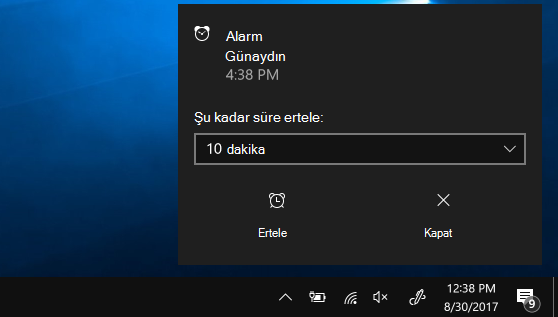
Alarma yanıt vermek için alarmı tamamen durdurmak için Ertele veya Kapat'ı seçin.
Saatinizin saat dilimini değiştirmeniz gerekiyorsa Ayarlar
>Saat & dil >Tarih & saat'e gidin. Saat dilimini otomatik olarak ayarla'yıAçık veya Kapalı olarak ayarlayabilir ve tercih ettiğiniz saat dilimini manuel olarak seçmek için Saat dilimi altındaki açılır menüyü kullanabilirsiniz.
 >Sistem