

Önemli
5 Mart 2025 tarihinden itibariyle, Android™ için Windows Alt Sistemi ve Amazon Appstore, Microsoft Store'da sağlanmayacak.
Windows'ta mobil uygulamalarınızın ayarlarını yapmanız gerekiyorsa Android için Windows Alt Sistemi ™️ Ayarlar uygulamasını açmanız gerekir. Bunu yapmak için Başlat'ı> seçinTüm uygulamalar>Windows Subsystem for AndroidAndroid için Windows Alt Sistemi ™️.
Android, Google LLC. şirketinin ticari markasıdır.
Sistem sekmesi
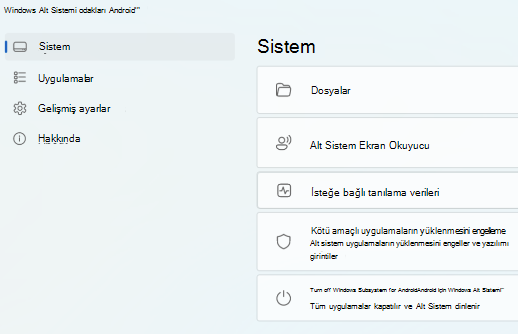
Mobil uygulama dosyalarına erişme, kötü amaçlı uygulama dosyalarını engelleme ve alt sistemi kapatma gibi genel alt sistem ayarlarını Sistem sekmesinden kontrol edebilirsiniz.
Dosyalar
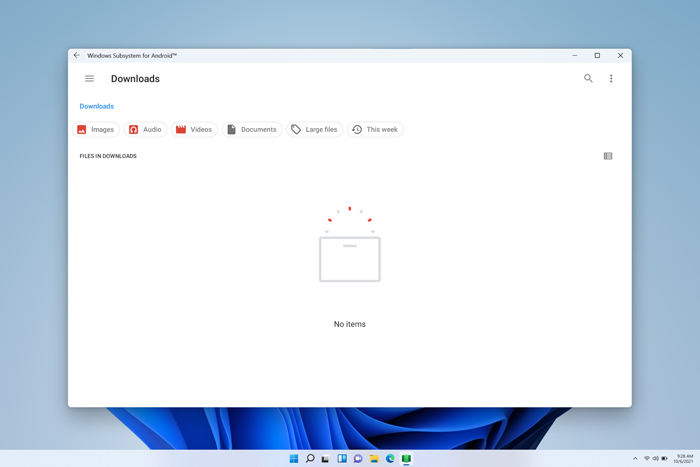
Mobil uygulamalardaki Files açılabilir ve Windows'a aktarılabilir. Gerekirse, dosyalarınızı şu şekilde görüntüleyebilirsiniz:
- Ayarlar uygulamasında FilesFiles'ı seçin.
- Mobil uygulama dosyalarınız Android™ için Alt Sistem altındaki ayarlar penceresinde görünecek, böylece alt sistemde kayıtlı tüm resimlere, videolara, seslere, belgelere ve indirmelere göz atabilirsiniz.
- Bir dosyayı bilgisayarınıza kaydetmek için, kaydetmek istediğiniz dosyaya sağ tıklayın, ardından Windowsvarsayılanını kullanarakaç'ı> seçin. Seçilen dosya, dosya türü için varsayılan Windows uygulamasında açılır ve dosya Windows'taki İndirilenler klasörüne kopyalanır.
Alt Sistem Ekran Okuyucu
Dokunarak giriş çalışmıyorsa, Alt Sistem Ekran Okuyucusu'nun kapalı olduğundan emin olun. Daha fazla bilgi için Windows'da mobil uygulamalar için erişilebilirlik bölümüne gidin.
Klavyenizde Windows logo tuşu + Ctrl + T tuşlarına bastığınızda Alt Sistem Ekran Okuyucusu açılmıyor veya kapanmıyorsa bu ayarı açın veya kapatın.
Kötü amaçlı uygulamaların yüklenmesini engelleme
Alt sistem, cihazınıza yüklenmiş (varsayılan) herhangi bir virüsten koruma yazılımı tarafından tanımlanan kötü amaçlı uygulamaların yüklenmesini engeller.
Uygulamalar sekmesi
Uygulamalar sekmesi, cihazlarınızda yüklü tüm Android uygulamalarını görüntüler. Burada uygulamalar için uygulama ayarlarını başlatabilir, durdurabilir veya değiştirebilirsiniz.
Gelişmiş ayarlar sekmesi
Gelişmiş ayarlar , alt sistemde hassas ayar yapmanıza ve geliştirici modunu etkinleştirmenize yardımcı olur.
Geliştirici modu
Geliştiriciyseniz ve mobil uygulamanızı test etmeniz veya hata ayıklamanız gerekiyorsa, Geliştirici modununaçık olduğundan emin olun. Belirli Android geliştirici ayarlarını kontrol etmek için Geliştirici ayarlarını yönet'i seçin. Aynı özel ağdaki cihazlar, Geliştirici modu açıkken alt sisteme erişebilir. Daha fazla bilgi için Microsoft DocsMicrosoft Docs sayfasına gidin.
Bellek ve performans
Bu ayar, Android için Windows Alt Sistemi ™ arka planda açık ve her zaman mobil uygulamaları açmaya hazır olmasını mı yoksa cihazınızda bellek tasarrufu mu yapmak istediğinizi seçmenizi sağlar. Bellek Ayırma altında, alt sistemin kullanmasını istediğiniz bellek miktarını da belirtebilirsiniz. Üç alt sistem bellek/performans ayarı vardır:
| Gerektiği gibi |
|
|---|---|
| Kısmen çalışıyor |
|
| Sürekli |
|
Grafikler ve performans
Bilgisayarınızda birden fazla grafik işleme birimi (GPU) varsa Mobil uygulamalarınızın kullanacağı GPU'yu Belirli GPU altından seçebilirsiniz.
| Yüksek performans | Mobil uygulamalar, grafik performansını en üst düzeye çıkaran GPU (birden fazla mevcutsa) kullanır. |
|---|---|
| Güç tasarrufu | Mobil uygulamalar, güç tasarrufunu en üst düzeye çıkaran GPU (birden fazla varsa) kullanır. |
Deneysel özellikler
Gelecek ve yeni alt sistem özelliklerini denemenize olanak tanır.
| Gelişmiş ağ iletişimi | Bu ayar, Android uygulamalarının Windows kişisel bilgisayarınızla aynı ağdaki diğer cihazlara bağlanmasına olanak tanır. Bu ayar açıldığında, içerikleri kablosuz olarak oynatabilirsiniz. Örneğin, aynı ağa bağlı bir hoparlörde müzik çalabilir veya uyumlu bir Android uygulamasıyla donanım (güvenlik kamerası gibi) kurabilirsiniz. Mobil uygulamalarınızda ağ sorunları yaşıyorsanız bunu kapatmak yardımcı olabilir. Gelişmiş ağ özelliğinin kapatılması, mobil uygulamaların ağınızdaki diğer cihazlara erişmesini engelleyebilir. Değişiklikler, Alt Sistemi yeniden başlattığınızda geçerli olur. |
|---|---|
| Kullanıcı klasörlerini paylaşma | Belgeler ve Resimler gibi Windows klasörleri de Alt Sistemle paylaşılır ve erişilebilir. Alt Sistem, yalnızca Windows kullanıcı profili klasörünüzdeki dosyaları kullanabilir. Windows sistem klasörleri, program dosyaları, diğer kullanıcıların klasörleri, dış sürücüler vb. desteklenmez. |