

Önemli
Kendinizi teknik destek dolandırıcılığından korumayı öğrenin. Teknik destek dolandırıcılıkları, dolandırıcıların gereksiz teknik destek hizmetlerine para ödemeniz için sizi kandırmak üzere korkutma taktikleri kullandıkları sektör genelinde yaşanan bir sorundur. Yalnızca doğrudan Microsoft Desteği iletişim kurarak etkileşimi başlattıysanız bir Yardımcının cihazınıza bağlanmasına izin verin. Siz veya tanıdığınız biri teknik destek dolandırıcılığından etkilendiyse, bu durumu bildirmek için teknik destek dolandırıcılığı formunu kullanın.
Windows Uzaktan Yardım, güvendiğiniz bir kişinin kişisel bilgisayarınızın yönetimini üstlenmesine ve sorunu bulunduğu yerden halletmesine olanak tanır.
İpucu
Hızlı Yardım uzaktan yardım vermek ve almak için de kullanabilirsiniz.
Bunu kullanabilmeniz için önce erişimi etkinleştirmeniz gerekir.
-
Windows tuşuna basın
 tuşuna basın veya görev çubuğundaki remote assistancearama kutusuna .
 - Sonuçlar listesinden Bu bilgisayardan gönderilecek RemoteAssistance davetlerine izin ver'i seçin.
-
Uzak sekmesinde, Bu bilgisayara Uzaktan Yardım bağlantılarına izin ver'i seçin,
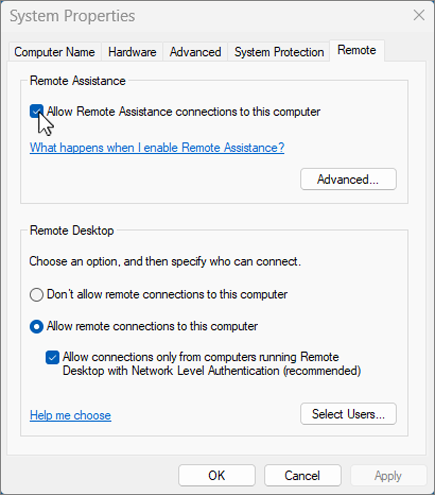
- Tamam’ı seçin.
Yardım almak için:
Windows tuşuna basın
veya remote assistancegörev çubuğundaki arama kutusuna .Bilgisayarınıza bağlanmak ve size yardım etmek veya başka birisine yardım etmeyi önermek için birini davet et seçeneğini belirleyin.
Güvendiğiniz birisini size yardım etmeye davet edin’i seçin.
Aşağıdakilerden birini yapın:
- Hızlı Bağlantı’yı hiç kullanmadıysanız, Hızlı Bağlantı Kullan'ı seçin.
- Daha önce Hızlı Bağlantı kullandıysanız, yardımcınızın adını seçin. Kişi listenizde olmayan bir kişiyi davet etmek için Birini size yardım etmeye davet edin'i seçin.
Yönergeleri izleyin.
Biri yardım istediğinde yardım etmek için:
Windows tuşuna basın Glif Kitaplığı: akıcı Glif Ad: WindowsLogo veya remote assistance görev çubuğundaki arama kutusuna .
Bilgisayarınıza bağlanmak ve size yardım etmek veya başka birisine yardım etmeyi önermek için birini davet et seçeneğini belirleyin.
Sizi davet eden birisine yardım edin’i seçin.
Aşağıdakilerden birini yapın:
- Hızlı Bağlantı’yı ilk kez kullanıyorsanız, Hızlı Bağlantı Kullan’ı seçin.
- Daha önce Hızlı Bağlantı kullandıysanız, yardım etmek istediğiniz kişinin adını seçin. Listede olmayan birisine yardım etmek için, Yeni birine yardım et’e dokunun veya tıklayın.
Yönergeleri izleyin.