
Aradığınızı bulamıyor musunuz?
Yardım Alın uygulamasını deneyin!
Uygulamayı açın Aradığınızı bulamıyor musunuz?
Yardım Alın uygulamasını deneyin!
Özet
Windows güncelleştirmeleri, bilgisayarınızın daha güncel ve daha güvenli olmasını sağlamaya yardımcı olmak için en son özellikleri ve güvenlik iyileştirmelerini sağlar. Windows, yükleme işlemi başlamadan önce yükleme işlemi ve bu yeni özelliklerle güvenlik iyileştirmeleri için cihazınızda yeterli depolama alanı olup olmadığını denetler. Yeterli alan yoksa depolama alanını boşaltmanız istenir.
Not
Bilgisayarınızın depolama alanı yetersizse Windows'ta disk alanı nasıl boşaltılır bölümüne bakın.
Alan boşaltmak için Akıllı Depolama'yı kullanma (önerilen)
Akıllı Depolama, geçici dosyaları otomatik olarak kaldırabilir ve Windows güncelleştirmeleri için gereken alanın boşaltılmasına yardımcı olabilir.
- Başlat>Ayarları>Sistem DepolamaAlanı'nı> seçin.
- Akıllı Depolama'yı açın.
- Temizleme önerileri'ni seçin, önerilen dosyaları gözden geçirin ve ardından Temizle'yi seçin.
Temizleme önerilerini kullanma
Temizleme önerileri, güvenle kaldırabileceğiniz dosyaları hızla bulmanıza yardımcı olur.
- Başlat>Ayarları>Sistem DepolamaAlanı'nı> seçin.
- Temizleme önerileri'ni seçin.
- Dosya kategorilerini gözden geçirin, kaldırmak istediğiniz öğeleri seçin ve ardından Temizle'yi seçin.
Güncelleştirmeyi tamamlamak için harici depolama cihazı kullanma
Cihazınızda yeterli boş alan yoksa geçici olarak bir harici depolama cihazı kullanabilirsiniz.
İhtiyacınız olanlar:
- En az 10 GB boş alana sahip bir harici depolama cihazı
- İnternet bağlantısı
- Harici depolama cihazını bilgisayarınıza bağlayın.
-
Başlat
 >Ayarları'nı
 > seçin Windows Update
  .
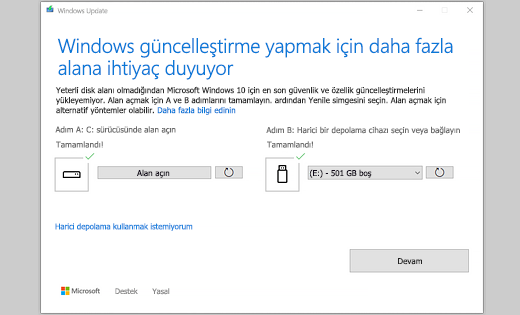
. - Güncelleştirmeleri yüklemek için yeterli boş disk alanınız yoksa Windows Update sekmesinde Sorunları Düzelt adlı bir seçenek görmeniz gerekir. Bu durumda Sorunları düzelt'i seçin. Bu, bilgisayarınızı harici depolama cihazı kullanarak güncelleştirmenize olanak tanıyan bir aracı başlatır.
- Güncelleştirme için harici depolama cihazı kullanmadan önce önemli dosyalarınızı yedeklediğinizden emin olun.
- Harici depolama cihazınızı bağlayın ve açılan menüden bu cihazı seçin.
- İleri’yi seçin ve yönergeleri izleyerek güncelleştirmeyi yükleme işlemini tamamlayın.
- Yükleme tamamlandığında harici depolama cihazınızı güvenli şekilde kaldırabilirsiniz.
Harici depolamayı seçtikten sonra bile dahili sürücünüzde yeterli boş alan yoksa daha fazla alan boşaltmanız istenebilir.
Harici depolama kullanmak istemiyorsanız, Harici depolama kullanmak istemiyorum’u seçin.
Sık sorulan sorular
Aşağıdaki sorular özellikle yetersiz disk alanı ve Windows Update ile ilgilidir. Windows Update hakkında daha fazla bilgi edinin.
Güncelleştirmeleri yüklemek için yeterli boş disk alanımın olmadığını nasıl anlarım?
Güncelleştirmeyi yüklemek için yeterli boş alan olmadığında bir açılır pencere bildirimi size güncelleştirmeyi yüklemek için ek alan gerektiğini belirtir.
Sorunları düzelt’i seçtiğinizde, ne kadar ek alan gerektiği konusunda bilgilendirilirsiniz. Ayrıca bir dış depolama cihazı kullanabileceğiniz zaman da bilgilendirilirsiniz; böylece sistem sürücünüzde fazla alan boşaltmanıza gerek kalmaz.
Bir güncelleştirmeyi tamamlamak için cihazınızda gerekli toplam boş disk alanı farklılık gösterir. Genelde özellik güncelleştirmeleri 6 GB – 11 GB veya daha fazla boş alan gerektirirken, kalite güncelleştirmeleri 2 GB – 3 GB veya daha fazla alan gerektirir. Özellik güncelleştirmesi ile kalite güncelleştirmesi arasındaki farkı öğrenin.
Windows neden güncelleştirme işlemi sırasında ek alan gerektirir?
Güncelleştirmeyi indirmek, şu anda yüklü olan tüm isteğe bağlı özellik ve dillerin yeni sürümlerini indirmek ve güncelleştirmeyi uygulamak için disk alanına ihtiyacınız vardır. Ek alan, güncelleştirmenin kaldırılmasını desteklemek için (genellikle 10 günlüğüne) geçici olarak gereklidir. Bu alan, güncelleştirme tamamlandıktan sonra geri alınabilir.
Bunu yapmak için Başlat>Ayarları>Sistem >Depolama
 >Alanı Temizleme önerileri'ni seçin. Kaldırılacak öğeleri seçtikten sonra o bölüm için Temizle düğmesini seçin.
Güncelleştirme, indirme boyutunu azaltmak için sıkıştırılmıştır.
Not
Ayrılmış depolama alanına sahip cihazlar için güncelleştirme diğer disk alanını kullanmadan önce ayrılmış depolama alanını kullanır. Daha fazla bilgi için Windows'da ayrılmış depolama nasıl çalışır bölümüne bakın.
Windows'u güncelleştirmek için gerekli boş alan miktarı neden bu kadar çok farklılık gösterir?
Bir özellik güncelleştirmesini tamamlamak için gerekli olan alan iki faktöre bağlıdır: hangi güncelleştirme yolunun izlendiği ve özellik güncelleştirmesi yüklenirken isteğe bağlı içeriğin ve bilgisayarınıza uygulanan diğer güncelleştirmelerin boyutu.
Not
Ayrılmış depolama alanına sahip cihazlar için güncelleştirme diğer disk alanını kullanmadan önce ayrılmış depolama alanını kullanır. Daha fazla bilgi için Windows'da ayrılmış depolama nasıl çalışır bölümüne bakın.
Windows, şu anda kullanılabilir disk alanı miktarına bağlı olarak üç farklı özellik güncelleştirme yolu izler.
-
Yeterince boş disk alanına sahip bilgisayarlar için
Siz bilgisayarınızı kullanırken, Windows otomatik olarak arka planda güncelleştirme işlemini tamamlamaya çalışır. Bu, güncelleştirmenin tamamlanması için geçici olarak daha fazla disk alanı kullansa da, bilgisayarınızın çevrimdışı (veya kullanılamaz) olacağı süreyi azaltır. Güncelleştirmeler sırasında çevrimdışı süresini azaltma çabalarımız hakkında daha fazla bilgi edinin (şu anda yalnızca İngilizce). -
Sınırlı boş alanı bulunan ancak güncelleştirmeyi hala otomatik olarak tamamlayabilen bilgisayarlar için
Windows, güncelleştirmeyi yüklemek için gerekli olan boş disk alanı miktarını azaltmayı otomatik olarak iyileştirir. Bu, daha uzun çevrimdışı yükleme süresine neden olur. -
Güncelleştirmeyi otomatik olarak yüklemek için yeterli boş alana sahip olmayan bilgisayarlar için
Windows, sizden disk alanında yer açmanızı veya bilgisayarınızda depolamayı geçici olarak genişletmek için harici depolama cihazı kullanmanızı ister. Harici depolama cihazı kullanırsanız Windows geçici olarak harici depolama cihazınızı kullandığından sistem sürücüsünde fazla boş alana gerek duymaz.
Bu güncelleştirme yolları arasında, toplam gerekli olan boş disk alanı miktarı, isteğe bağlı yüklenen içeriğe ve bilgisayarınıza uygulanan diğer güncelleştirmelere bağlı olarak farklılık gösterir. Örneğin:
İsteğe bağlı özellikler. Windows için kullanılabilir birçok isteğe bağlı özellik önceden yüklüdür veya sistemin isteğine bağlı olarak ya da el ile sizin tarafınızdan edinilir. Başlat
>,Ayarlar>,Uygulamalar >İsteğe bağlı özellikler'e giderek bilgisayarınızda hangilerinin yüklü olduğunu görebilirsiniz.
Bu özellikler, Windows Mixed Reality portalı için boyut olarak 1 MB'den azdan neredeyse 2 GB'ye kadar farklılık gösterir. Kullanmadığınız isteğe bağlı özellikleri kaldırarak bilgisayarınızda bir özellik güncelleştirmesi yüklemek için gerekli olan boş alan miktarını azaltabilirsiniz.
Yüklü diller. Windows birçok dilde yerelleştirilmiştir. Birçok kişi tek seferde yalnızca bir dil kullansa da bazı kişiler iki veya daha fazla dil arasında geçiş yapar. Başlat
>Ayarları>,Saat & dil >,Dil & bölge'yi
 seçerek bilgisayarınızda hangi dillerin yüklü olduğunu görebilirsiniz.
Her güncelleştirme sırasında tüm dil kaynakları ve ilişkili yazma, metin okuma, konuşmayı metne dönüştürme ve el yazısı tanıma kaynakları güncelleştirilmelidir. Her dil için içerik, yaklaşık 175 MB'den 300 MB üzerine kadar farklılık gösterebilir. Kullanmadığınız dilleri kaldırarak bilgisayarınıza bir özellik güncelleştirmesi yüklemek için gerekli olan boş alan miktarını azaltabilirsiniz.
Sürücü güncelleştirmeleri. OEM’ler ve diğer donanım ortakları bazen yeni işletim sistemi güncelleştirmesiyle birlikte yeni grafik, ağ, ses ve diğer sürücüleri yayımlar. Bu sürücülerin boyutu, bilgisayarınıza ve hangi sürücülerin güncellendiğine bağlı olarak belirgin farklılıklar gösterebilir.
İşletim sistemi kalite güncelleştirmeleri. Özellik güncelleştirmesi sırasında Windows, bilgisayarınızın kullanmaya başladığınızda tamamen güncel olması için en son kalite güncelleştirmesini indirmeyi ve otomatik olarak yüklemeyi dener. Özellik güncelleştirmesi yayınlandıktan kısa süre sonra bu özellik güncelleştirmesi için kalite güncelleştirmesi birkaç yüz MB kadar küçük olabilir ancak daha fazla kalite ve güvenlik değişikliği uygulandıkça kalite güncelleştirmesi boyut olarak 1 GB ve üzerine çıkabilir. Bilgisayarınızda disk alanı yetersizse kalite güncelleştirmesini özellik güncelleştirmesi tamamlandıktan sonra indirebilir ve yükleyebilirsiniz.
Son olarak Windows Update, özellik güncelleştirmesini uygulamak üzere bu dosyaların tükettiği alanı kullanmak için geçici olarak hiberfile.sys, pagefile.sys ve diğer sistem dosyalarını devre dışı bırakır. Güncelleştirmeyi uygulamak için devre dışı bırakılan tüm dosyalar, güncelleştirme tamamlandığında otomatik olarak yeniden etkinleştirilir. Bu dosyalar bilgisayarınızı nasıl kullandığınıza ve bilgisayarınızın RAM miktarına bağlı olarak boyut olarak farklılık gösterdiğinden aynı işletim sistemi görüntüsüne sahip iki farklı bilgisayarda bile bir güncelleştirmeyi tamamlamak için gerekli olan boş disk alanı miktarı farklılık gösterebilir.
Güncelleştirme yolu ve özelliklerinin birleşimi, bir güncelleştirmeyi tamamlamak için gerekli olan boş disk alanı miktarının geniş bir aralıkta olduğu anlamına gelir. Aşağıda, Windows 11'a güncellenen bilgisayarlar için birkaç örnek verilmiştir:
| Azaltılan çevrimdışı süre için iyileştirilmiş | En az disk alanı için iyileştirilmiş | Harici depolama cihazı ile en az disk alanı için iyileştirilmiş | |
|---|---|---|---|
| En az düzeyde isteğe bağlı özellikler, diller ve güncelleştirmeler | 20 GB | 5,5 GB+ | 4,5 GB+ |
| Birçok isteğe bağlı özellik, dil ve güncelleştirme | 20 GB+ | 13,75 GB+ | 7 GB+ |
Sabit sürücüm doluyor. Windows'umun güncel olduğunu nasıl anlarım?
Windows Update uygun cihazlar için güncelleştirmeleri otomatik olarak sunar. Cihazınızın güncel olup olmadığını bir kez daha kontrol etmek için Başlat>Ayarları>Windows Update öğesini ve ardından Güncellemeleri kontrol et'i seçin.
Windows Update hakkında daha fazla bilgi edinin
Yeni bir cihaz almayı düşünürsem, Windows güncelleştirmeleri ve depolama alanı hakkında neleri göz önünde bulundurmalıyım?
Windows 11 çalıştırmak için 64 bit işlemci gerekir.
Cihazınızda kullanılacak depolama donanımını düşünürken yalnızca donanımın depolama kapasitesine bakmayın. Genellikle depolamanın hızı, boyutundan daha önemlidir. "HDD" etiketli olanlar gibi yavaş depolama donanımına sahip cihazlar genellikle "SSD" veya "eMMC" etiketli olanlar gibi daha hızlı depolama donanımı kullananlara göre daha yavaştır.
Bir güncelleştirmeyi çalıştırmadan önce sabit sürücümdeki her şeyi veya bazı şeyleri temizlemem gerekir mi?
Cihazınızı güncelleştirmek için sabit diskinizden her şeyi kaldırmanız gerekmez ancak güncelleştirmeyi tamamlamak için yeterli alanı boşaltmanız gerekir.