
Kritik Windows sistem dosyaları eksik veya bozuk olduğunda, işletim sisteminiz düzgün çalışmamaya başlayabilir. Sık karşılaşılan sorunlar arasında Windows özelliklerinin düzgün çalışmaması, sistem hataları veya Windows'un yanıt vermemesi veya donması yer alır.
Bu sorunlarla karşılaşırsanız bozuk sistem dosyalarını taramak ve eksik veya hasarlı Windows bileşenlerini geri yüklemek için yerleşik Windows onarım araçlarını (Dağıtım Görüntüsü Bakımı ve Yönetimi (DISM) ve Sistem Dosyası Denetleyicisi (SFC)) kullanabilirsiniz. Bu da sisteminizi kararlı, çalışır duruma döndürmenize yardımcı olur.
1. Adım: DISM'yi çalıştırın
DISM, bozuk dosyalarınızı onarmak için gereken dosyaları sağlar. Sistem Dosyası Denetleyicisi'ni çalıştırmadan önce DISM'yi çalıştırmanız gerekir. Bunu yapmak için:
Bir yükseltilmiş komut listesi açın.
- Arama kutusuna yazıncmd.
- Arama sonuçlarında Komut İstemi'ne sağ tıklayın ve ardından Yönetici olarak çalıştır'ı seçin.
- Onaylamanız veya yönetici parolası girmeniz istenirse, parolayı yazın veya İzin Ver'e tıklayın.
Komut İstemi penceresinde aşağıdaki komutu yazın ve Enter tuşuna basın. Komut işleminin tamamlanması birkaç dakika sürebilir.
DISM.exe /Online /Cleanup-image /Restorehealth
İpucu
- DISM, gerekli dosyaları sağlamak için kaynak olarak Windows Update kullanır. Ancak Windows Update istemciniz bozuksa, dosyaların kaynağı olarak çalışan bir Windows yüklemesi veya bir ağ paylaşımından ya da Windows DVD'si gibi bir çıkarılabilir medyadan Windows klasörünü yan yana kullanabilirsiniz. Bunu yapmak için aşağıdaki farklı komutu çalıştırın:
- DISM.exe /Online /Cleanup-Image /RestoreHealth /Source:C:\RepairSource\Windows /LimitAccess
- Yukarıdaki komutta yer tutucuyu onarım kaynağınızın konumuyla değiştirin C:\RepairSource\Windows . Windows'u onarmak için DISM aracını kullanma hakkında daha fazla bilgi için Windows Görüntüsünü Onarma bölümüne bakın.
Adım 2: Sistem Dosyası Denetleyicisi'ni çalıştırın
Komut İstemi penceresine aşağıdaki komutu yazın ve ENTER tuşuna basın:
sfc /scannow
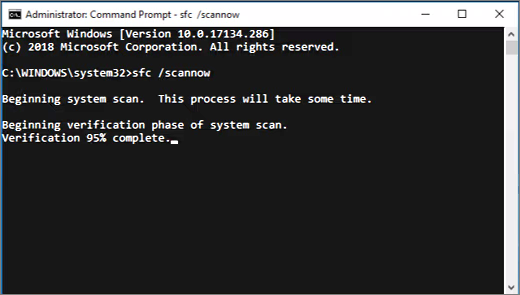
Uyarı
Doğrulama %100 tamamlanana kadar bu Komut İstemi penceresini kapatmayın.
Komut sfc /scannow , korunan tüm sistem dosyalarını tarayacak ve bozuk dosyaları önbelleğe alınmış bir kopyayla değiştirecektir. Bu işlem tamamlandıktan sonra tarama sonuçları gösterilir. Aşağıdaki iletilerden birini alabilirsiniz:
| Tarama sonucu iletisi | İlgili eylem |
|---|---|
| Windows Kaynak Koruması bütünlük ihlali ile karşılaşmadı. | Eksik veya bozuk sistem dosyanız yok. |
| Windows Kaynak Koruması istenen işlemi gerçekleştiremedi. | Bu sorunu gidermek için, Sistem Dosyası Denetleyicisi taramasını güvenli modda gerçekleştirin. PendingDeletes ve PendingRenames klasörlerinin %WinDir%\WinSxS\Temp dizininde bulunduğundan emin olun. %WinDir% yer tutucu, Windows işletim sistemi klasörünü (C:\Windows gibi) temsil eder. |
| Windows Kaynak Koruması bozuk dosyalar buldu ve bunları başarıyla onardı. | İşlem başarılı oldu. Sistem dosyası tarama ve geri yükleme ile ilgili ayrıntılı bilgileri görüntülemek için Sistem Dosyası Denetleyicisi işlemi ile ilgili ayrıntıları görüntüleme bölümüne gidin. |
| Windows Kaynak Koruması bozuk dosyalar buldu ancak bazılarını düzeltemedi. | Bozuk dosyaları el ile onarmak için, bozuk dosyayı bulmak üzere Sistem Dosyası Denetleyicisi işleminin ayrıntılarını görüntüleyin ve ardından bozuk dosyayı el ile düzgün çalıştığı bilinen bir kopyasıyla değiştirin. |
Daha Fazla Bilgi
Sistem Dosyası Denetleyicisi işleminin ayrıntılarını görüntüleme
CBS'de yer alan ayrıntıları görüntülemek için . Günlük dosyasında, günlükteki bilgileri masaüstünüzde görüntülenebilir bir metin dosyasına kopyalamak için şu adımları izleyin:
Daha önce açıklandığı gibi, yükseltilmiş bir komut istemi açın.
Komut İstemi penceresinde aşağıdaki komutu (tek satıra) yazın ve ENTER tuşuna basın:
findstr /c:"[SR]" %windir%\Logs\CBS\CBS.log >"%userprofile%\Desktop\sfcdetails.txt"Not
Sfcdetails.txt dosyası, Sistem Dosyası Denetleyicisi aracının bilgisayarda çalıştırıldığı zamanlarla ilgili ayrıntılı bilgi içerir. Bu dosyada, Sistem Dosyası Denetleyicisi aracı tarafından onarılamayan dosyalarla ilgili bilgiler yer alır. Sistem Dosyası Denetleyicisi aracını son çalıştırdığınızda soruna neden olduğu saptanan dosyaları belirlemek için tarih ve saat girdilerini doğrulayın.
Sfcdetails.txt dosyasını masaüstünüzden açın.
Sfcdetails.txt dosyası aşağıdaki biçimi kullanır:
Tarih/Saat SFC ayrıntısı Aşağıdaki örnek günlük dosyası, onarılamamış bir dosya için girdi içerir: 2007-01-12 12:10:42, Bilgi CSI 00000008 [SR] Erişilebilirliğin üye dosyası [l:34{17}]"Accessibility.dll" onarılamıyor, Sürüm = 6.0.6000.16386, pA = PROCESSOR_ARCHITECTURE_MSIL (8), Kültür nötr, VersionScope nötr, PublicKeyToken = {l:8 b:b03f5f7f11d50a3a}, Tür nötr, Tür adı nötr, PublicKey nötr mağazada, Dosya eksik
Bozuk bir sistem dosyasını, düzgün çalıştığı bilinen bir kopyasıyla el ile değiştirme
Hangi sistem dosyasının bozuk olduğunu ve onarılamadığını belirlemek için günlük dosyasını gözden geçirdikten sonra, bozuk dosyanın nerede olduğunu bulun ve düzgün çalıştığı bilinen bir kopyasıyla değiştirin.
Bunu yapmak için aşağıdaki yönergeleri izleyin. Aşağıdaki komutlarda yer tutucu, <Path_And_File_Name> bozuk dosyanın yolunu ve dosya adını gösterir.
Not
Bilgisayarınızla aynı Windows sürümünü çalıştıran başka bir bilgisayardan Sistem dosyasının düzgün çalıştığı bilinen bir kopyasını alabilirsiniz. Kopyalamak istediğiniz sistem dosyasının düzgün çalıştığından emin olmak için, bu bilgisayarda bir Sistem Dosyası Denetleyicisi işlemi gerçekleştirmek isteyebilirsiniz.
Adım 1: Bozuk sistem dosyasının yönetim sahipliğini alın.
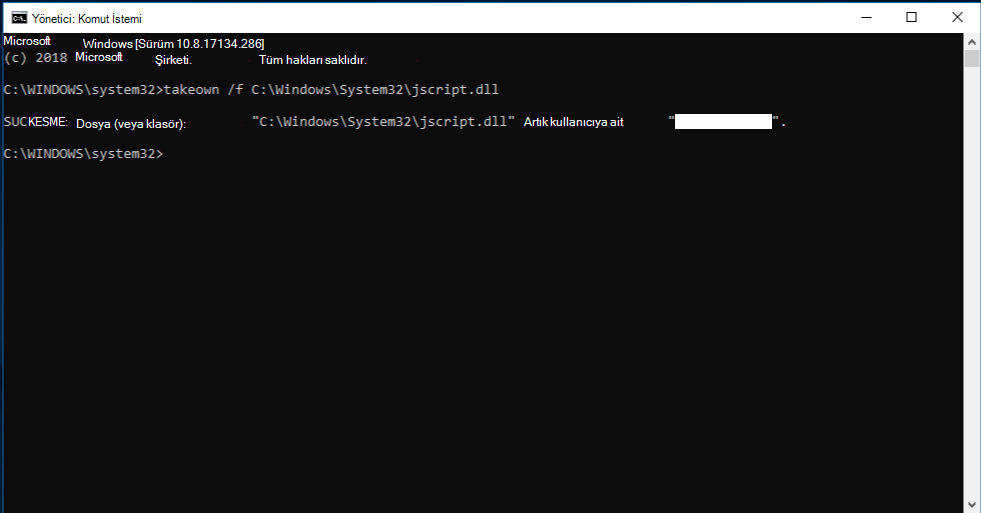
Yükseltilmiş komut istemine aşağıdaki komutu yazın ve ENTER tuşuna basın:
takeown /f <Path_And_File_Name>
Örnek:
takeown /f C:\windows\system32\jscript.dll.
Adım 2: Bozuk sistem dosyasına yöneticilere tam erişim izni verin.
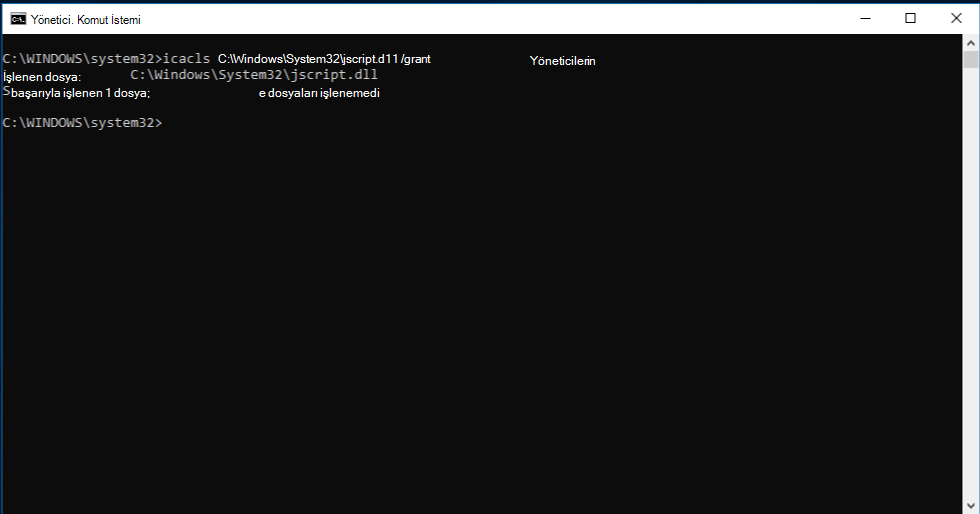
Aşağıdaki komutu yazın ve ENTER tuşuna basın:
icacls <Path_And_File_Name> /grant administrators:F
Örnek:
icacls C:\windows\system32\jscript.dll /grant administrators:F
Adım 3: Bozuk dosyayı düzgün çalıştığı bilinen bir kopyasıyla değiştirin.
Aşağıdaki komutu yazın ve ENTER tuşuna basın:
Copy <Source_File> <Destination>
Yukarıdaki komutta yer tutucuyu bilgisayarınızın düzgün çalıştığı bilinen kopyasının yolu ve dosya adıyla değiştirin <Source_File>ve yer tutucuyu bozuk dosyanın yolu ve dosya adıyla değiştirin <Destination> .
Örnek:
copy E:\temp\jscript.dll C:\windows\system32\jscript.dll
Yukarıdaki adımlar işe yaramazsa Windows'u yeniden yüklemeniz gerekebilir. Daha fazla bilgi için Windows'ta kurtarma seçeneklerine bakın.