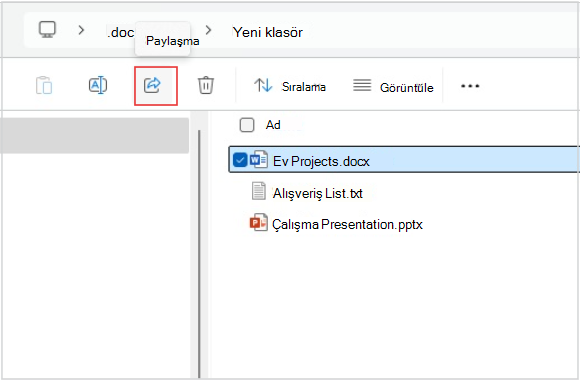
Dosya Gezgini on Windows 11'da bir dosya paylaşmak için dosyayı seçin, ardından şeritteki  seçin. Ayrıca dosyaya > sağ tıklayabilirsiniz (veya basılı tutabilirsiniz) TDosya Gezgini'nde Paylaş, Dosya Gezgini veya Başlat menüsü. Ardından, dosyayı nasıl göndermek istediğinizi seçin ve bu seçeneğe yönelik işlemleri izleyin.
OneDrive’ı Kullanma
Bilgisayarınızda kayıtlı OneDrive dosyalarınız varsa bu dosyaları Dosya Gezgini paylaşmanın birkaç yolu vardır:
- Paylaşabileceğiniz bir bağlantı edinin. Bir OneDrive dosyası veya klasörü seçip Paylaş'ı seçin. Bağlantının kimler için çalışmasını istediğinizi seçin, Uygula'yı seçin ve ardından Bağlantıyı kopyala'yı seçin.
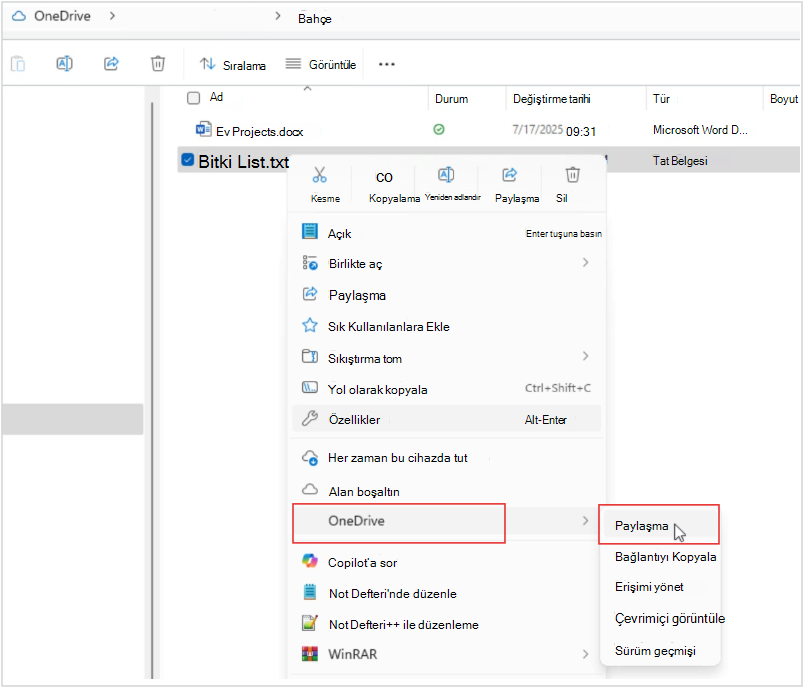
- EmailEmail a link. Bir OneDrive dosyası veya klasörü seçip Paylaş'ı seçin. Bağlantının kimler için çalışmasını istediğinizi seçin ve ardından Uygula'yı seçin.
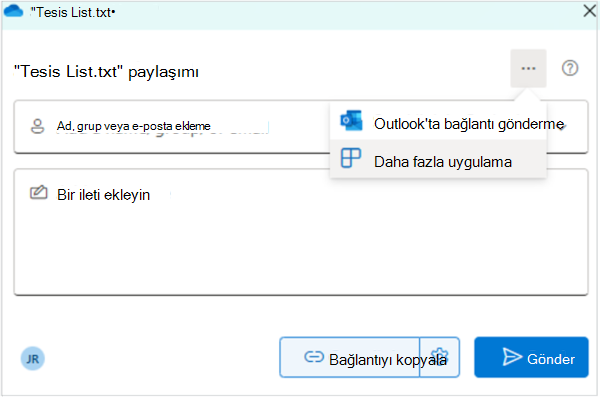
Kime: alanına, paylaşmak istediğiniz kişilerin adlarını, gruplarını veya e-posta adreslerini girin. İsteğe bağlı olarak bir ileti de ekleyebilirsiniz. E-postayı göndermek için Gönder'i seçin.
OneDrive dosyalarını ve klasörlerini paylaşmayı öğrenin
Yakındaki bir cihazla paylaşma
Yakın paylaşım, Bluetooth veya Wi-Fi kullanarak belgeler, fotoğraflar, web sitesi bağlantıları ve daha fazlasını yakındaki cihazlarla paylaşmanıza olanak tanır. TWindows 10Windows 10 ve Windows 11Windows 11 cihazlarda çalışacaktır. Daha fazla bilgi için Windows'ta yakındaki cihazlarla öğe paylaşma bölümüne bakın.
E-posta gönderme
Yüklü bir masaüstü posta uygulamanız varsa, dosyanızı seçin ve ardından ShareEmailEmail> dosya ekli yeni bir ileti açmak için bir kişi. Dosyayı kendinize e-postayla gönderebilir veya Daha fazla kişi bul'u seçip kişiler listenizden seçim yapabilirsiniz.
Bir uygulama ile paylaşma
Bir dosya seçin ve ardından Paylaş'ı seçin. (...) altında Diğer uygulamalar'ı seçin, paylaşmak istediğiniz OneNote gibi bir uygulamayı seçin.
Ev ağı üzerinden paylaşma
Windows 11'da ev ağı üzerinden dosya paylaşmayı öğrenmek için Windows'da ağ üzerinden dosya paylaşımı bölümüne bakın.
Not
Windows 10 desteği 14 Ekim 2025'te sona erdi
- Microsoft, 14 Ekim 2025'ten sonra Windows 10 için Windows Update üzerinden ücretsiz yazılım güncelleştirmeleri, teknik yardım veya güvenlik düzeltmeleri sağlamayacaktır. Bilgisayarınız çalışmaya devam eder ancak Windows 11’e geçmenizi öneririz.
-
Daha fazla bilgi edinin
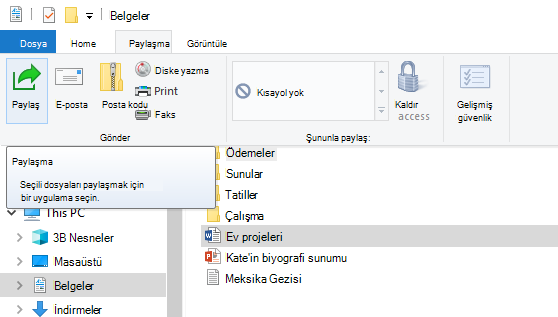
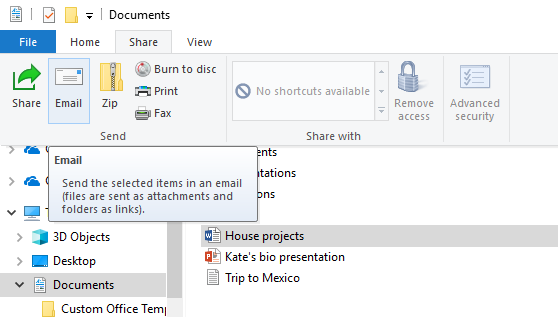
Bir dosya seçin, Paylaş sekmesine gidin ve Paylaş'ı seçin. Dosya göndermek için kullanmak istediğiniz yöntemi seçip bu seçeneğe yönelik adımları izleyin.
OneDrive’ı Kullanma
Bilgisayarınızda kayıtlı OneDrive dosyalarınız varsa bu dosyaları Dosya Gezgini‘nden paylaşmak için birkaç yöntemi kullanabilirsiniz:
Herkesle paylaşabileceğiniz bir bağlantı edinin. Bir OneDrive dosyasına veya klasörüne sağ tıklayın (ya da basılı tutun) ve OneDrive bağlantısını paylaş'ı seçin. (OneDrive İş kullanıyorsanız Paylaş'ı, Bağlantıyı Kopyala'yı ve ardından Kopyala'yı seçin.) Artık bu bağlantıyı istediğiniz yere gönderebilirsiniz.
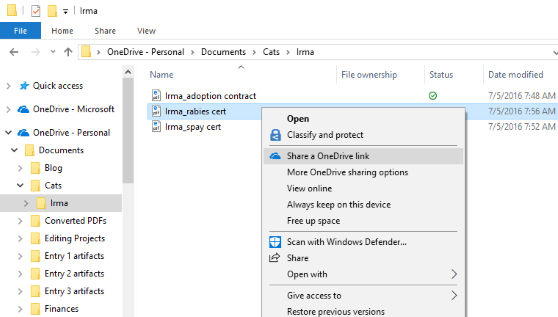
Bir bağlantıyı yalnızca birkaç kişiye e-posta ile gönderin. Dosyaya sağ tıklayın (veya basılı tutun) ve Diğer OneDrive paylaşım seçenekleri'ni> seçinKişileri davet edin ve ardından e-posta adreslerini girin. (OneDrive İş kullanıyorsanız Paylaş'ı seçin, açılan liste kutusundan bir seçenek belirleyin ve Uygula'yı seçin. Daha sonra mavi çizginin üzerine e-posta adreslerini girin ve Gönder'i seçin.)
OneDrive dosyaları ve klasörlerini paylaşma hakkında daha fazla bilgi edinin
E-posta gönderme
Yüklü bir masaüstü posta uygulamanız varsa, dosyanızı seçin ve ardından dosyanın ekli olduğu yeni bir ileti açmak için ShareEmailEmail> öğesini seçin.
Ev ağı üzerinden paylaşma
Windows 10'da ev ağı üzerinden dosya paylaşmayı öğrenmek için Windows'da ağ üzerinden dosya paylaşımı bölümüne bakın.
Çalışma grubunuzda veya etki alanınızda paylaşma
Dosyaları çalışma grubunuzdaki veya etki alanınızdaki kişilerle paylaşmak için:
- Paylaşmak istediğiniz dosyayı veya klasörü seçin.
-
Paylaş sekmesine gidip Şu kişilerle paylaş: bölümünde Belirli kişiler'i seçin.
- Dosyayı paylaşmak istediğiniz kişilerin e-posta adreslerini girip her biri için Ekle'yi ve ardından Paylaş'ı seçin.
Yakındaki bir cihazla paylaşma
Windows 10'da yakın paylaşım Bluetooth veya Wi-Fi kullanarak belgeler, fotoğraflar, web sitesi bağlantıları ve daha fazlasını yakındaki cihazlarla paylaşmanıza olanak tanır. Daha fazla bilgi için Windows'ta yakındaki cihazlarla öğe paylaşma bölümüne bakın.

